PR审核工具
一、入口
在Teamones客户端左侧菜单里,点击更多,然后在弹出的弹出框中点击剪辑助手

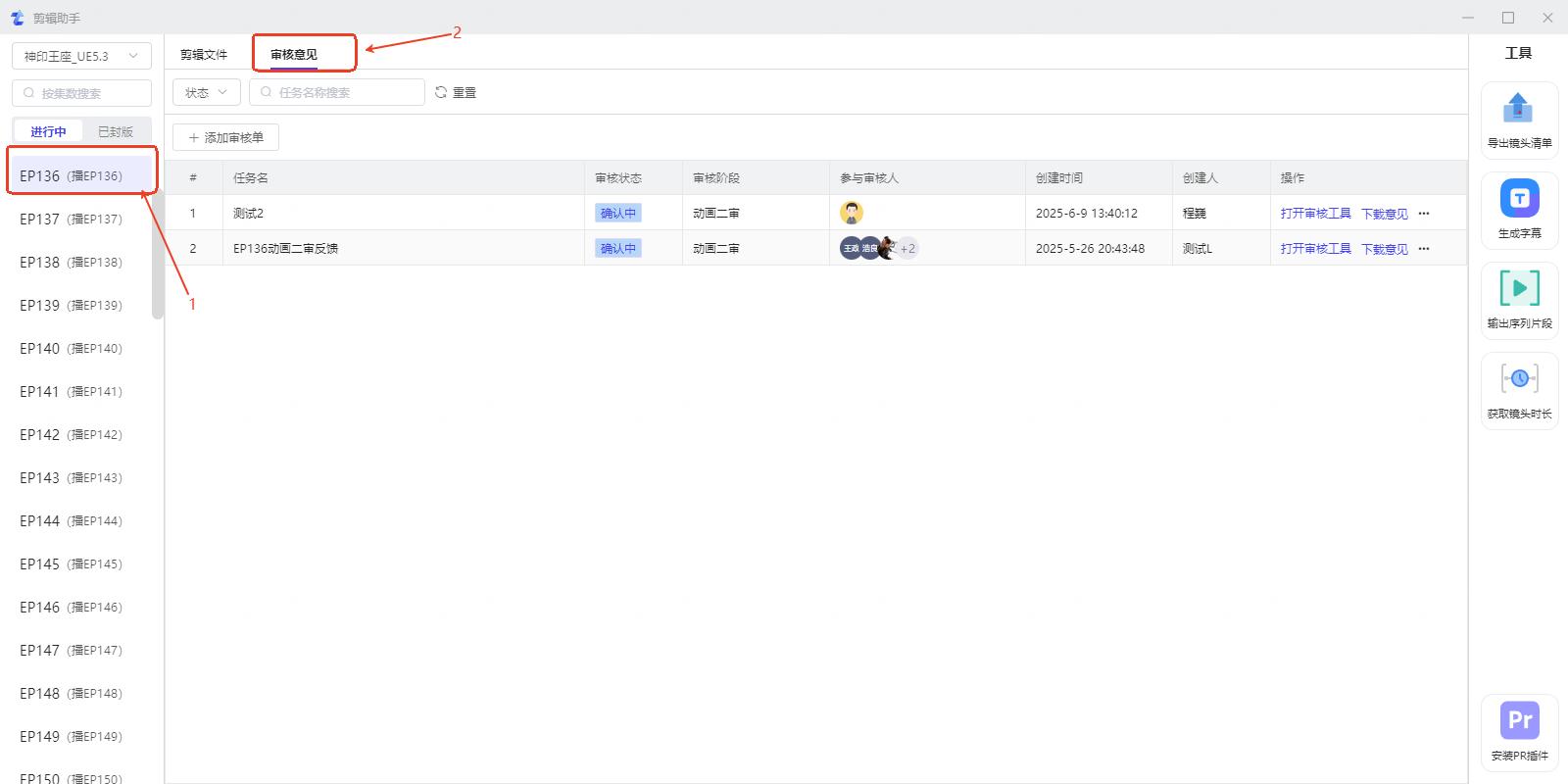
进入剪辑助手页面,选中集数,再点击审核意见进入PR审核主页
二、创建PR审核单
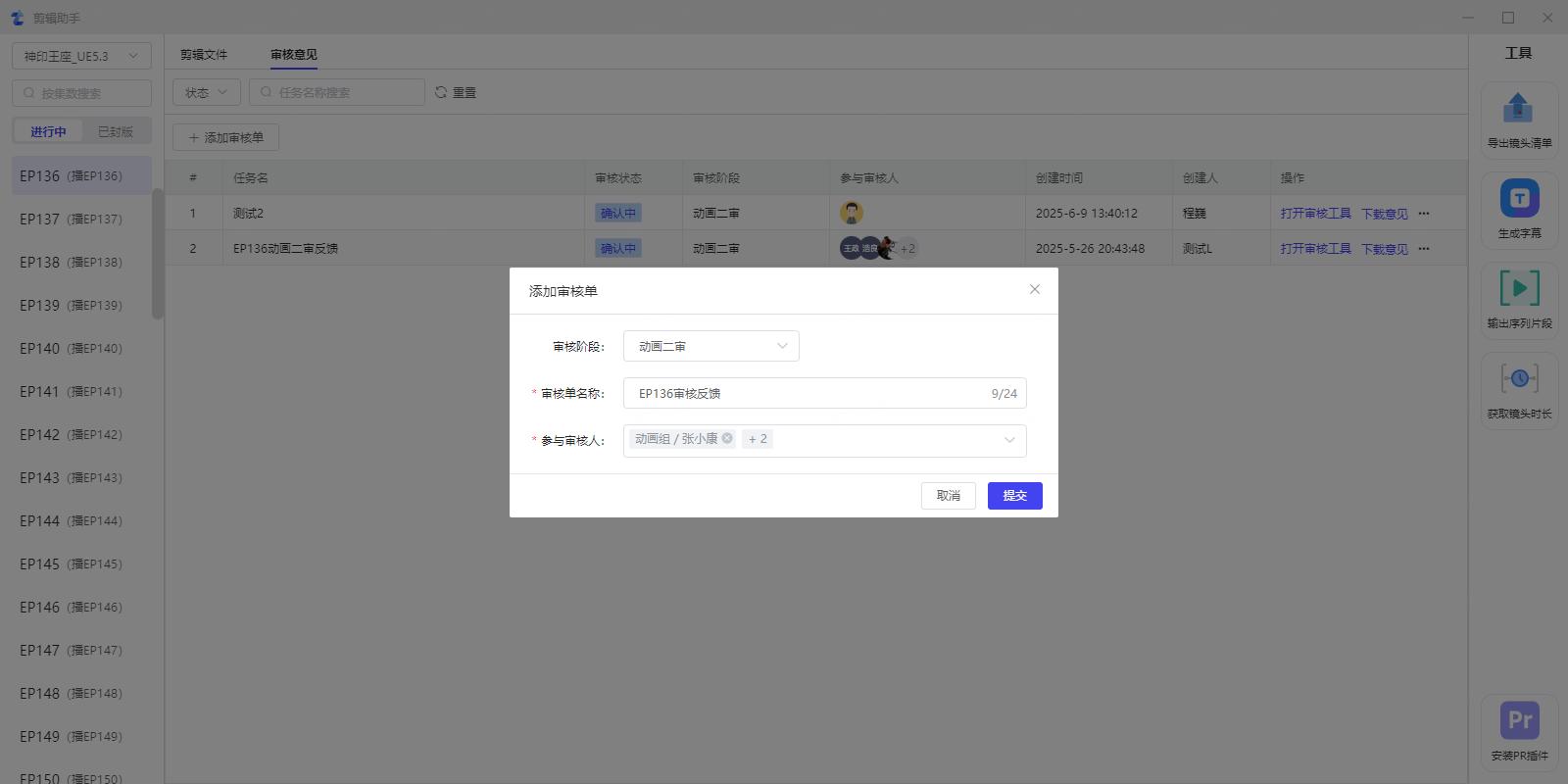
在PR审核单列表上方,点击添加审核单,填入相关信息后,点击提交即可,如下图
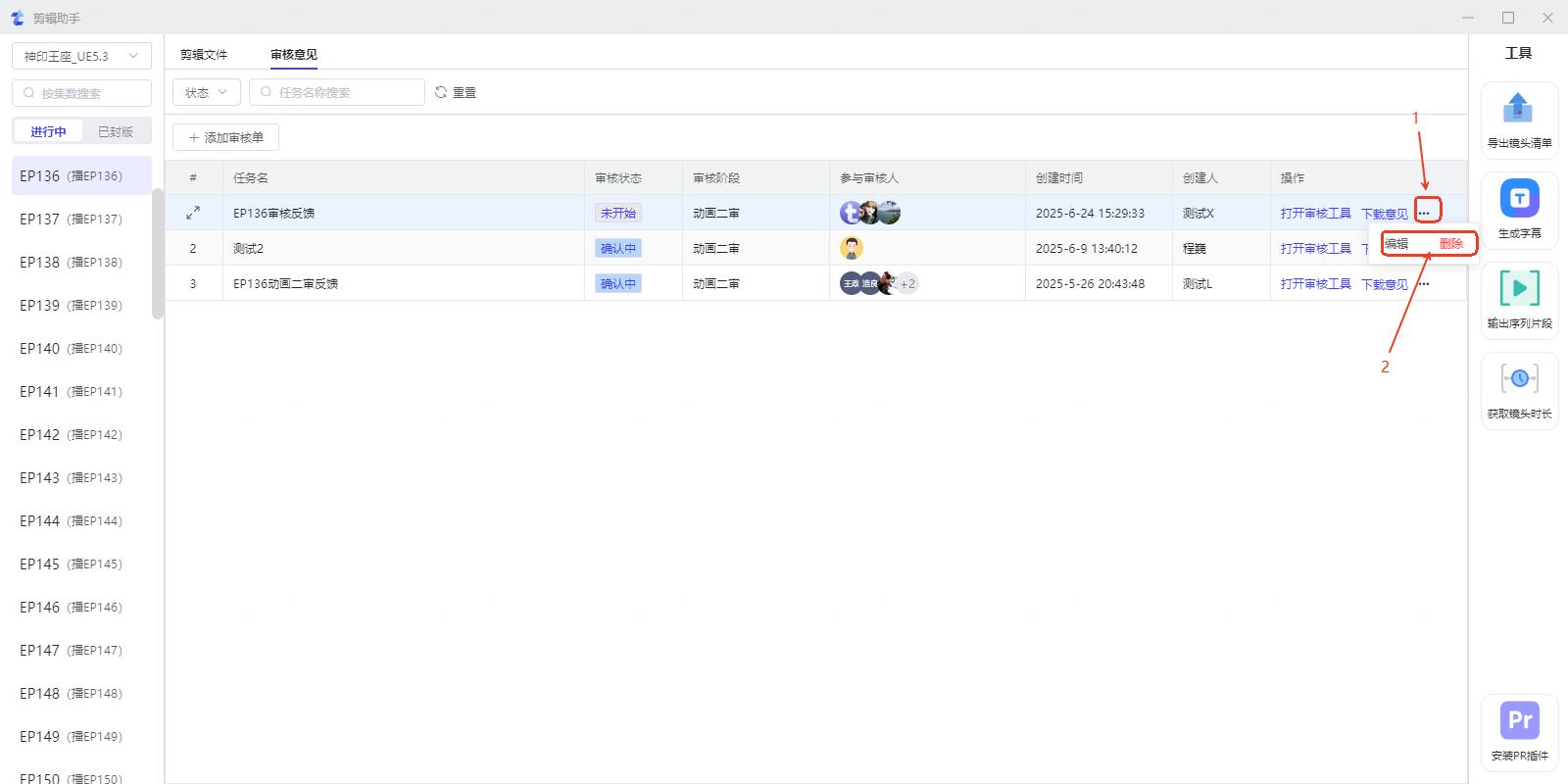
点击审核单右侧的...图标,可选择编辑和删除,即可编辑或者删除审核单信息,如下图
三、提交PR审核反馈
注意:在进入PR审核工具之前,需要启用PR软件
3.1、进入PR审核工具
- 在PR审核反馈列表中,点击需要审核的审核单记录右侧的
打开审核工具按钮

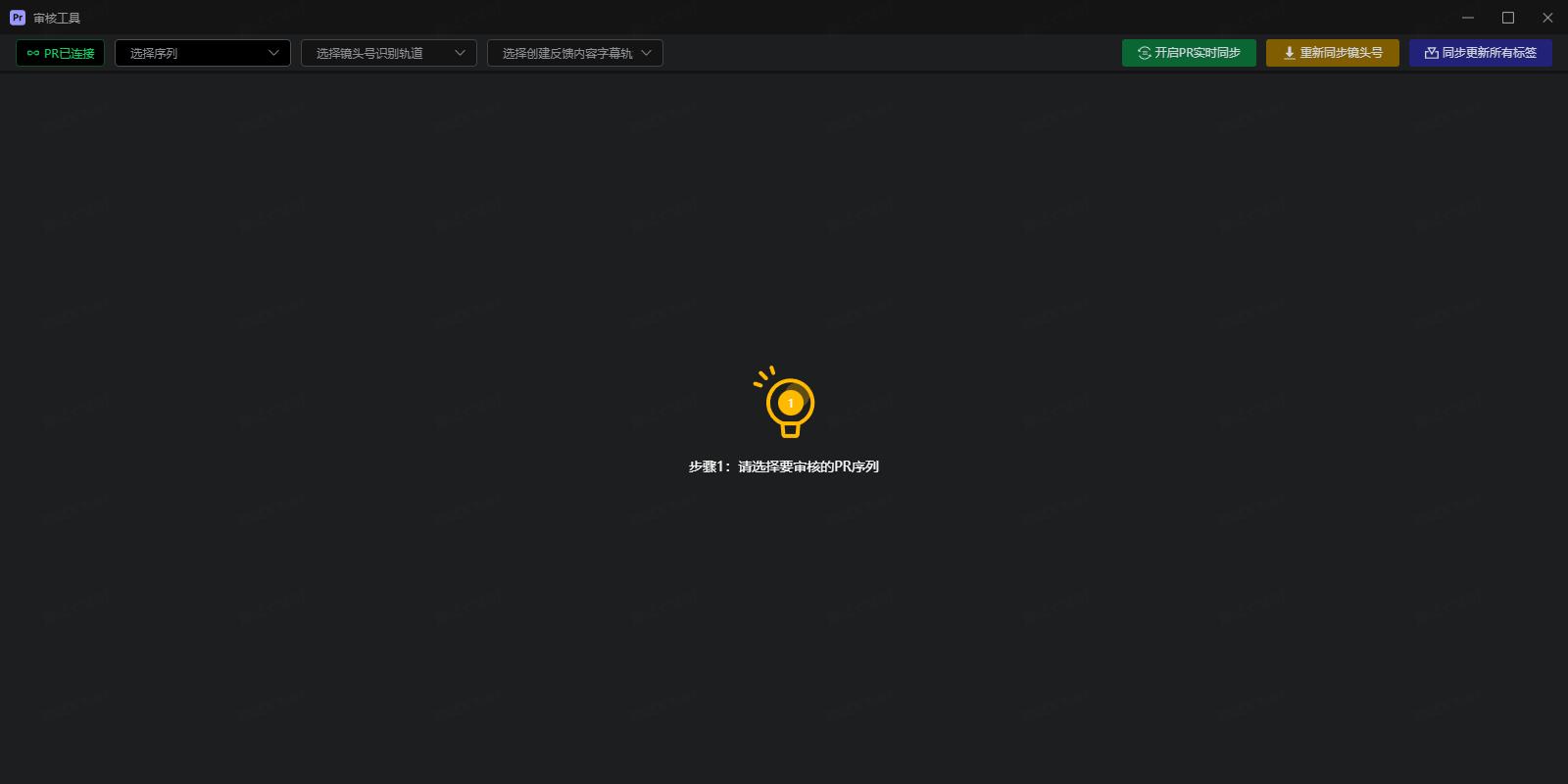
- 进入PR审核工具后,如果出现如下图报错,则需要安装
PR插件

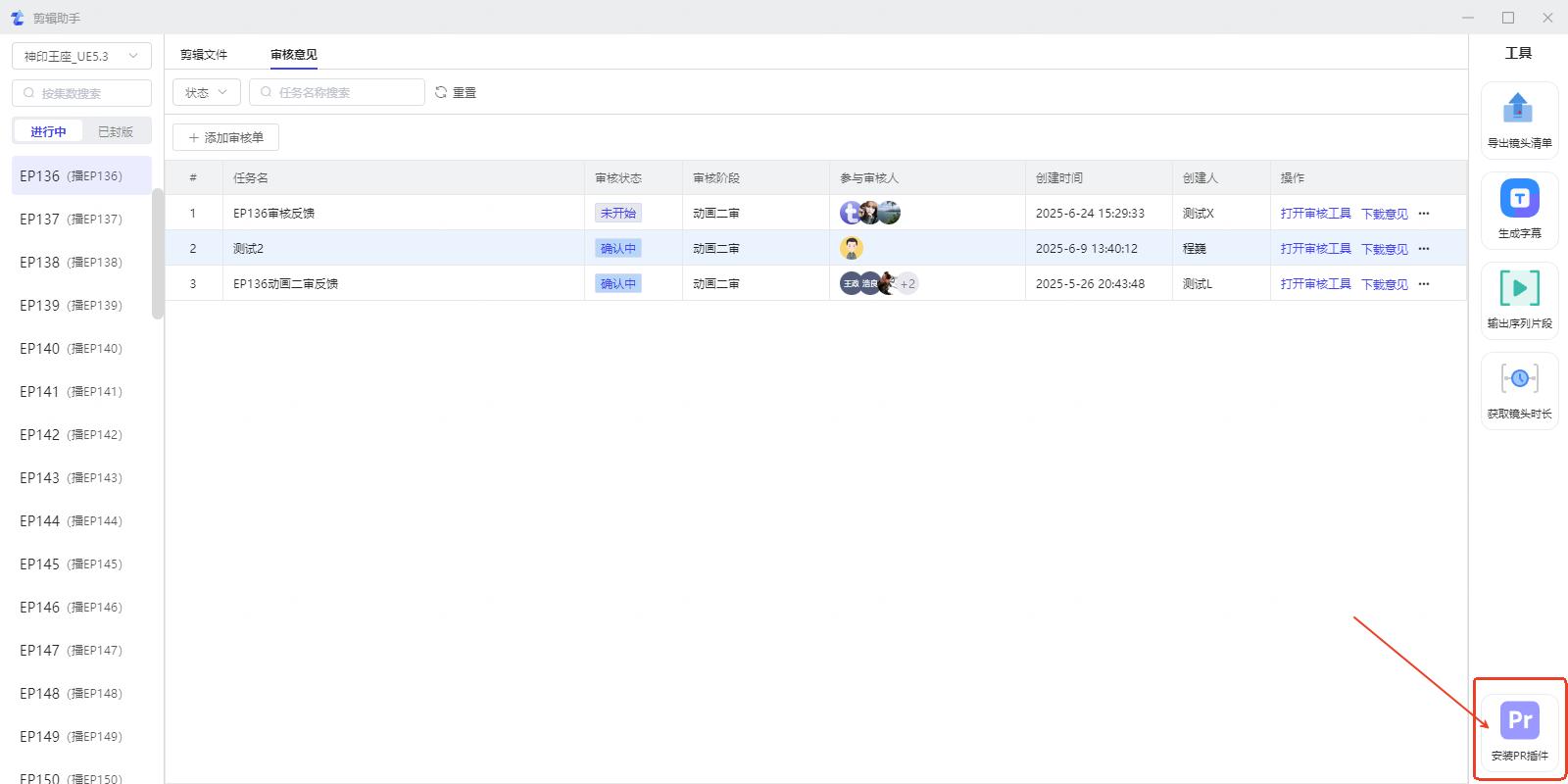
- 返回审核单列表,在右侧工具栏中,点击
安装PR插件,重新点击打开审核工具按钮,即可正常进入PR审核工具
3.2、PR审核工具说明
3.2.1、加载镜头
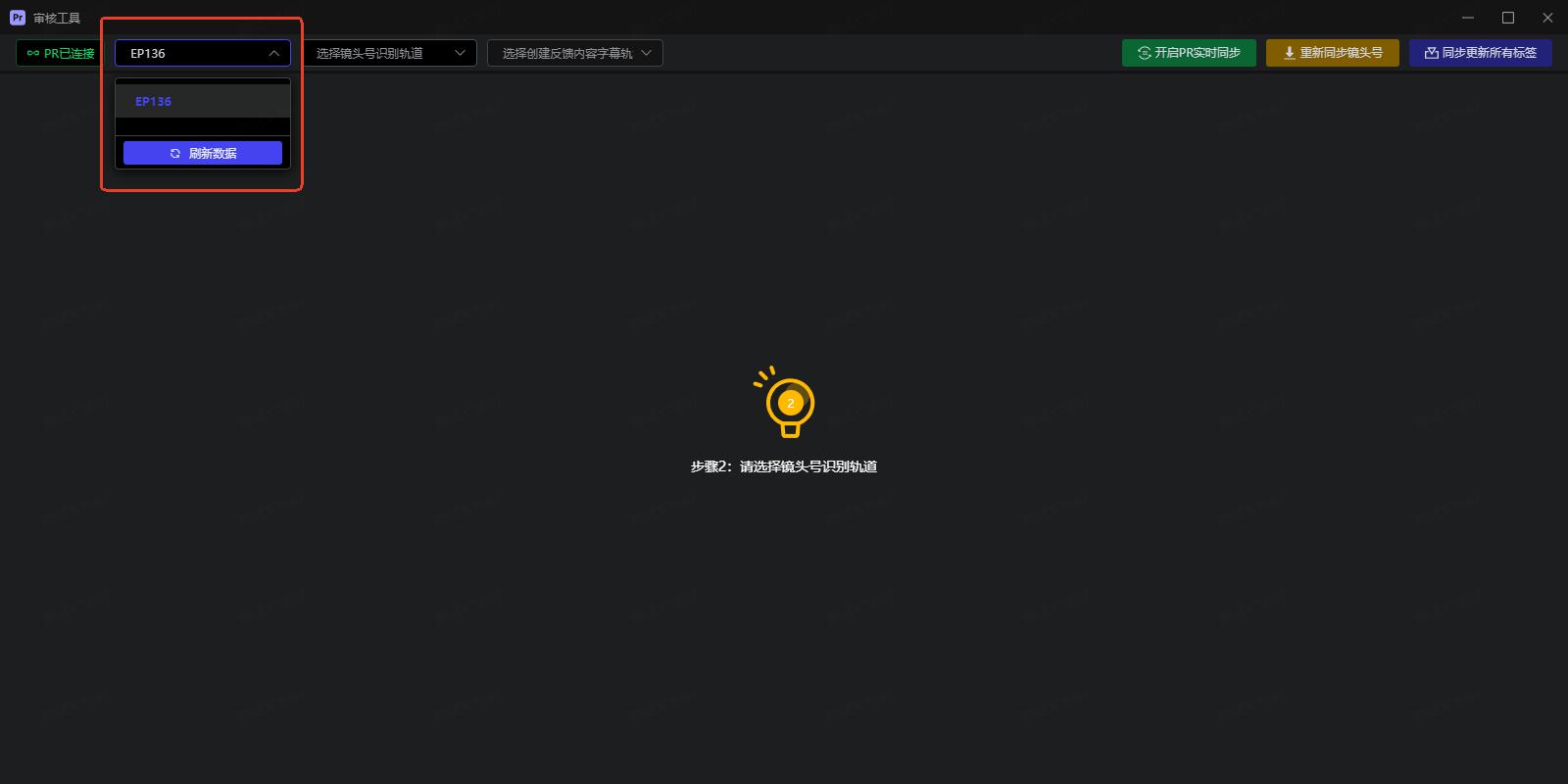
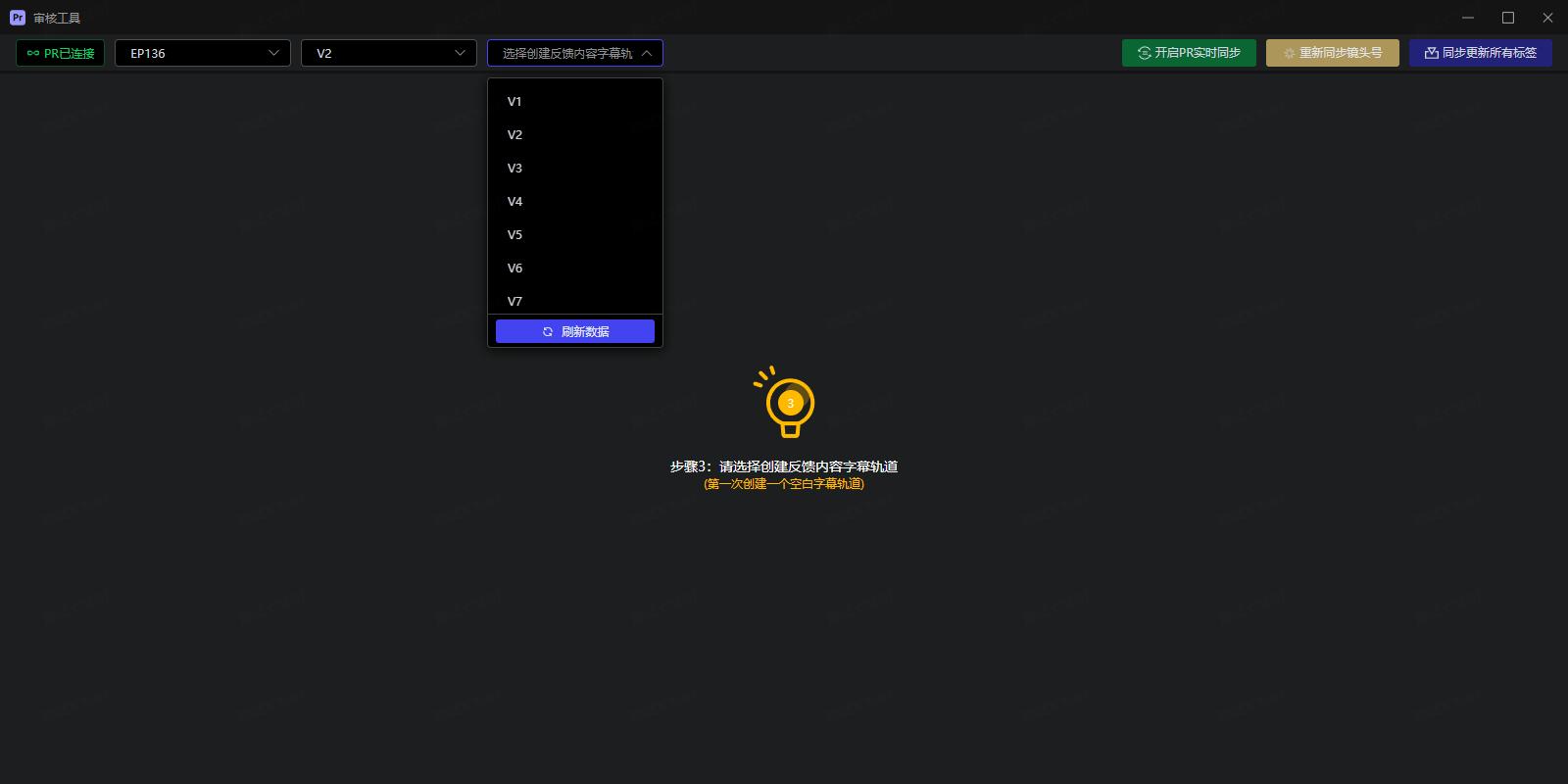
进入PR审核工具后,根据指引操作
- 选择要审核的PR序列(集数)
- 选择镜头号识别轨道

- 选择创建反馈内容字幕轨道
3.2.2、右上角按钮说明
PR工具右上角有三个按钮,如下:
| 按钮 | 说明 |
|---|---|
| 开启PR实时同步 | 开启实时同步后,PR审核工具与PR软件读取的位置会保持一致 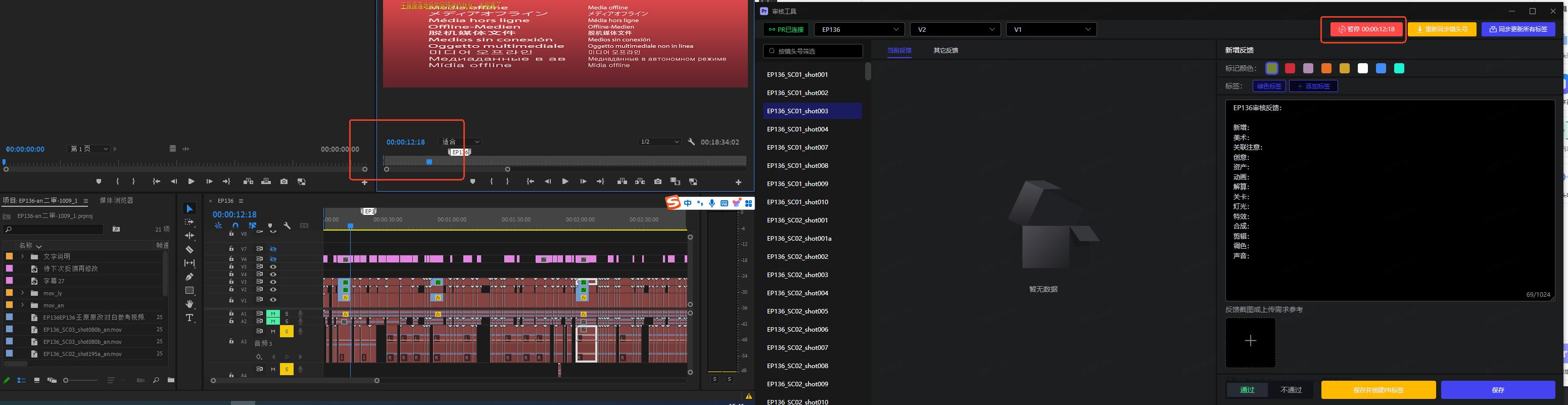 |
| 重新同步镜头号 | 重新加载PR的序列(镜头) |
| 同步更新所有标签 | 将PR审核工具提交的标签内容同步到PR软件上 |
3.3、提交审核反馈
3.3.1、提交
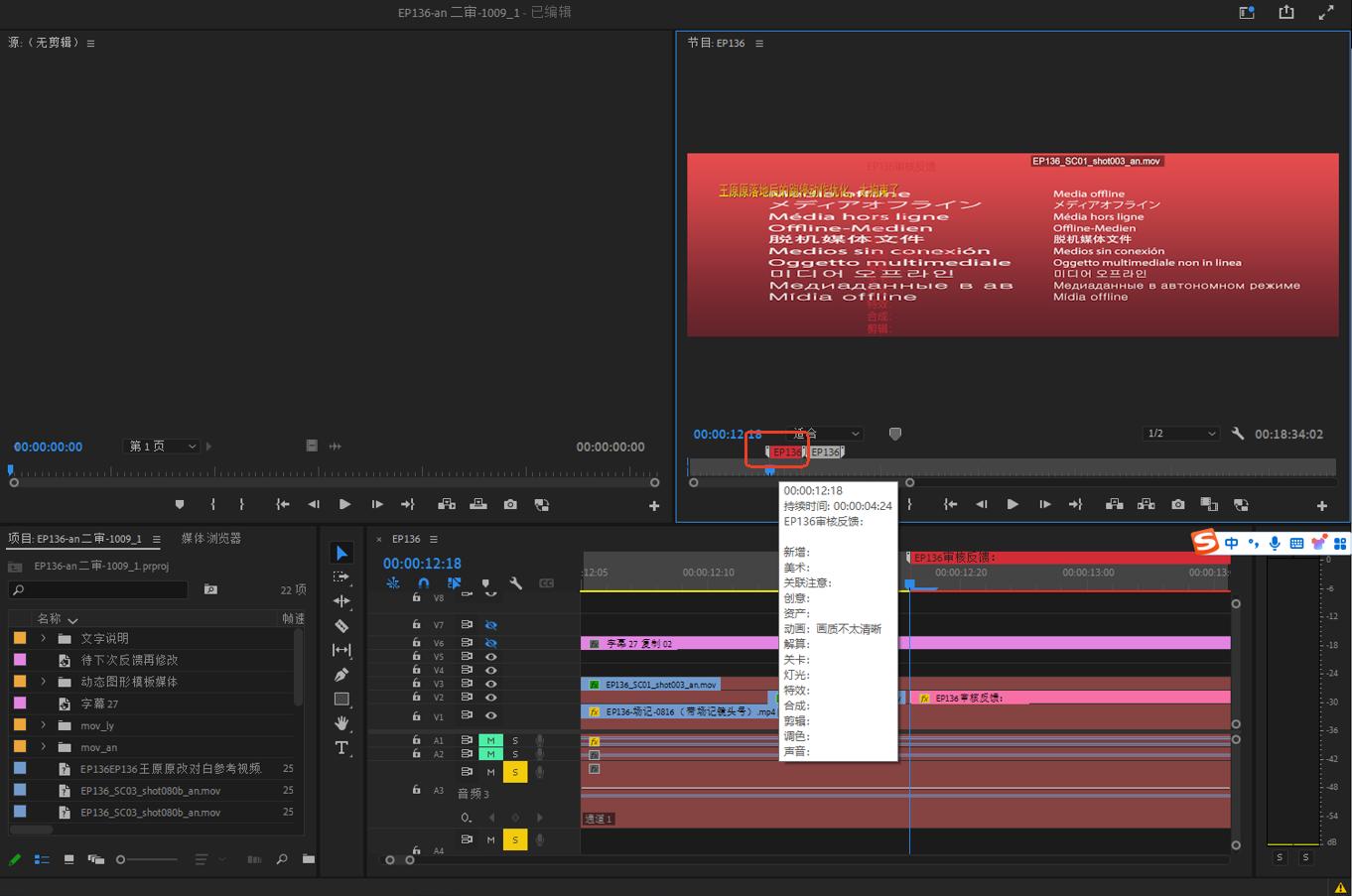
- 滚动PR播放器位置,滚动到需要提交反馈的位置时,在PR审核工具右侧的反馈表单中填写反馈

- 选择标记颜色, 每种颜色代表不同的反馈类型
- 可添加多个标签
- 反馈内容默认填充了模板,直接按模板填写即可
- 反馈内容可上传截图
- 点击
保存并创建PR标签,标签内容会同步到PR软件上,点击保存只会保存反馈意见,不会同步PR软件
3.3.2、标签颜色说明
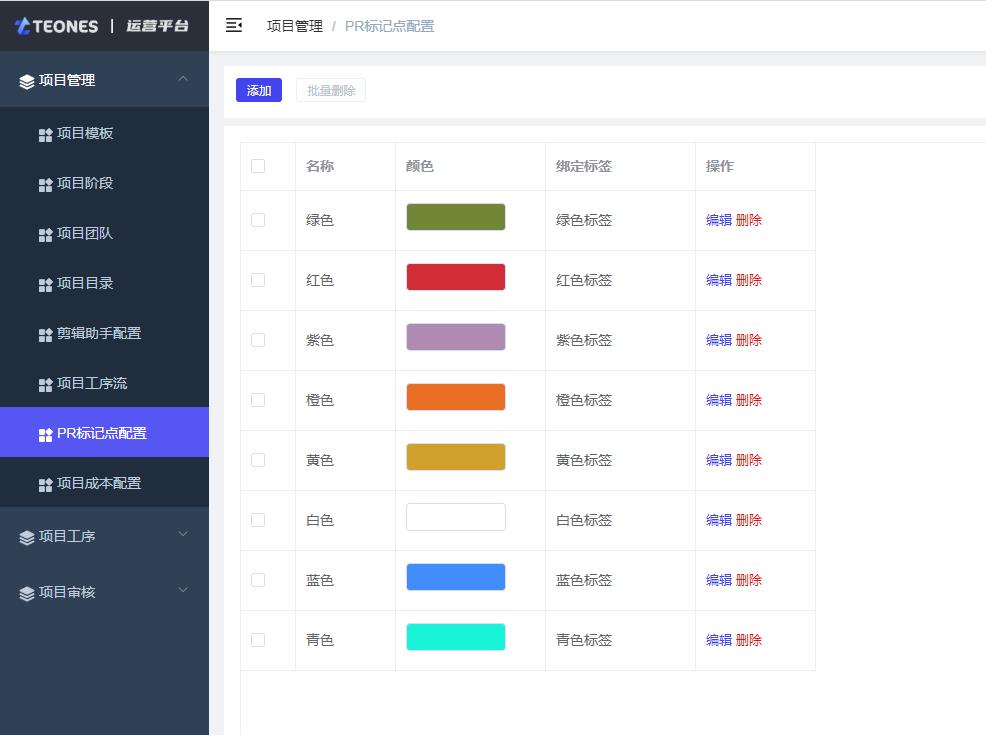
有八个颜色标记,每个颜色对应一个标签,可在Teamones后台配置
| 颜色 |
|---|
| 绿色 |
| 红色 |
| 紫色 |
| 橙色 |
| 黄色 |
| 白色 |
| 蓝色 |
| 青色 |
四、导出PR审核反馈
4.1、在PR审核单列表导出
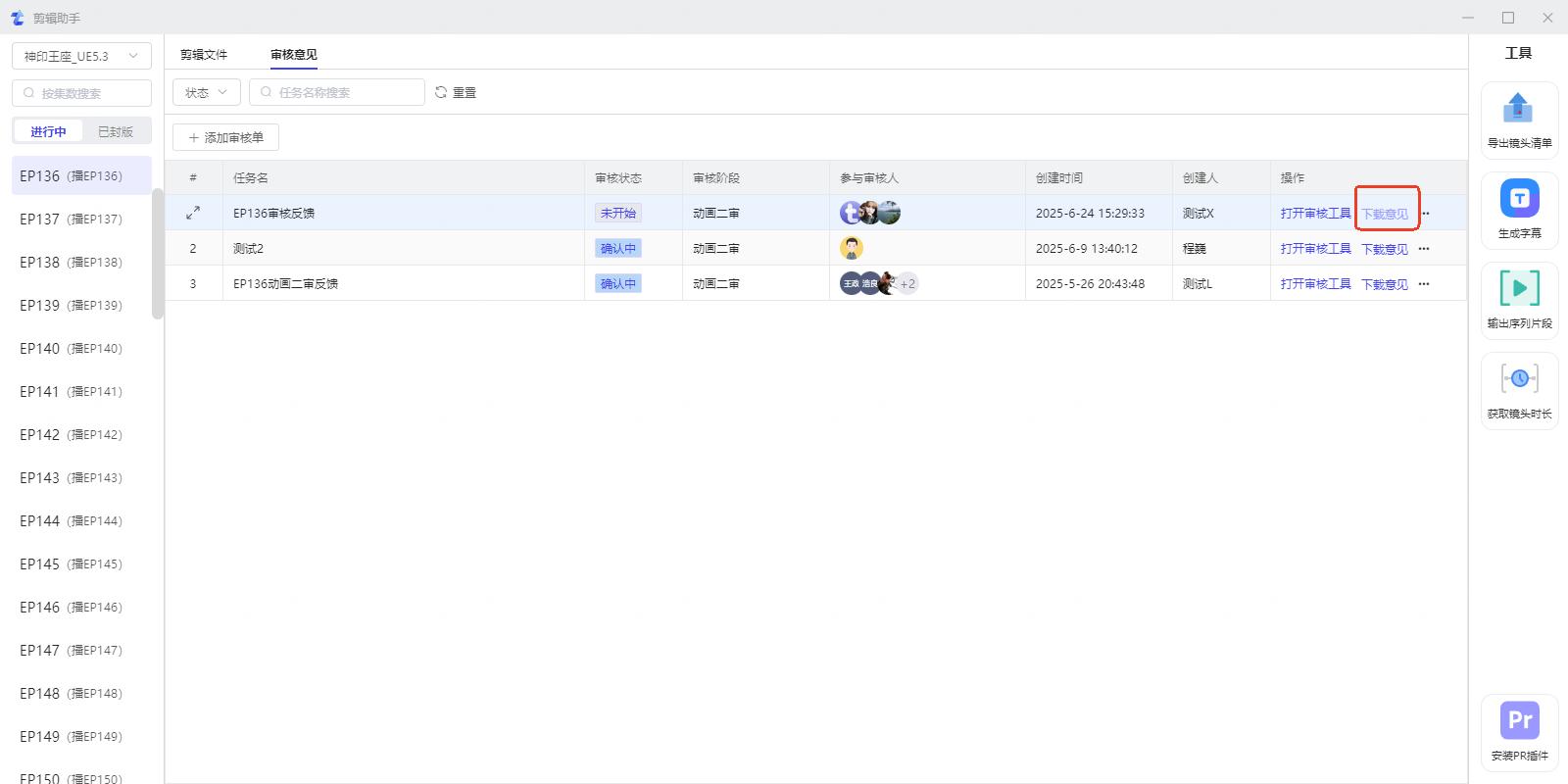
在PR审核单列表中,点击右侧下载意见按钮,即可导出当前审核单的所有审核反馈,如下图
4.2、在PR审核单详情页内的导出
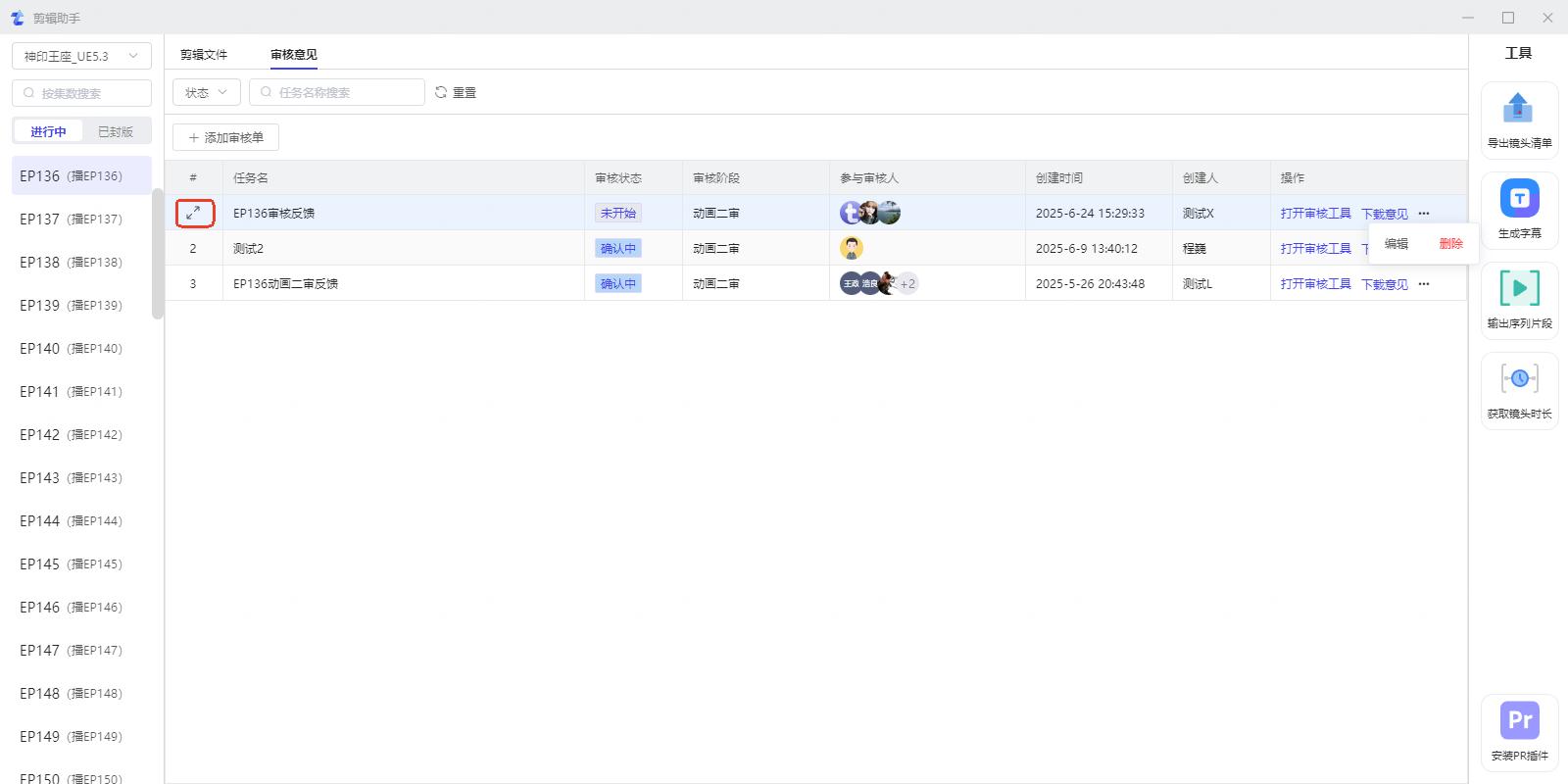
点击需要导出的审核单前面的图标,进入审核单详情
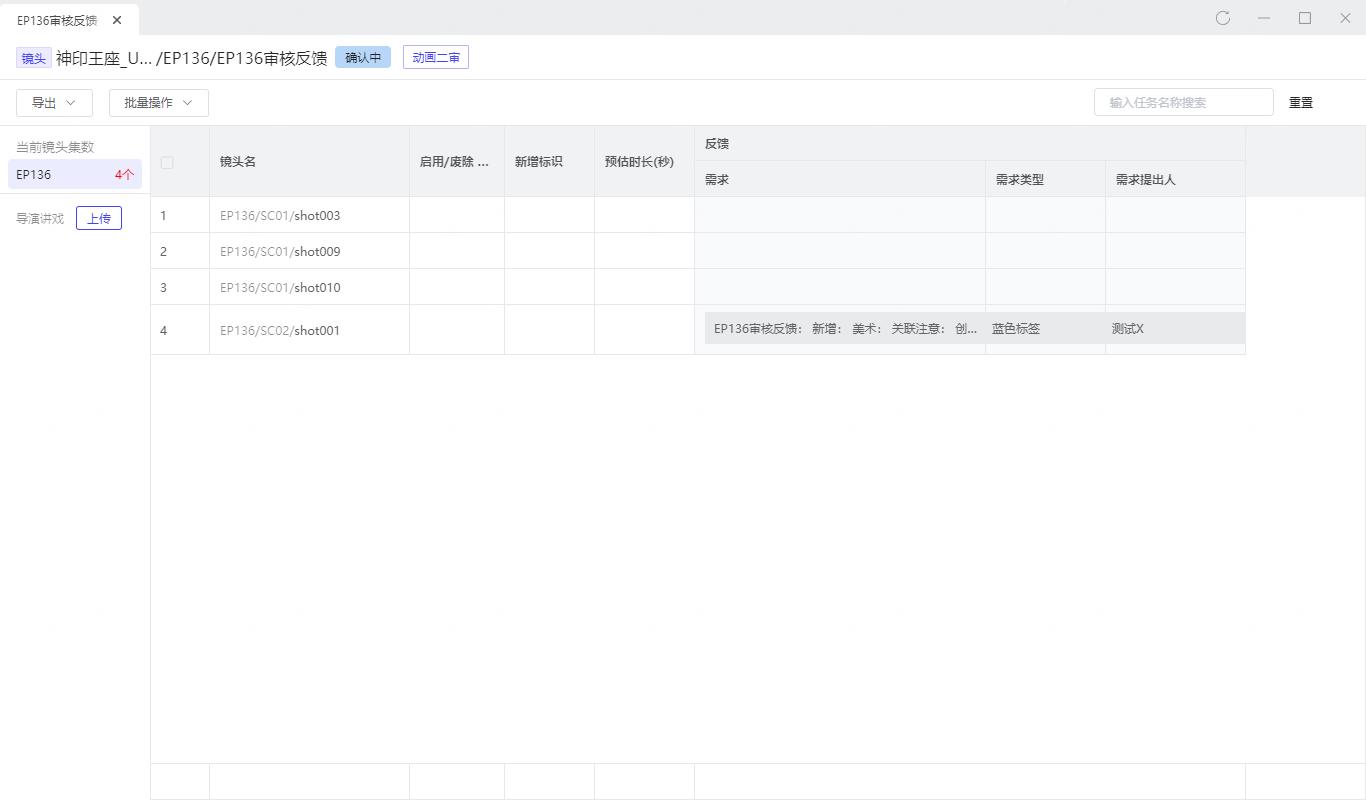
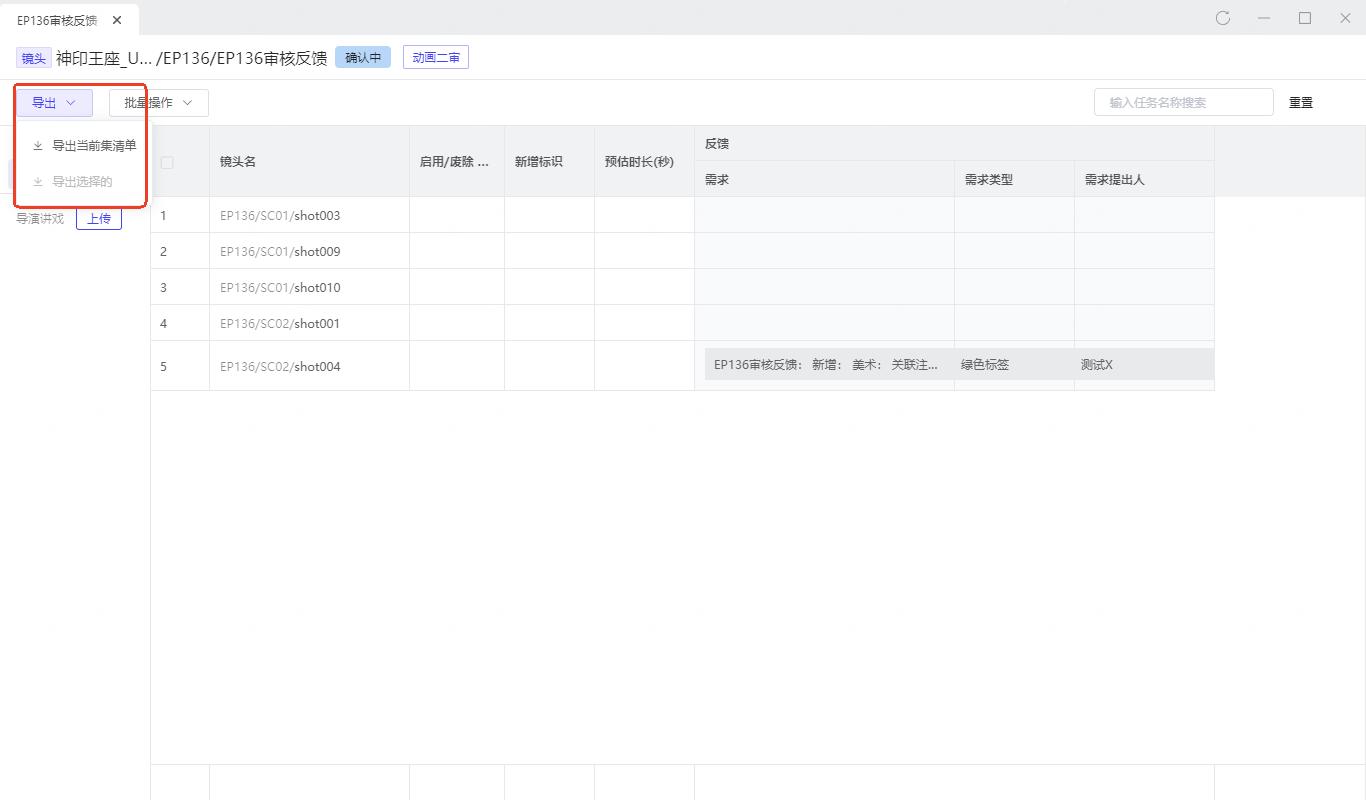
点击列表左上角导出,弹出下拉框,导出当前集清单和导出选择的两个可选项