关卡隐藏和K帧恢复工具
一、前言
| 字段 | 说明 |
|---|---|
| 阅读时长 | 20分钟 |
| 推荐学习人员 | 灯光师 |
| 你将收获 | 提升灯光制作效率 |
二、主要功能
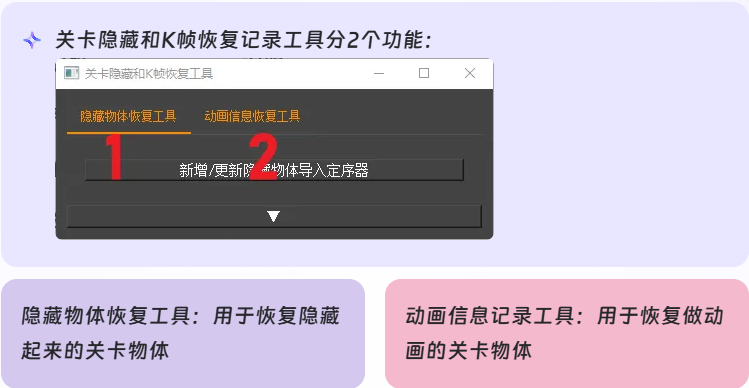
记录动画环节要隐藏和K帧的关卡,帮助灯光环节还原动画记录的关卡效果
三、【隐藏物体恢复工具】
1、一分钟上手视频
2、使用文档
2.1、点击顶端TO工具
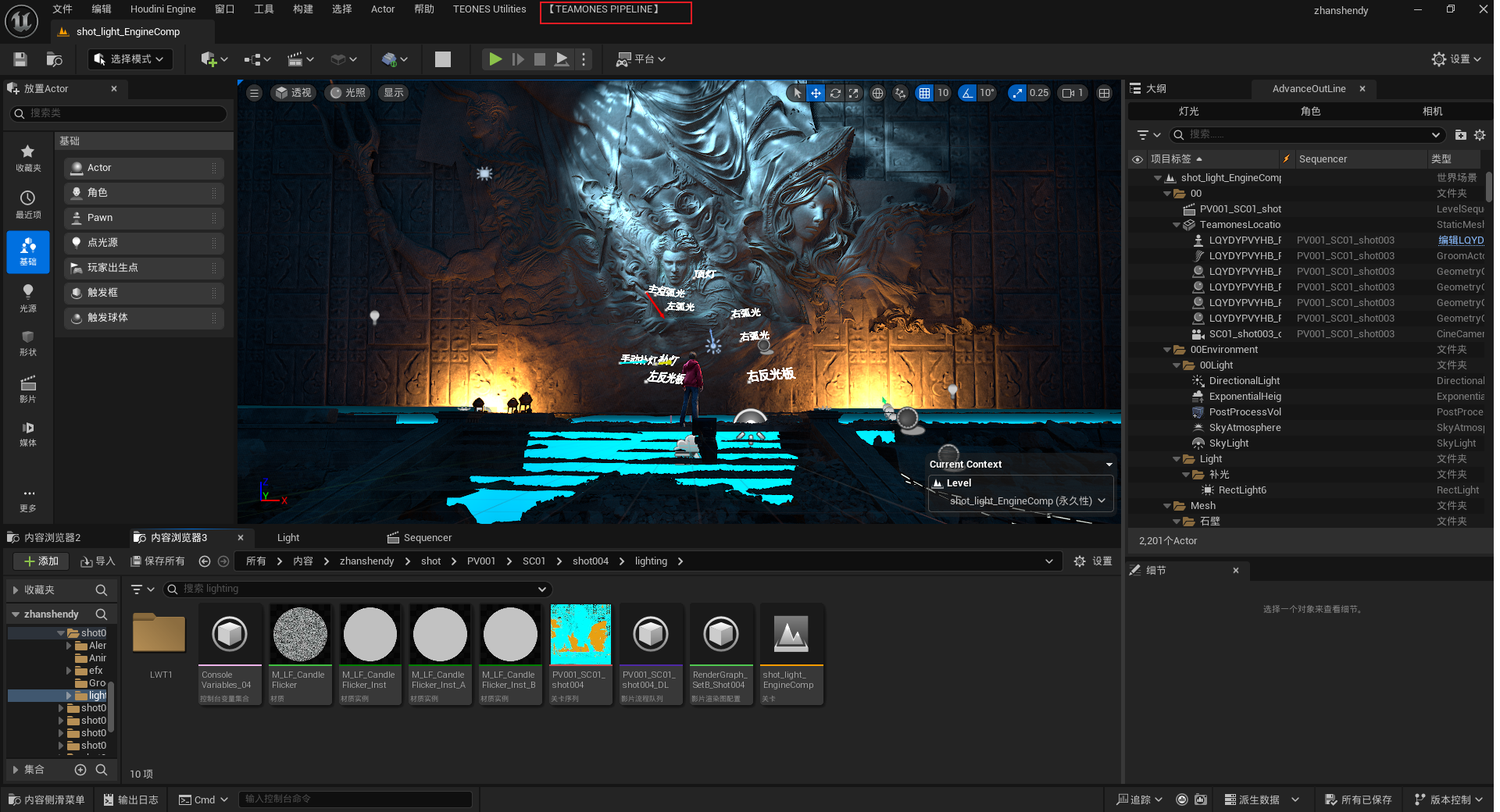
2.2、导入关卡后找到“关卡隐藏和K帧恢复工具”
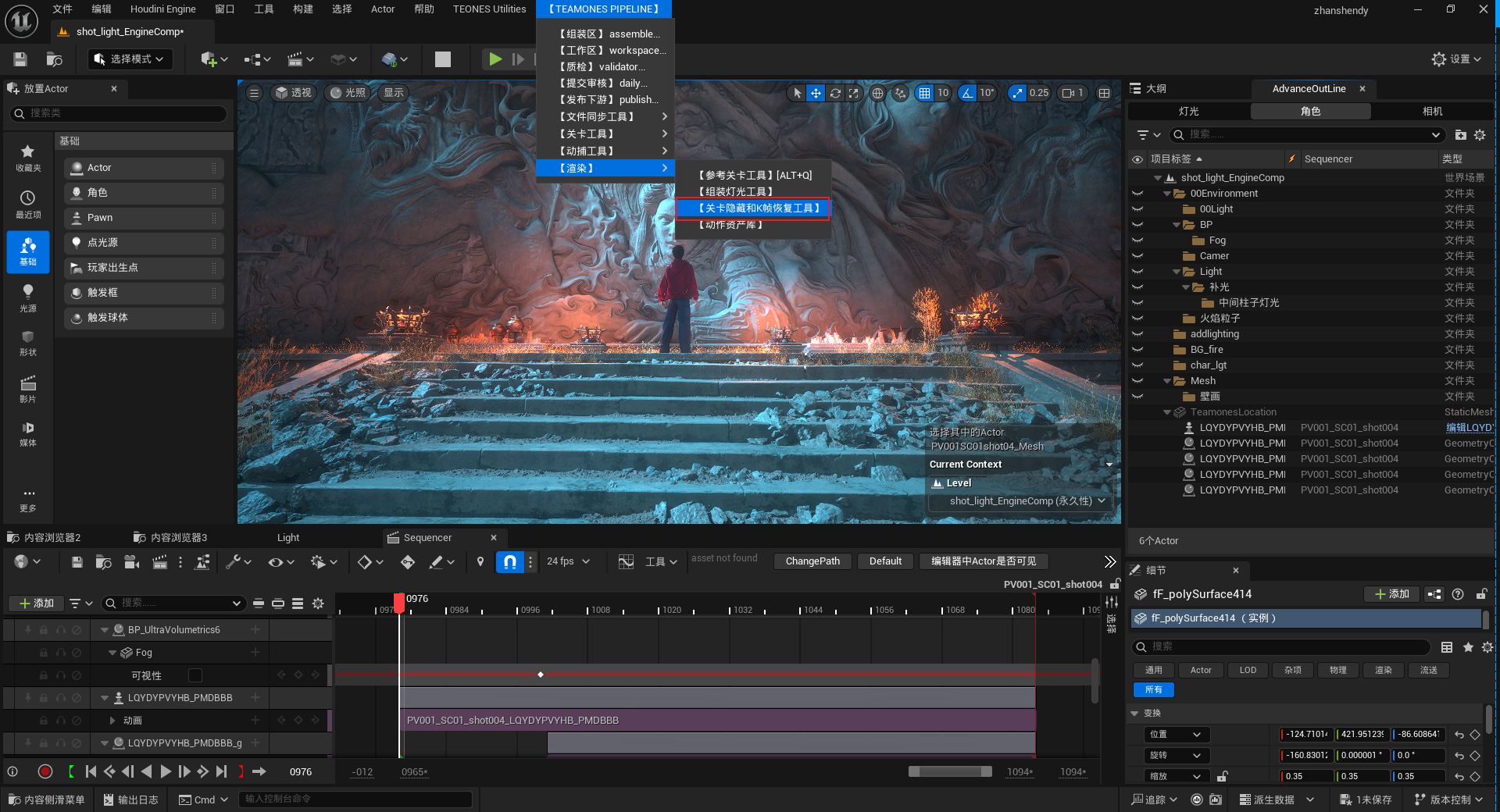
2.3、弹出此界面告知动画是使用了【关卡隐藏】或【关卡k帧】,此镜头动画【关卡隐藏】和【关卡k帧】都使用了
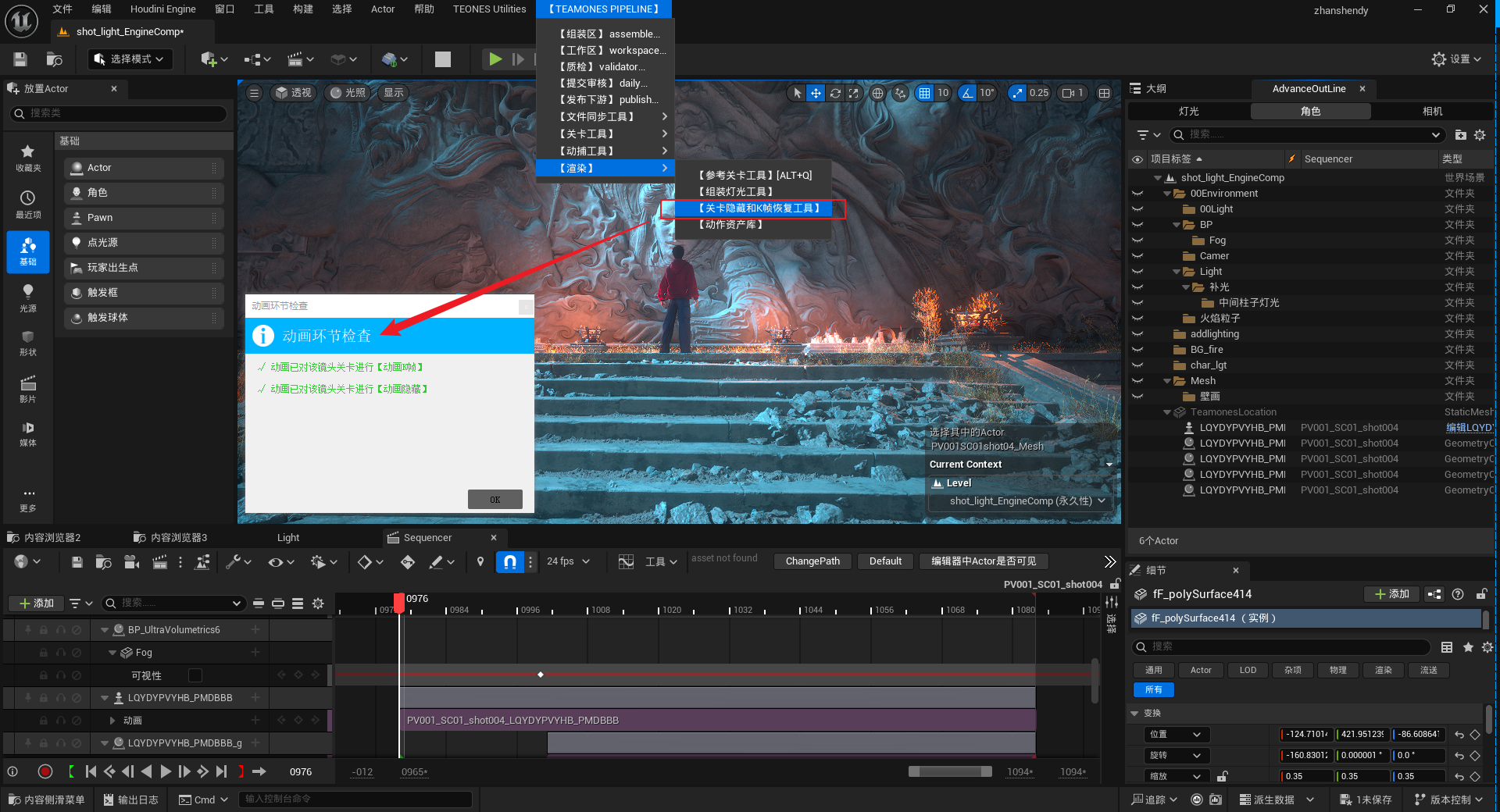
2.4、点击ok后会弹出“隐藏物体恢复工具”和“动画信息恢复工具”
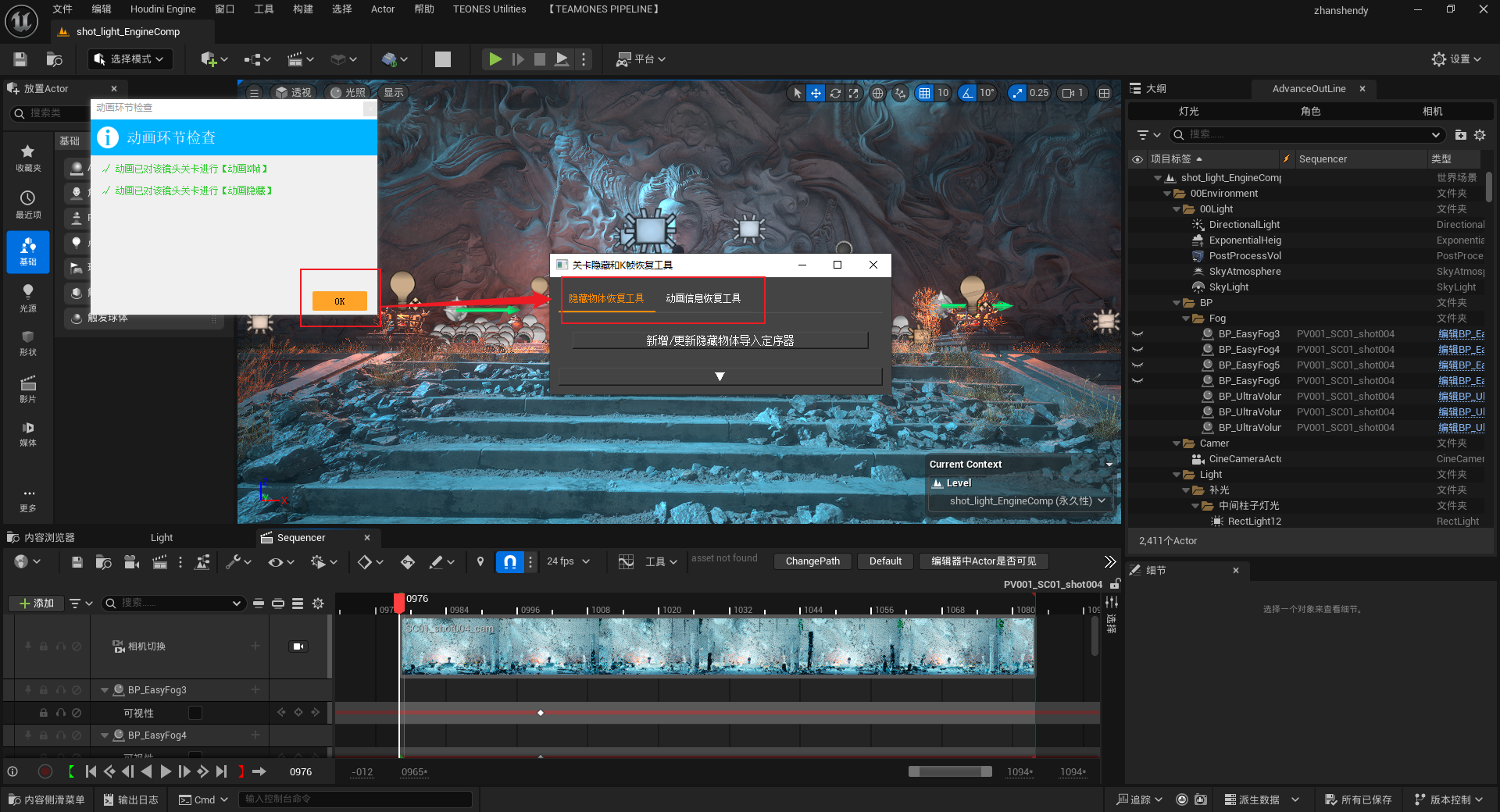
2.5、【隐藏物体恢复工具】先选择“隐藏物体恢复工具”点击下方三角可展开列表
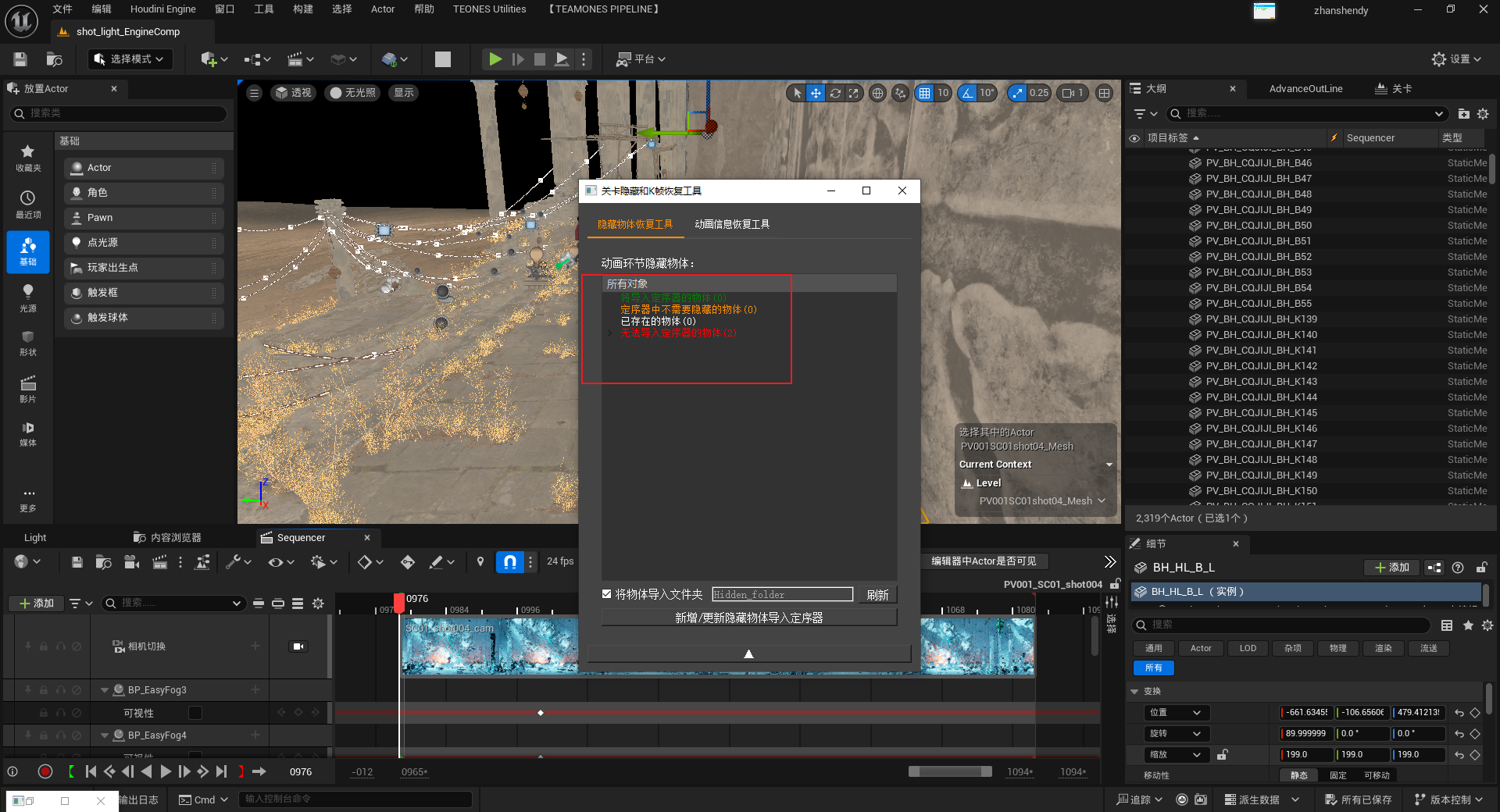
2.6、列表将结合此时关卡内所有actor把这些物体分为四类:
①将导入定序器的物体:动画做了隐藏的,需要导入定序器内隐藏
②定序器中不需要隐藏的物体:动画不需要隐藏,但定序器内隐藏了
③已存在的物体:定序器中隐藏的物体,同时动画也记录了需要隐藏
④无法导入定序器的物体:动画记录过的物体,但整个关卡都没找到此物体(需反馈关卡或TD) 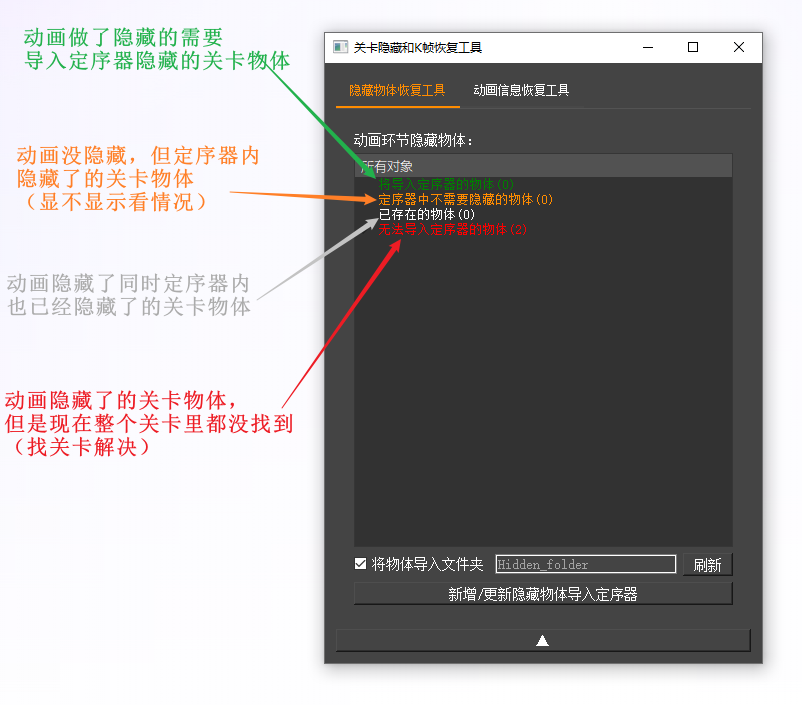
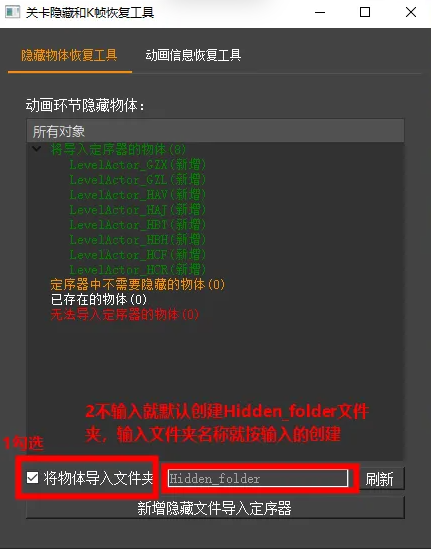
2.7、点击“新增隐藏文件导入定序器”会将“将导入定序器的物体”中的物体加入定序器,若导入前勾选了“将物体导入文件夹”会将这些物体加入同一个新生成的文件夹内(可自定义名字)
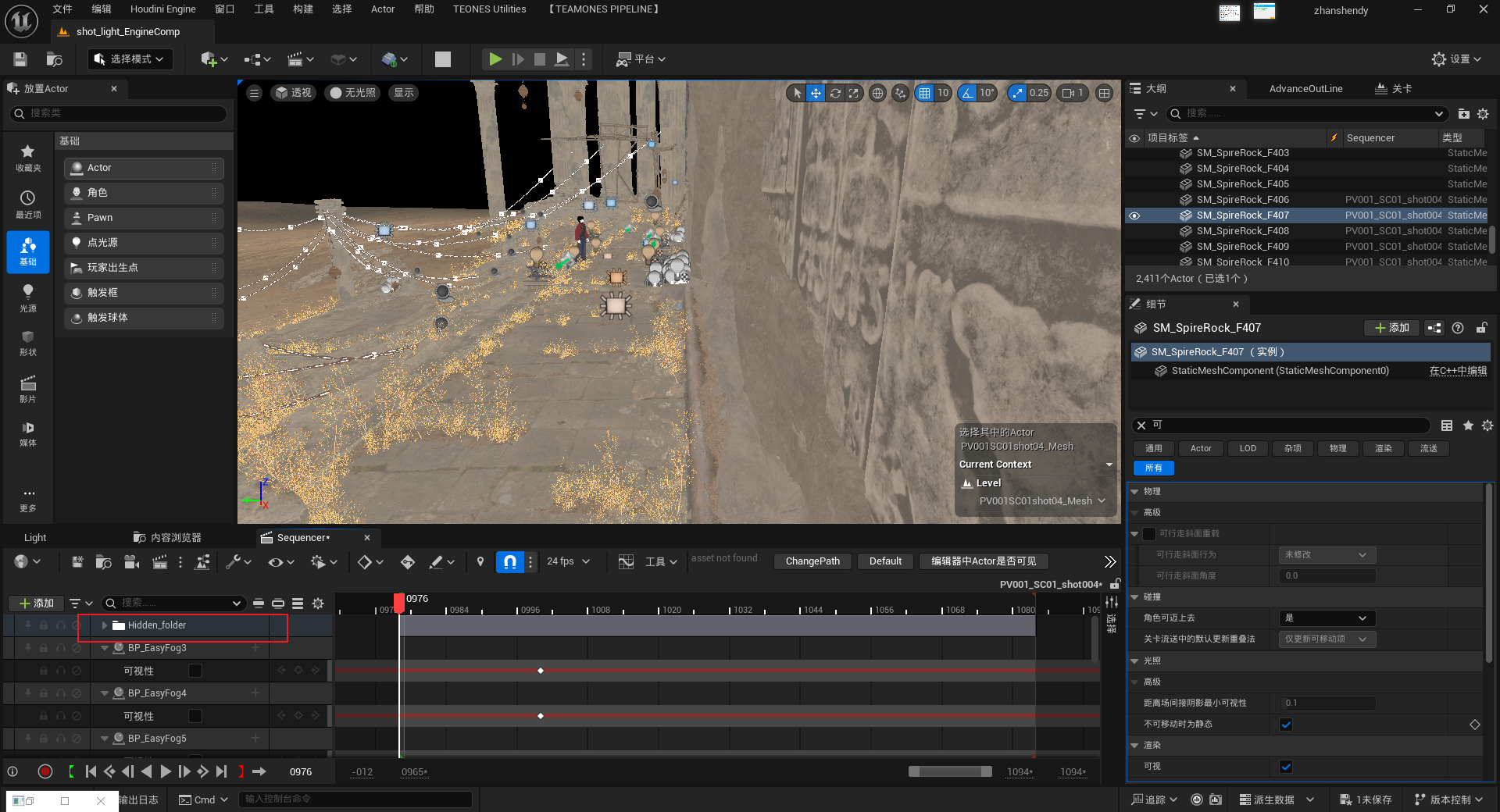
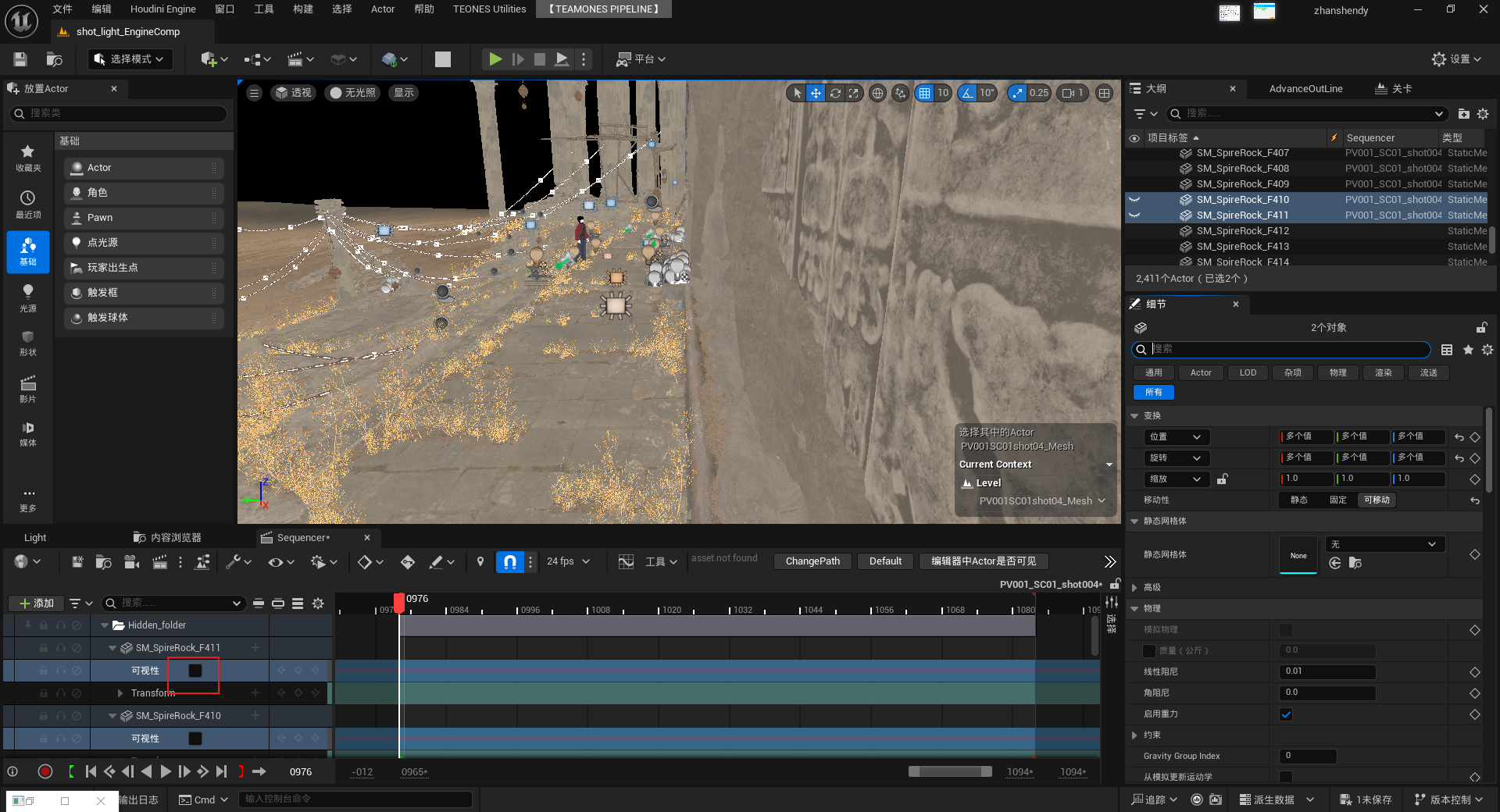
2.8、再同时取消勾选可视性(隐藏)即可
四、【动画信息恢复工具】
1、一分钟上手视频
2、使用文档
2.1、点击顶端TO工具
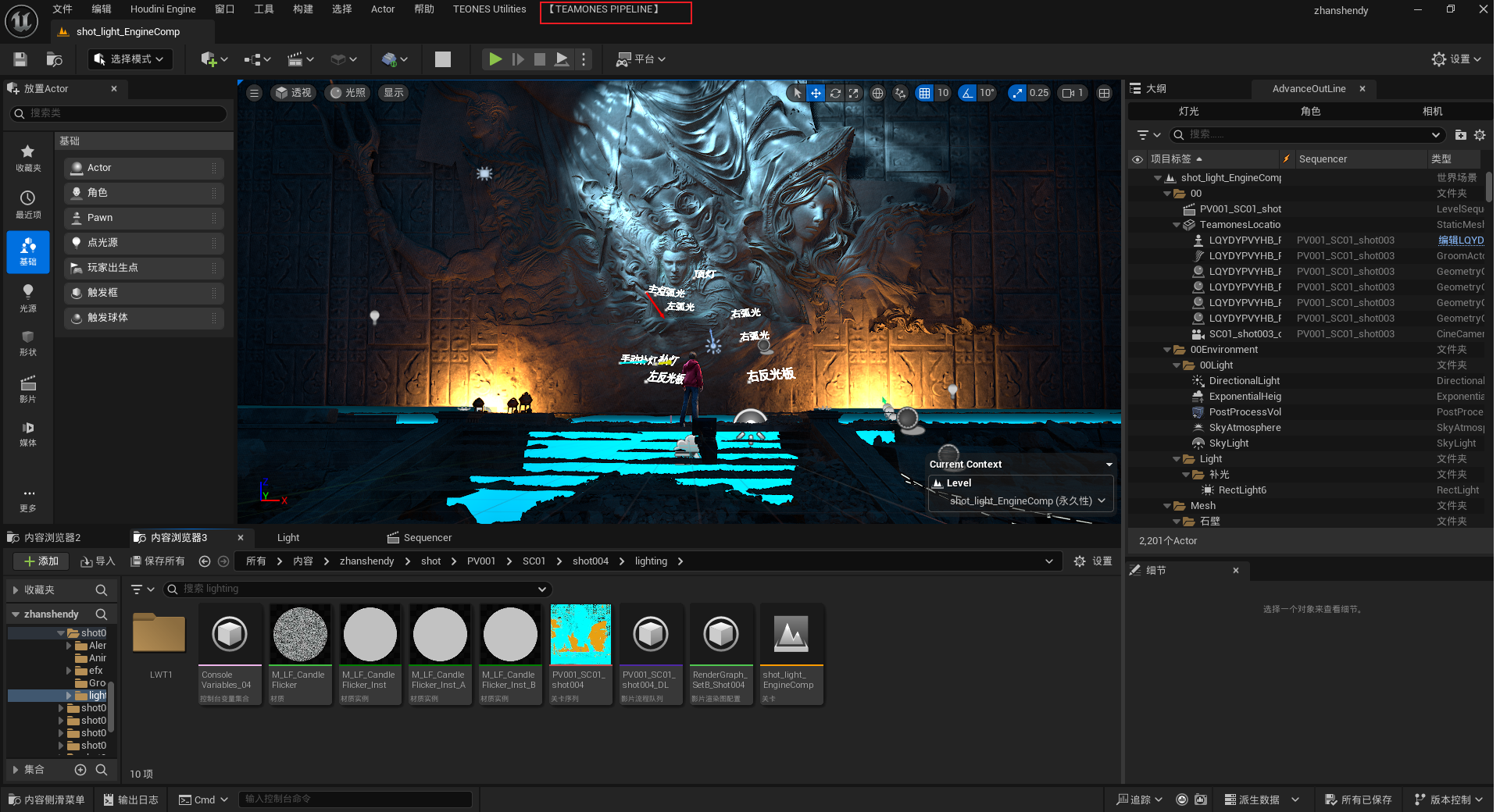
2.2、导入关卡后找到“关卡隐藏和K帧恢复工具”
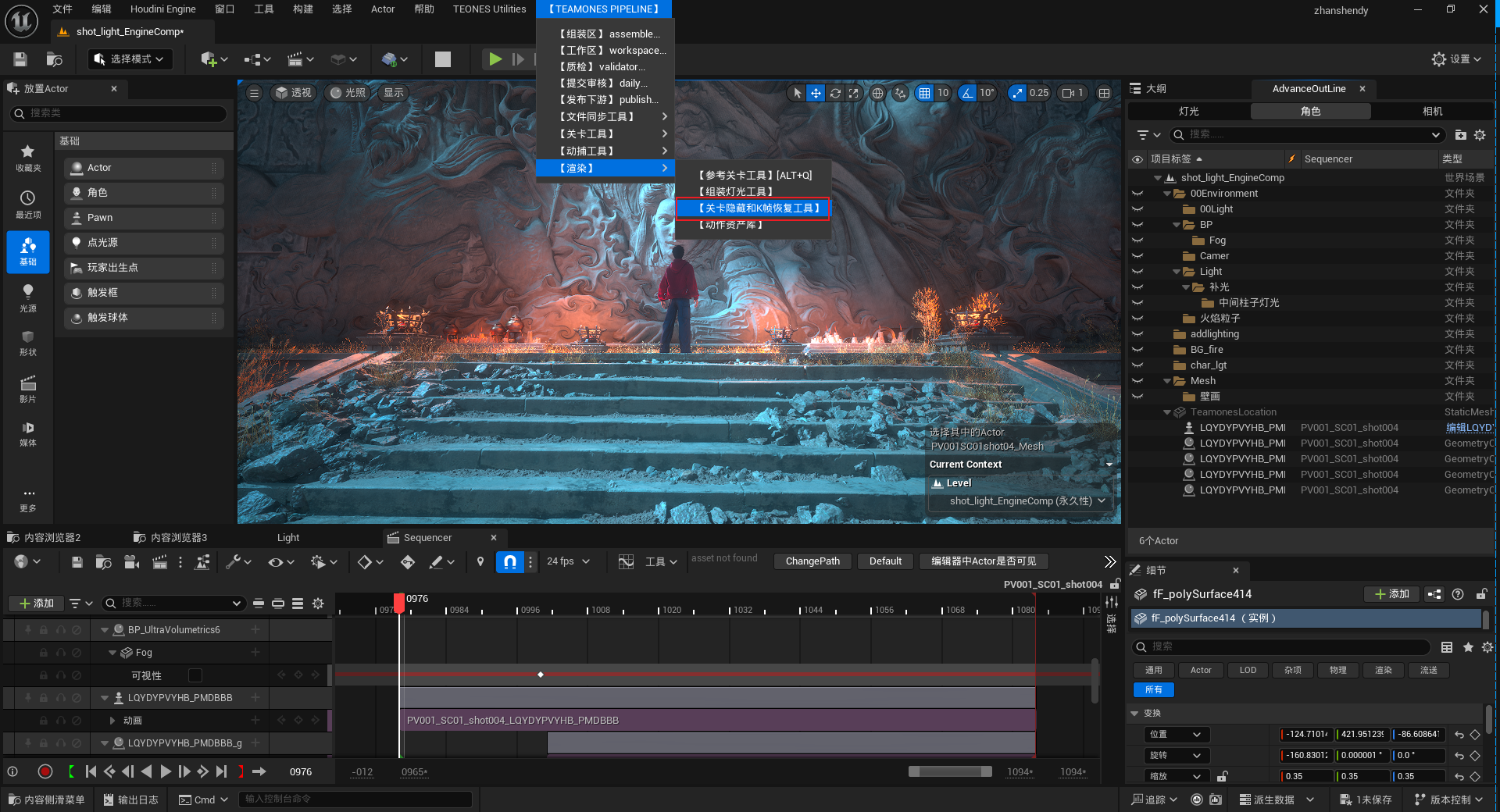
2.3、弹出此界面告知动画是使用了【关卡隐藏】或【关卡k帧】,此镜头动画【关卡隐藏】和【关卡k帧】都使用了
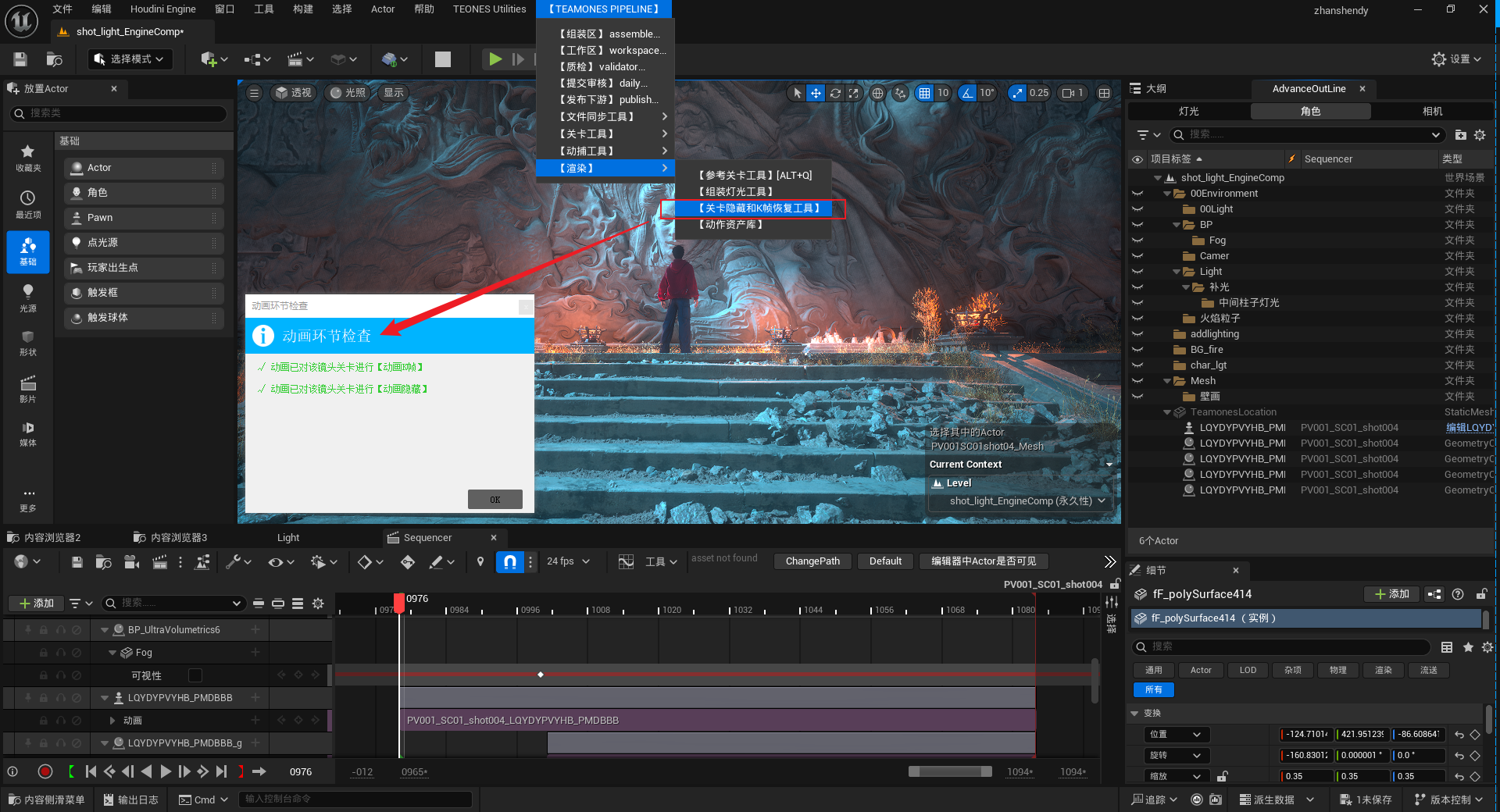
2.4、点击ok后会弹出“隐藏物体恢复工具”和“动画信息恢复工具”
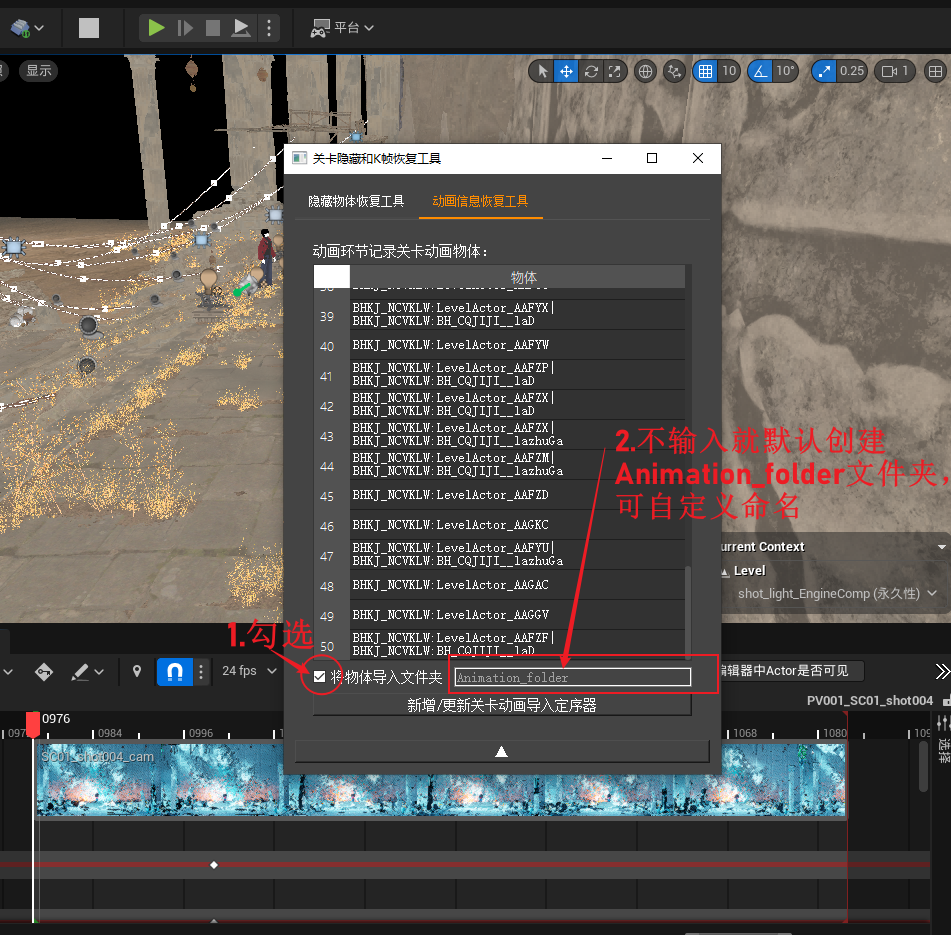
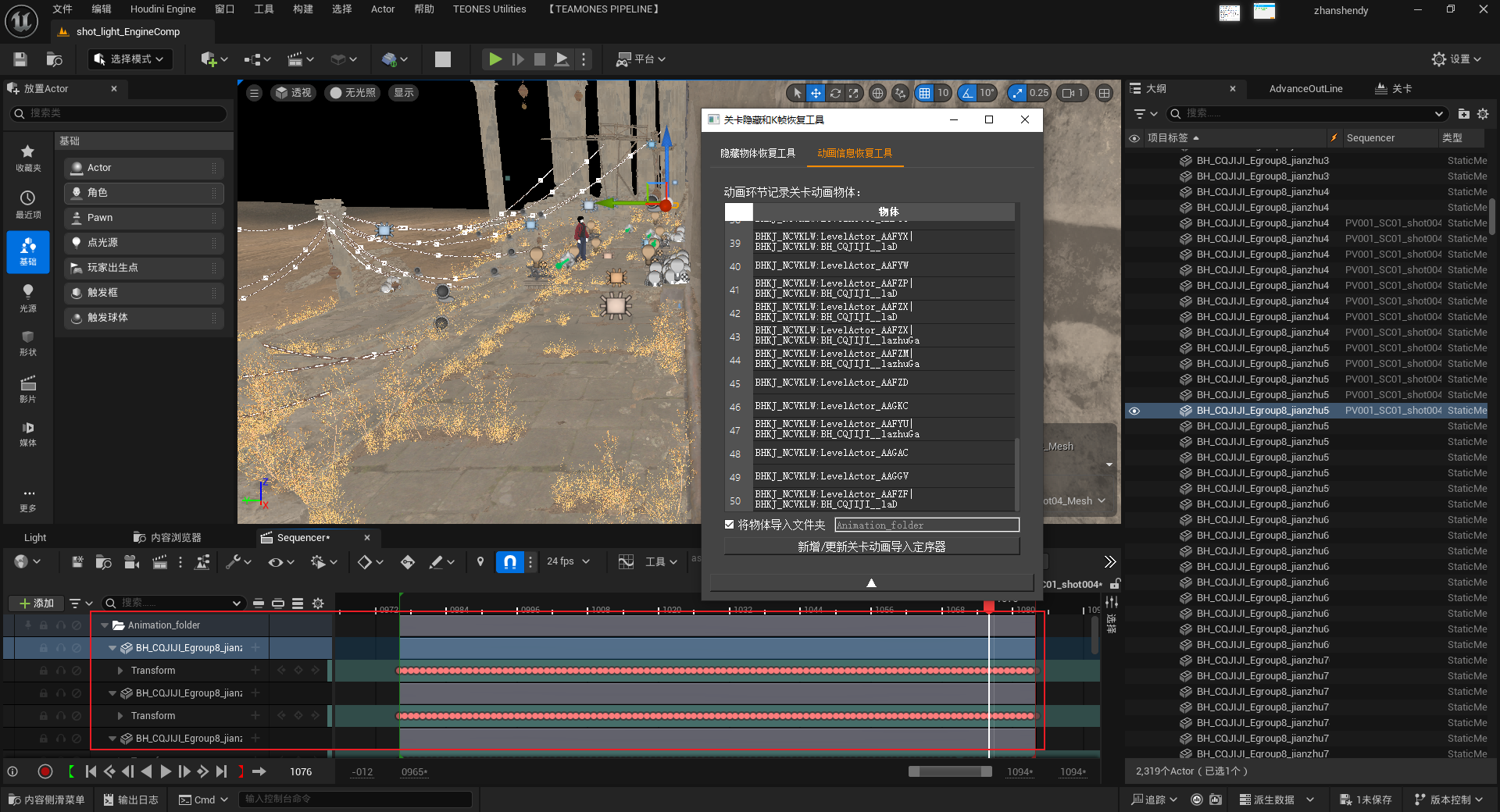
2.5、【动画信息恢复工具】选择“动画信息恢复工具”点击下方三角可展开列表,列表内是动画记录的所有K了帧的物体
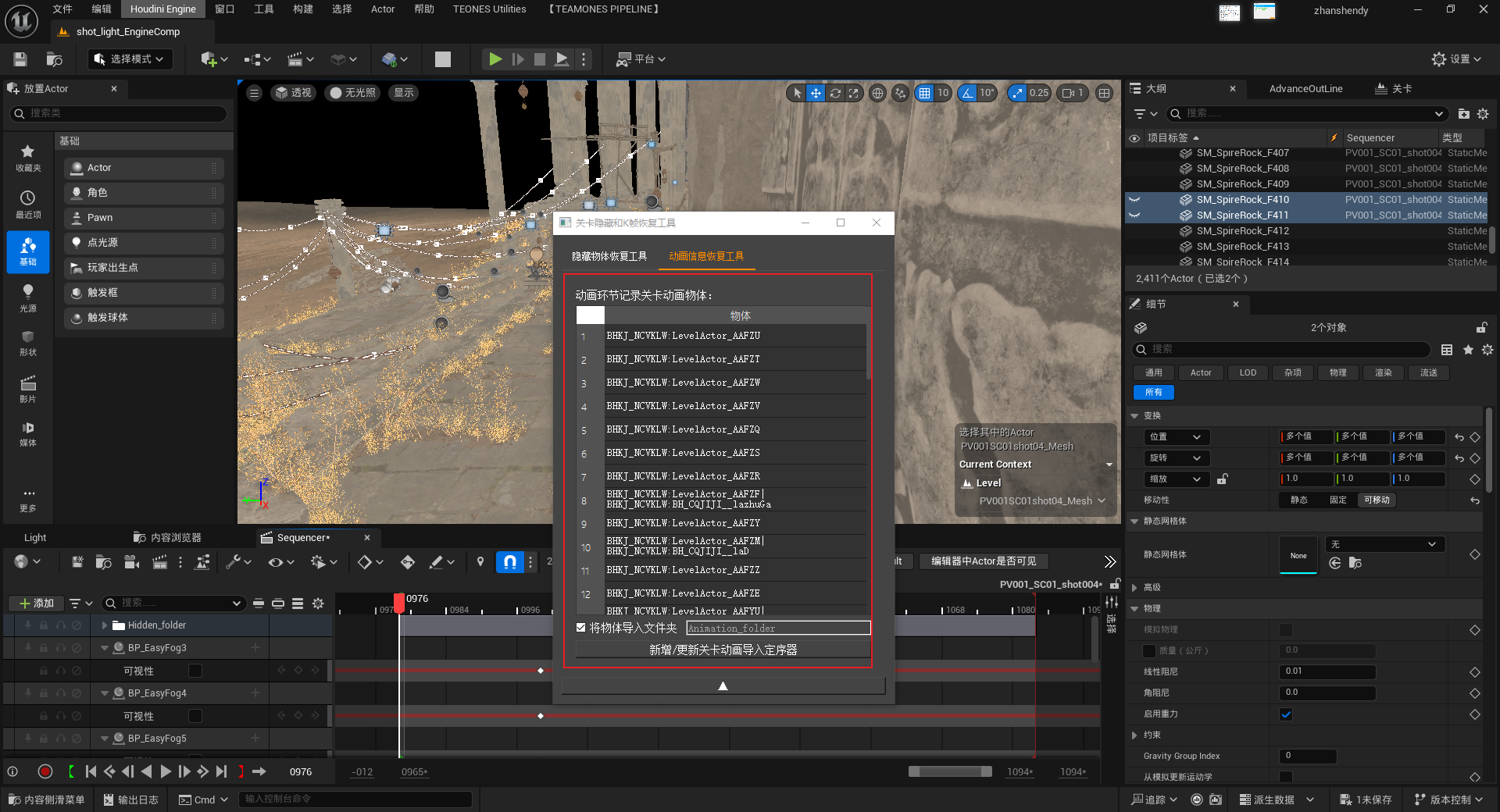
2.6、点击“新增关卡动画到定序器”会将所有记录的对象加入定序器并制作动画(逐帧设置TRS属性)。若导入前勾选了“将物体导入文件夹”会将这些物体加入同一个新生成的文件夹内(可自定义名字)