资产材质替换配置
一、前言
| 字段 | 说明 |
|---|---|
| 阅读时长 | 10分钟 |
| 推荐学习人员 | 特效或灯光制作师 |
| 你将收获 | 指定需要替换的角色、材质、镜头 |
二、主要功能
指定需要替换的角色、材质、镜头
三、打开方式
3.1、一分钟上手视频
3.2、具体操作图文
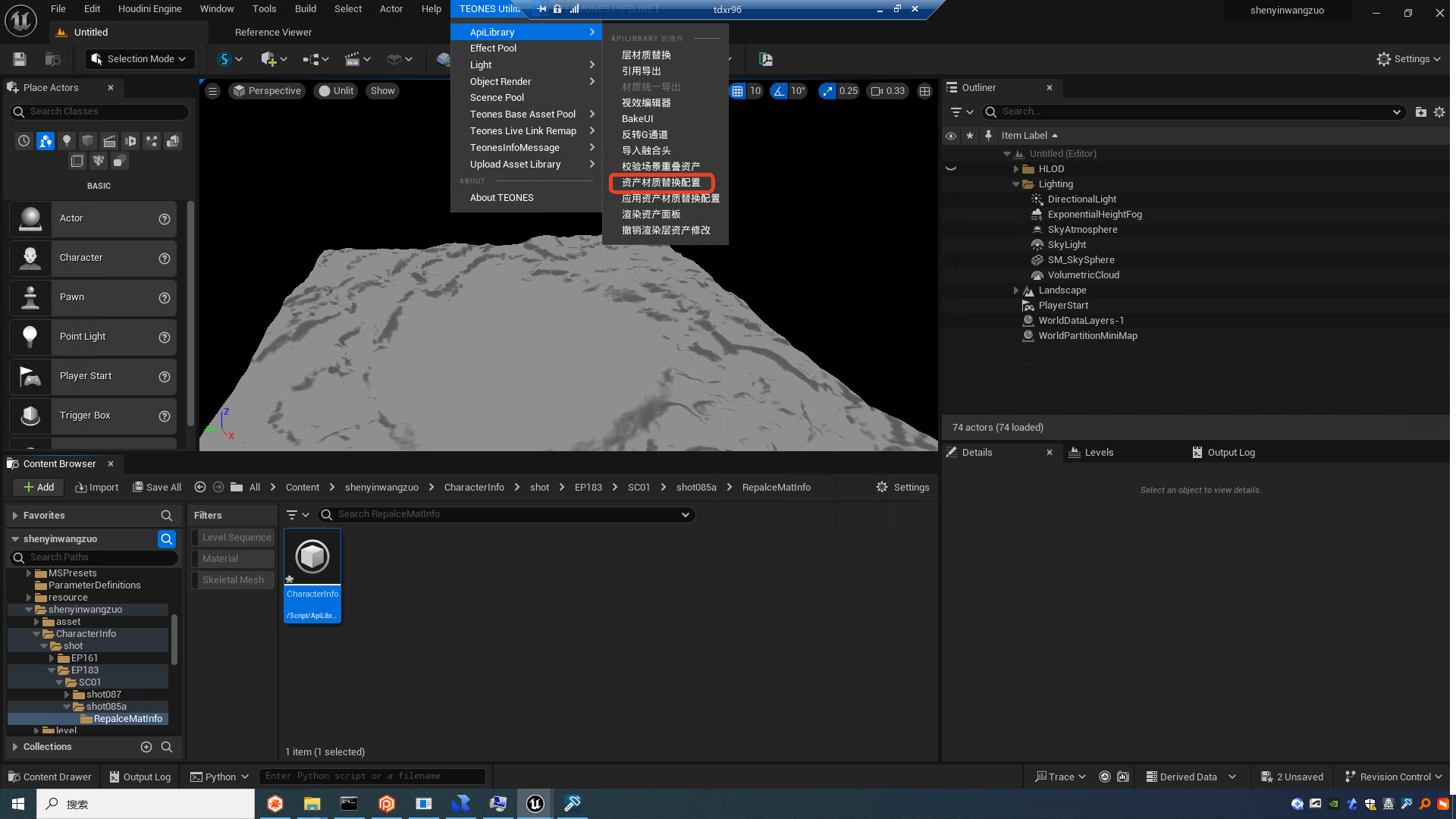
- 打开UE,点击【TEONES Utilities】,点击【ApiLibrary】,点击【资产材质替换配置】
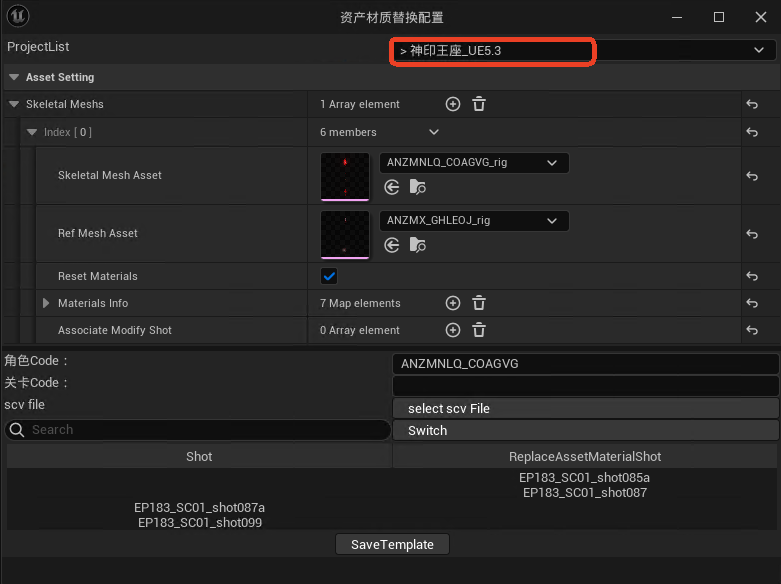
- 【ProjectlList(项目列表)】 在该项目列表中选择你要配置的项目名称
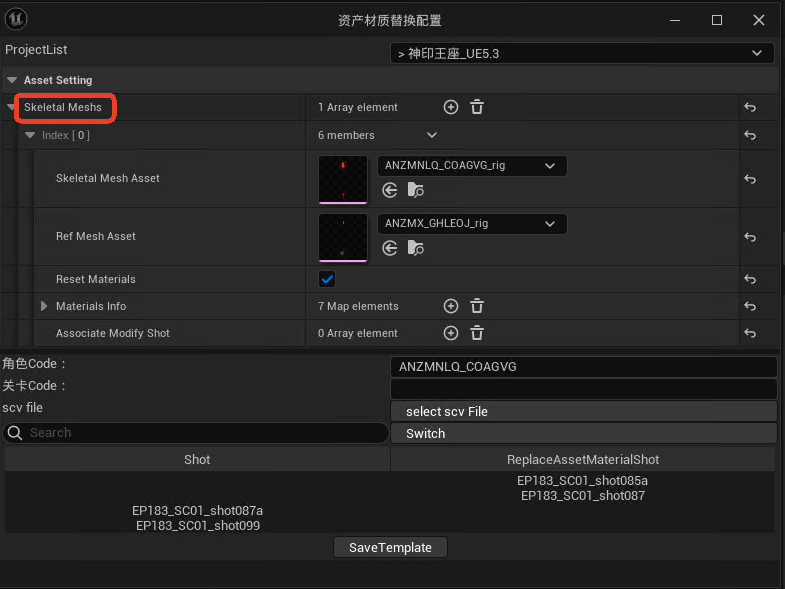
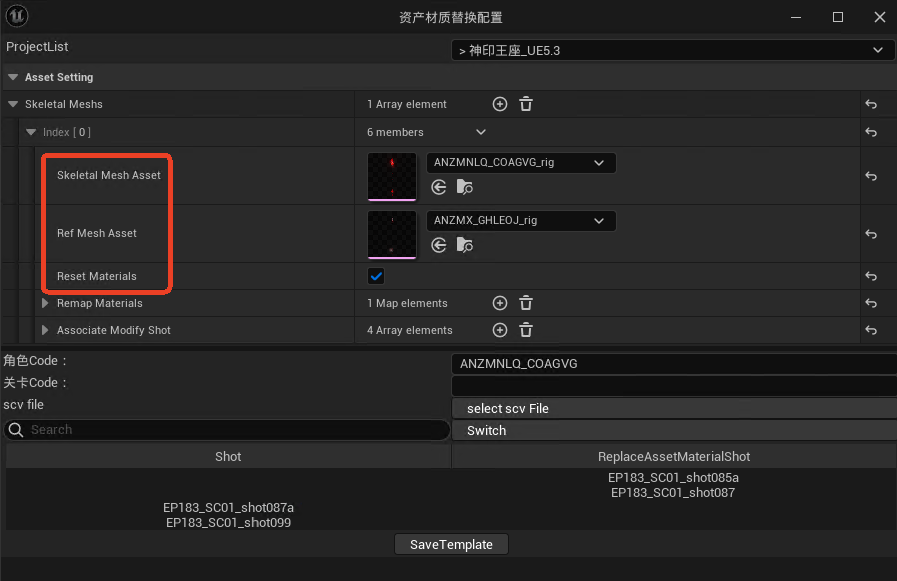
- 【SkeletalMeshs】要配置的角色资产的配置清单
- 每一个角色资产配置项都有对应的3个属性:
【SkeletalMeshAsset】(骨骼网格体)
【Ref Mesh Asset】(参考基准)
【Reset Materials】(重定向材质资产<材质插槽,指定的材质资产>)
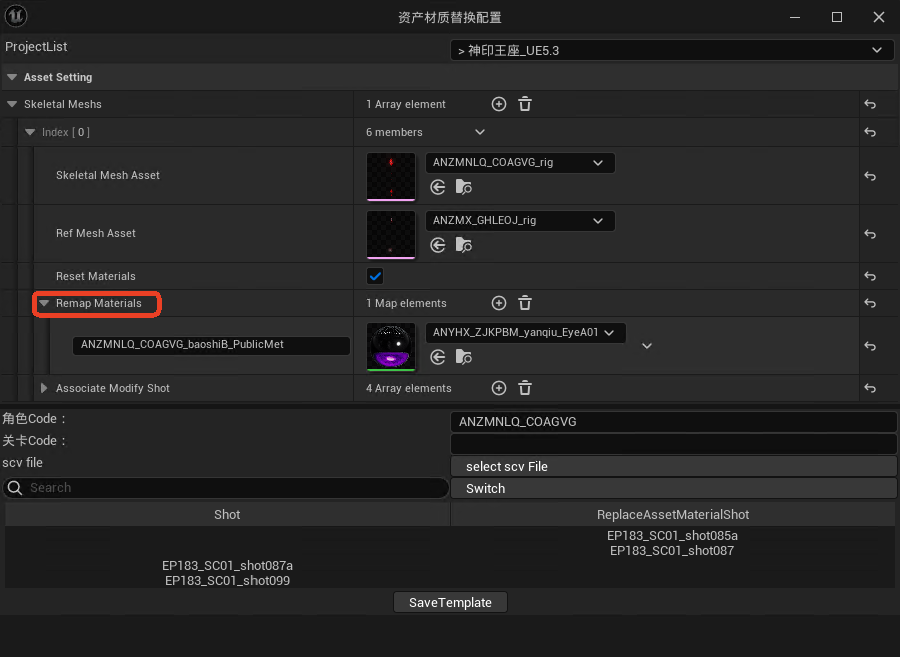
- 【Remap Materials】 (针对 3D 模型,重新定义 “模型面 / 组件” 与 “材质” 之间的对应关系)
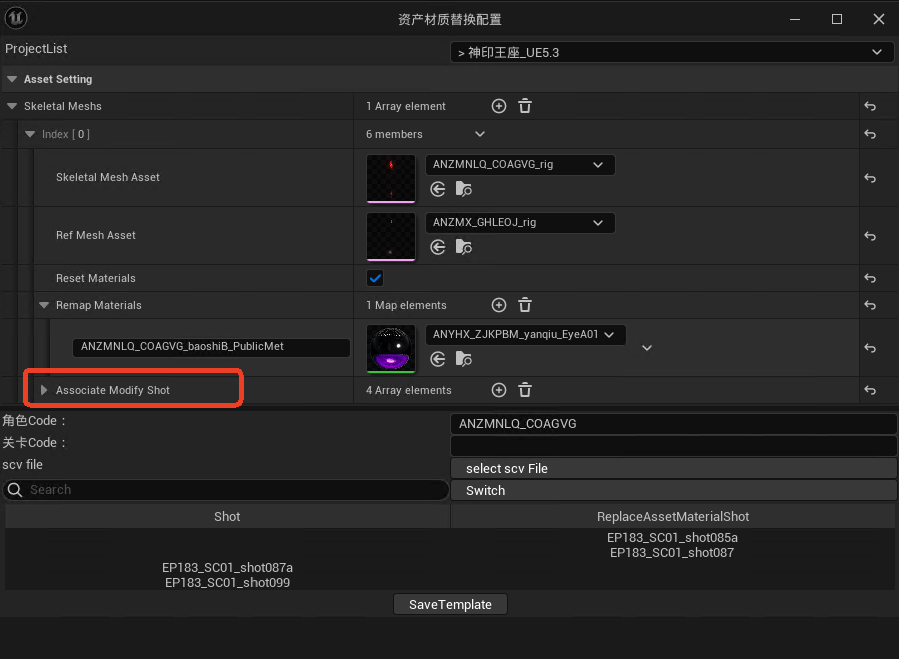
- 【Associate Modify Shot】(这里是用来查看被关联的资产关联镜头)
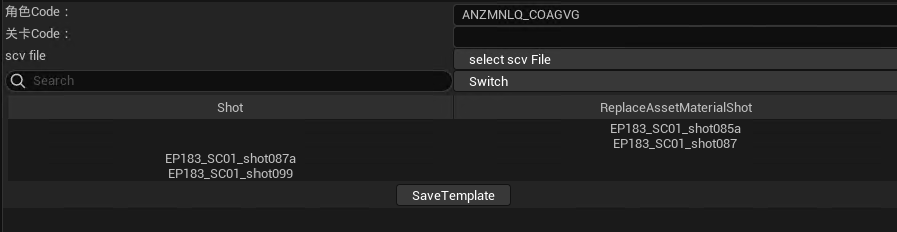
- 【角色Code】【关卡Code】(这里是通过资产Code来进行查询,该资产关联了哪些镜头)
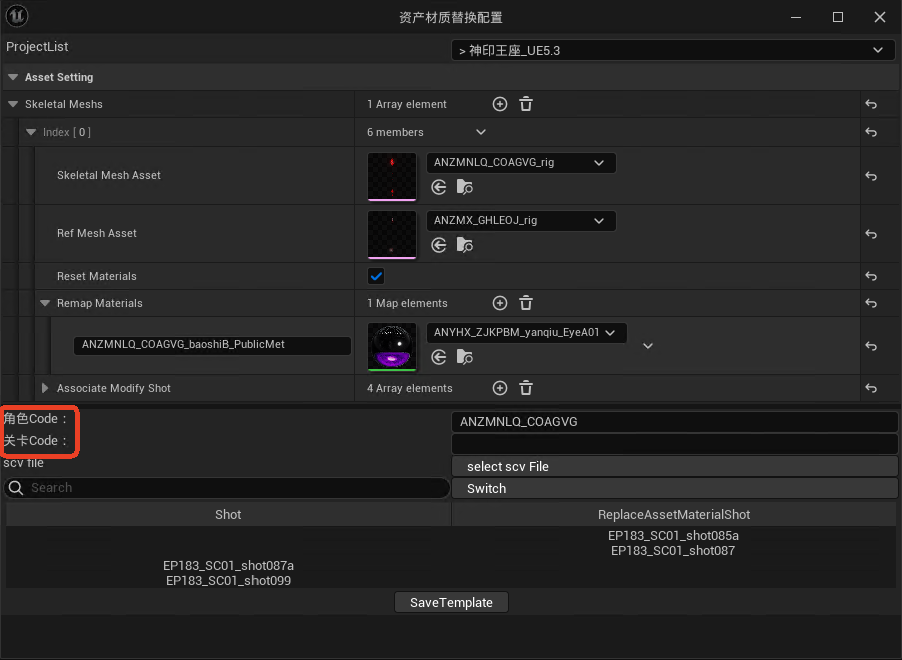
- 输入资产Code 然后进行回车,即可查询得到如图
(左边这栏是关联的所有镜头列表,右边这栏是想要关联需要修改的镜头列表)
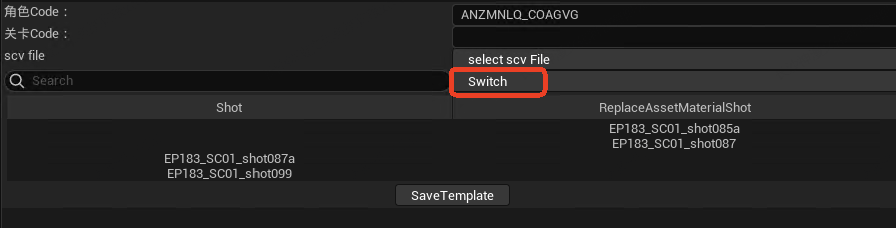
- 选择一个或者多个镜头,点击Switch ,既可在左右两栏进行加入或者撤销操作
- 【SaveTemplate】 (用来执行保存当前的操作并保存为一个材质替换配置模板)
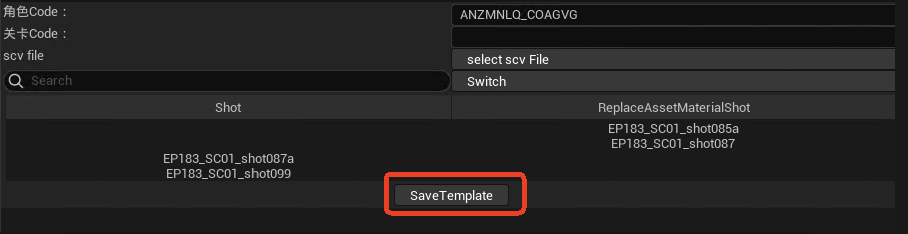
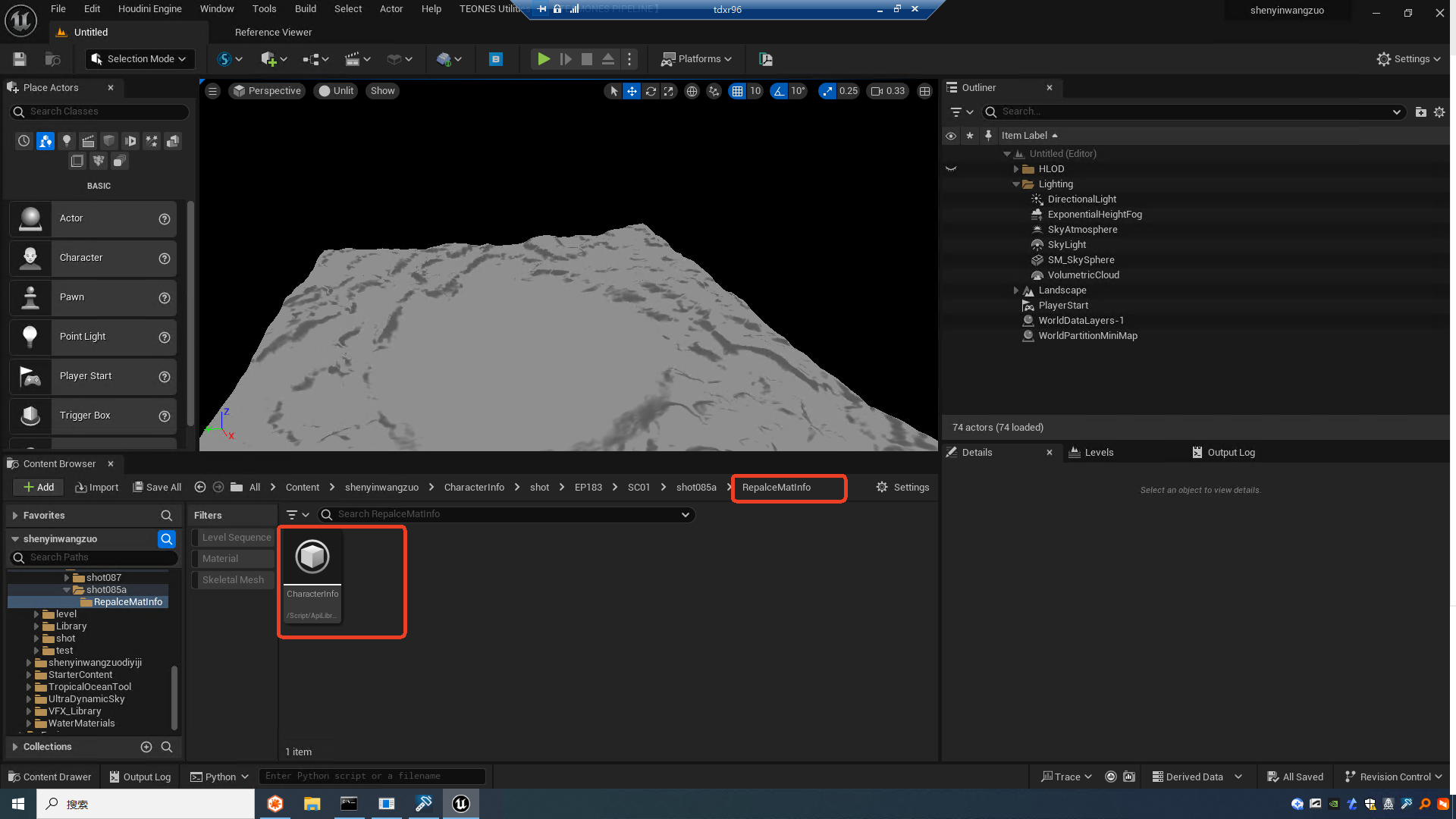
- 如图所示,模板放置在上述配置需要修改镜头目录下的/ReplaceMatInfo/CharacterInfo.uasset