关卡隐藏和K帧记录工具
一、前言
| 字段 | 说明 |
|---|---|
| 阅读时长 | 20分钟 |
| 推荐学习人员 | 动画师 |
| 你将收获 | 提升动画制作效率 |
二、主要功能
记录动画环节要隐藏和K帧的关卡,帮助灯光/特效环节还原关卡效果
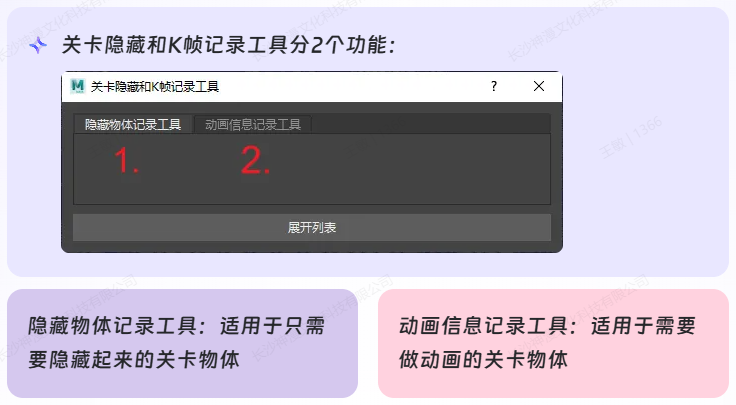
三、【隐藏物体记录工具】
1、一分钟上手视频
2、使用文档
2.1、点击右侧TO工具
2.2、点击关卡隐藏和K帧记录工具,再选择【隐藏物体记录工具】
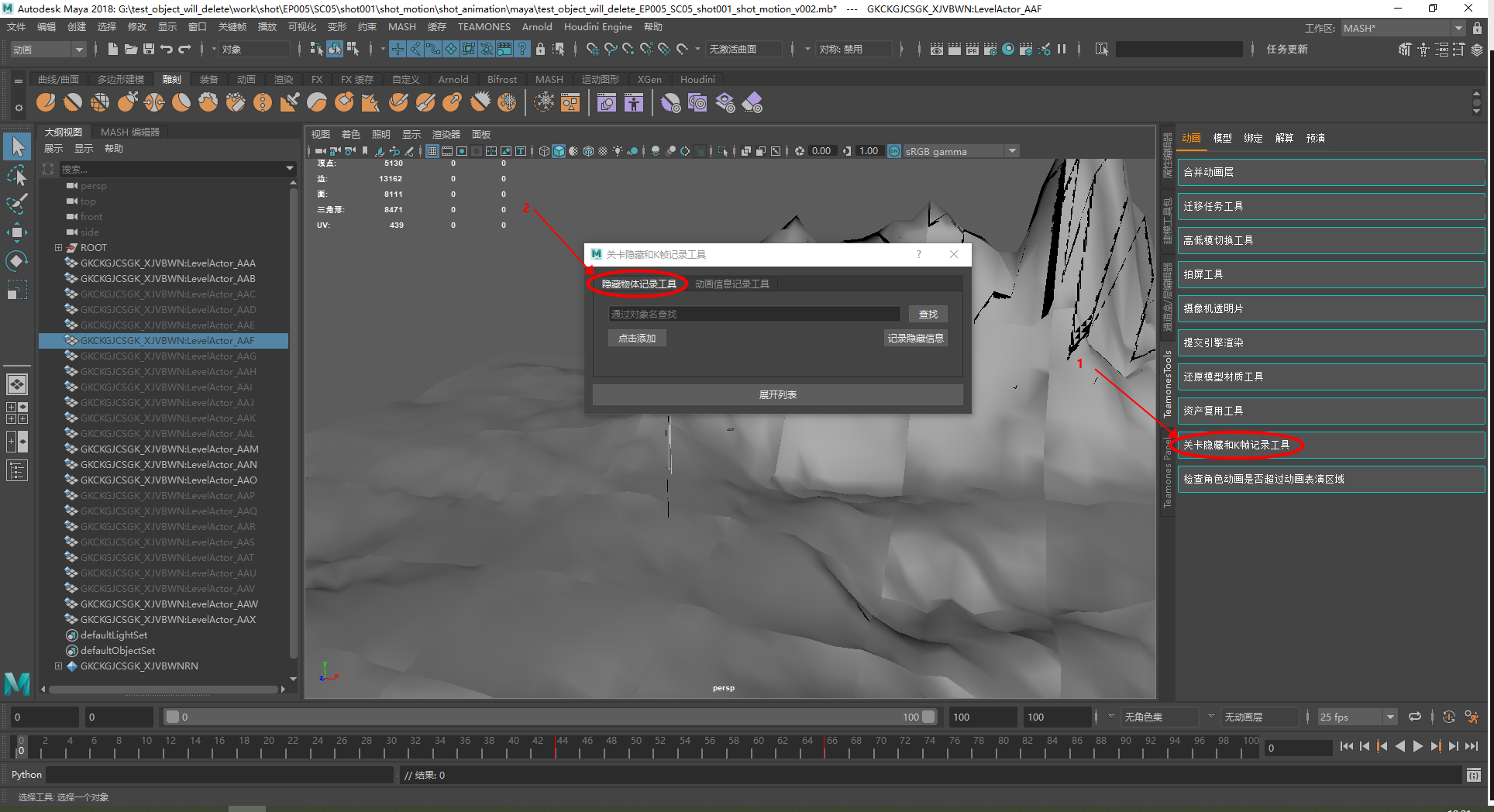
2.3、点击展开列表,展开后会显示所有关卡内的物体
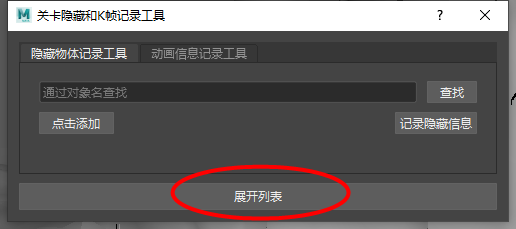
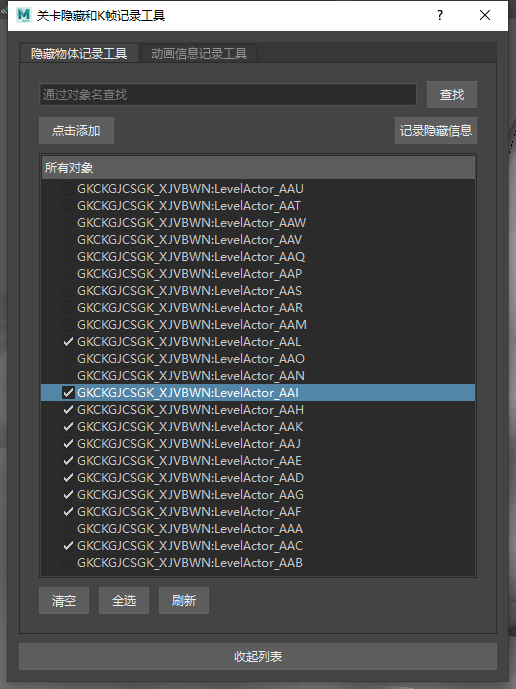
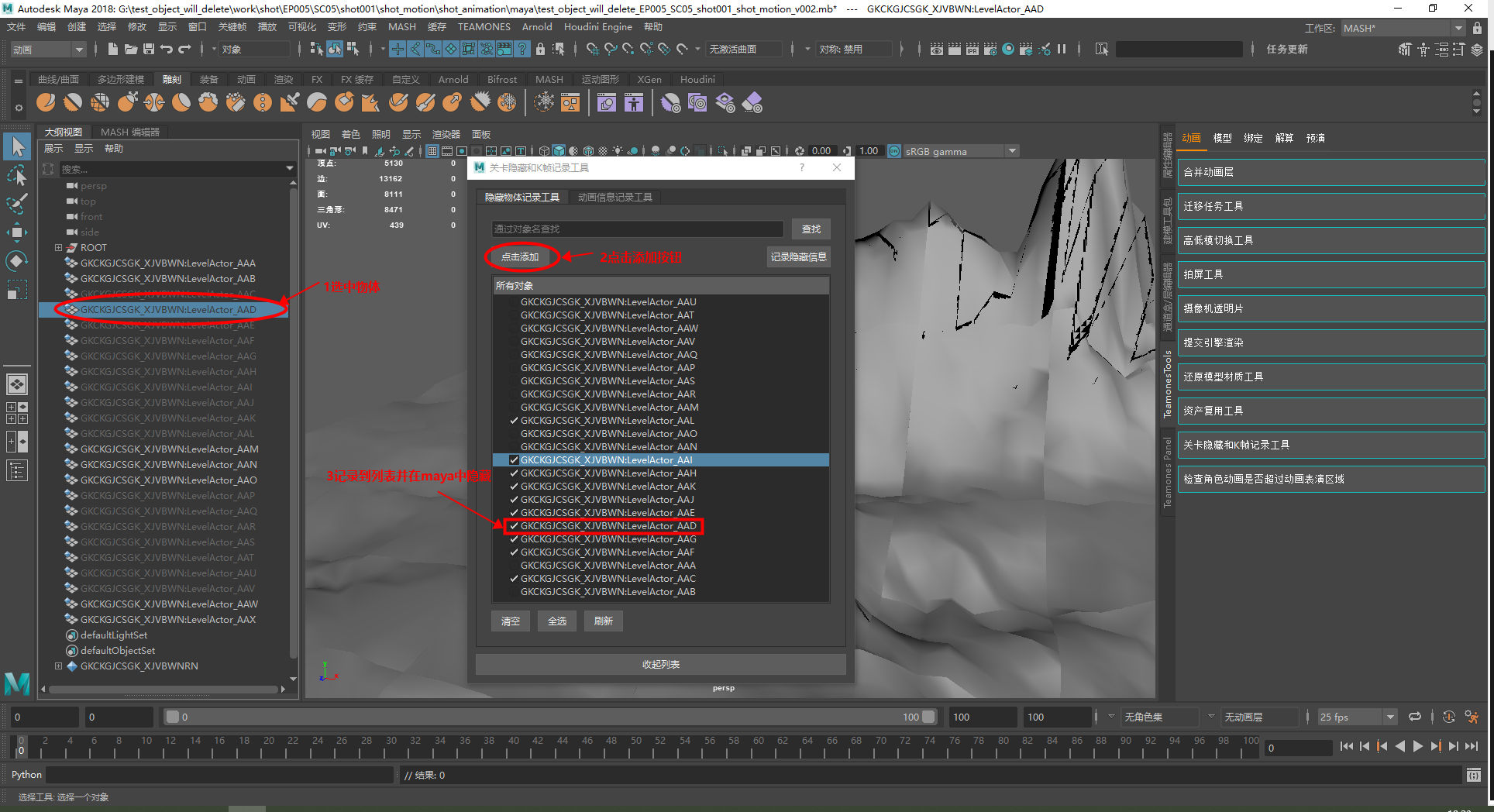
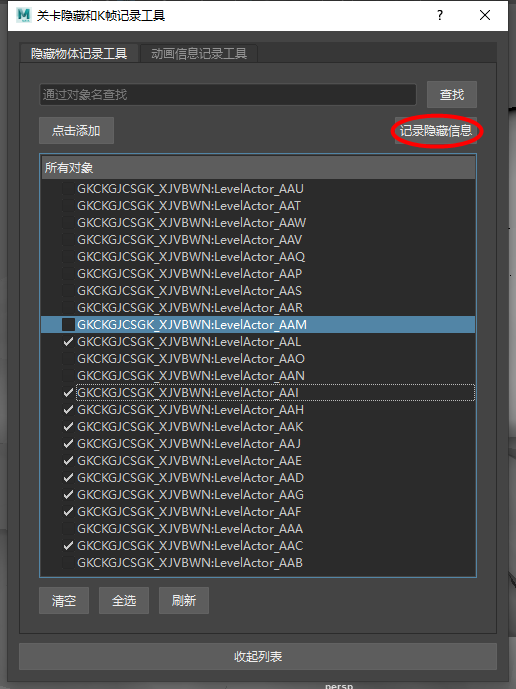
2.4、选择要隐藏的物体,点击添加(被添加的物体会被√)
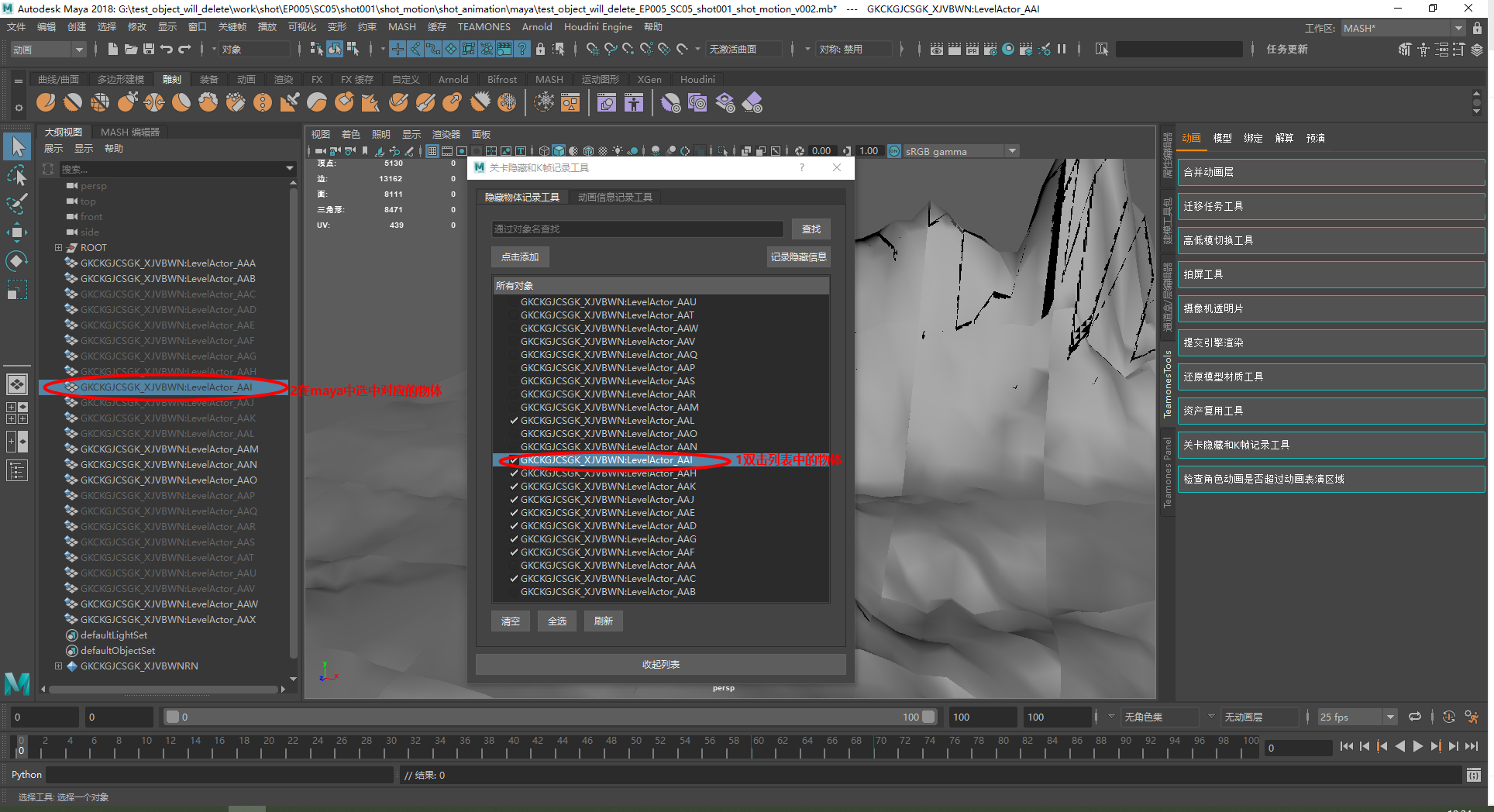
双击工具列表中的对象,可在大纲中选中对应物体
2.5、选中需要隐藏的物体后,点击【记录隐藏信息】,就会导出所选中的物体
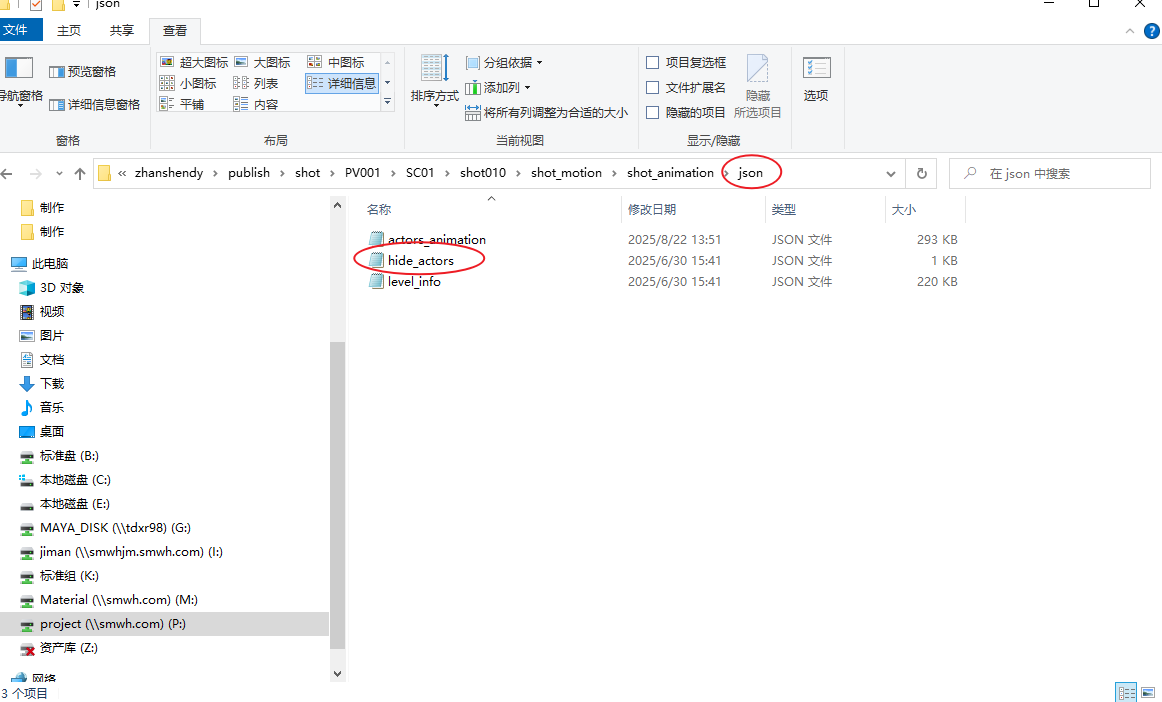
被记录的信息会存放在publish下json文件夹中的hidden_actors.json文件P:\项目名\publish\shot{镜头号}\shot_motion\shot_animation\json
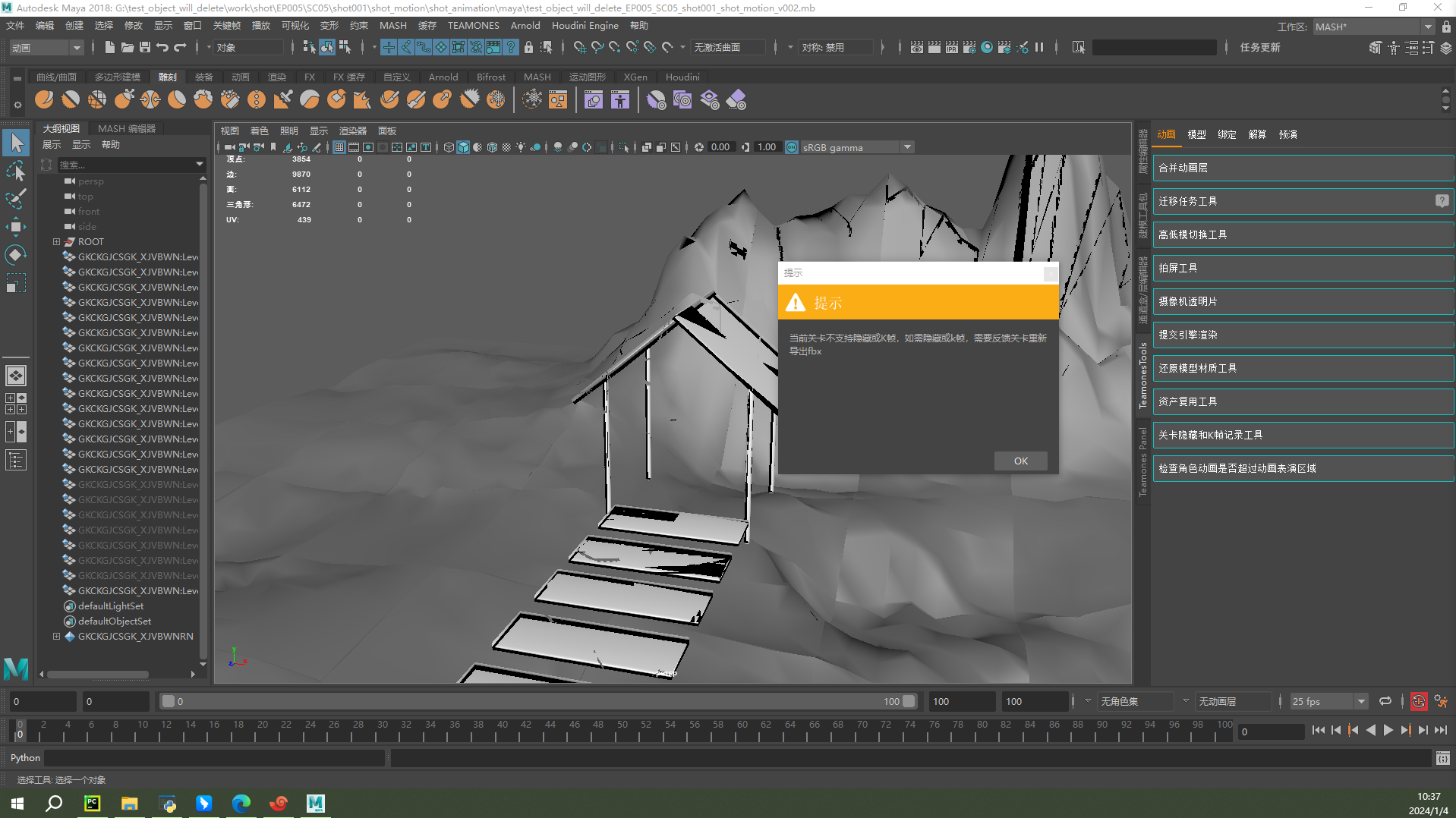
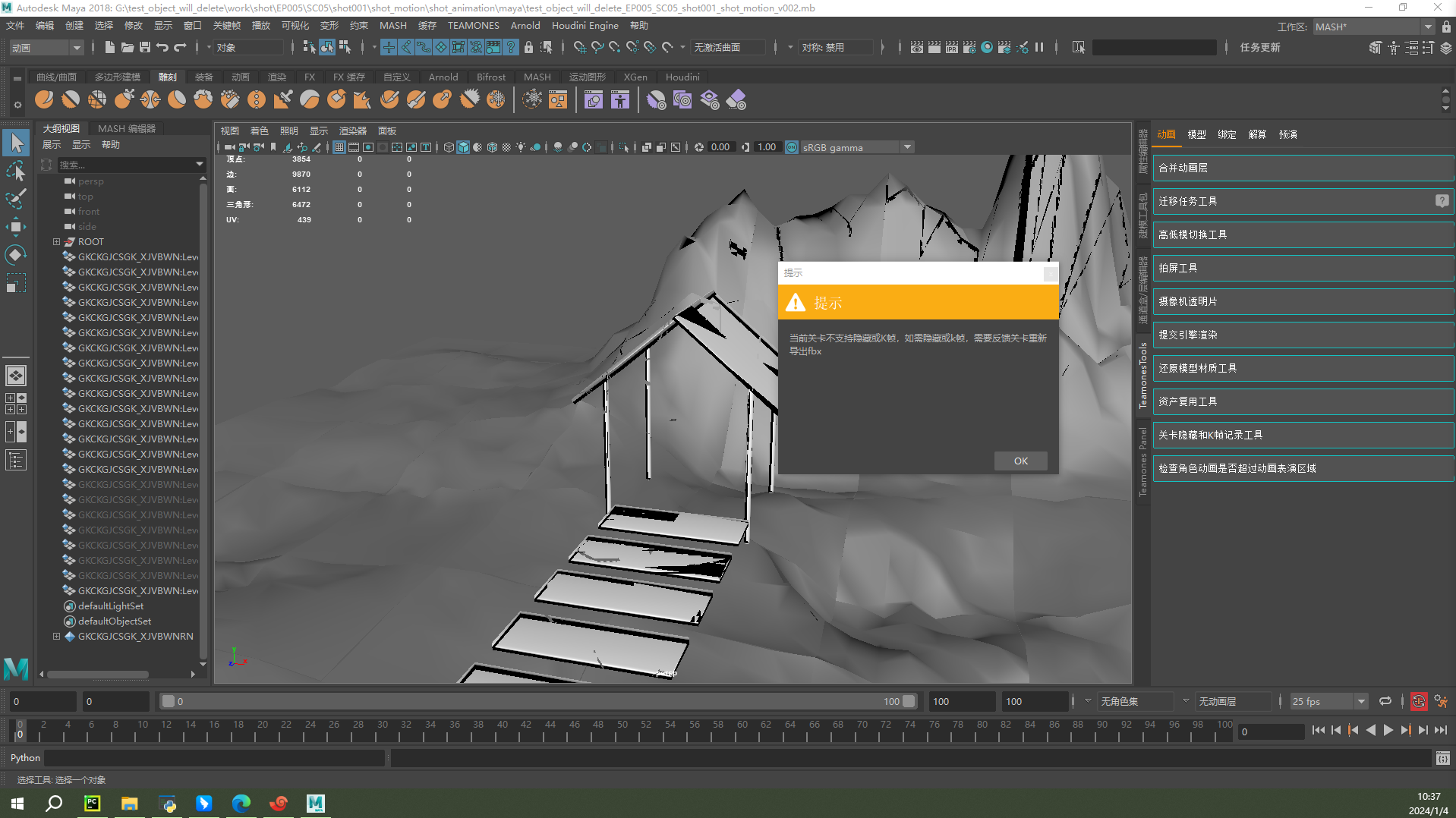
2.6、出现此界面,是由于工具无法正常获取到关卡环节输出的json文件,工具会视其为关卡环节没有使用fbx导出工具正常导出fbx文件与json文件,此时工具会报错“当前关卡不支持隐藏或K帧,如需隐藏或k帧,需要反馈关卡重新导出fbx”。
四、【动画信息记录工具】
1、一分钟上手视频
2、使用文档
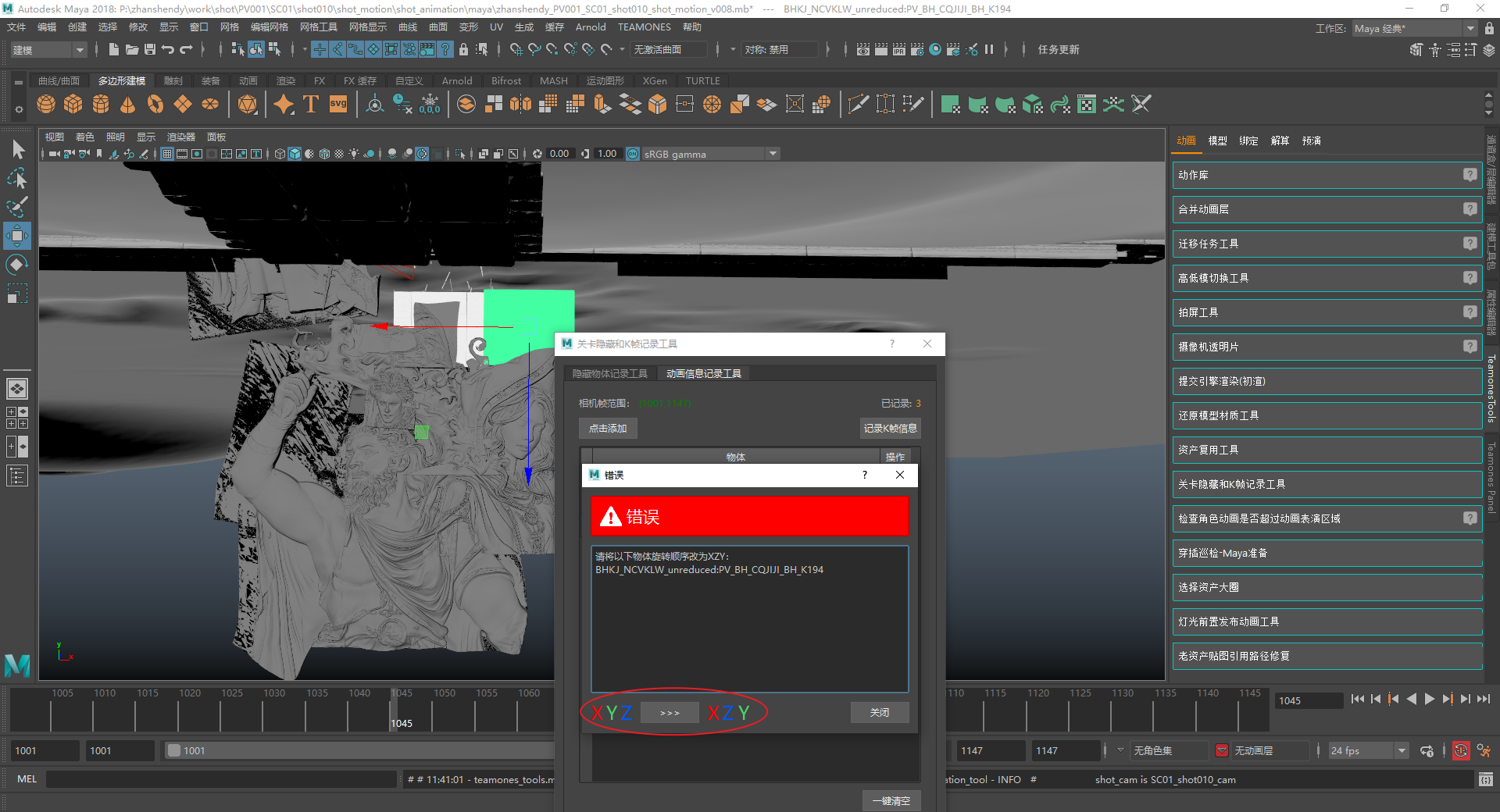
2.1、选择要做动画的物体,更改物体的轴向【XYZ→XZY】原因是maya和unreal的Z和Y轴是反的,而unreal的旋转顺序是XYZ不能改,所以只能将maya的旋转顺序改为XZY,否则工具记录的信息有误
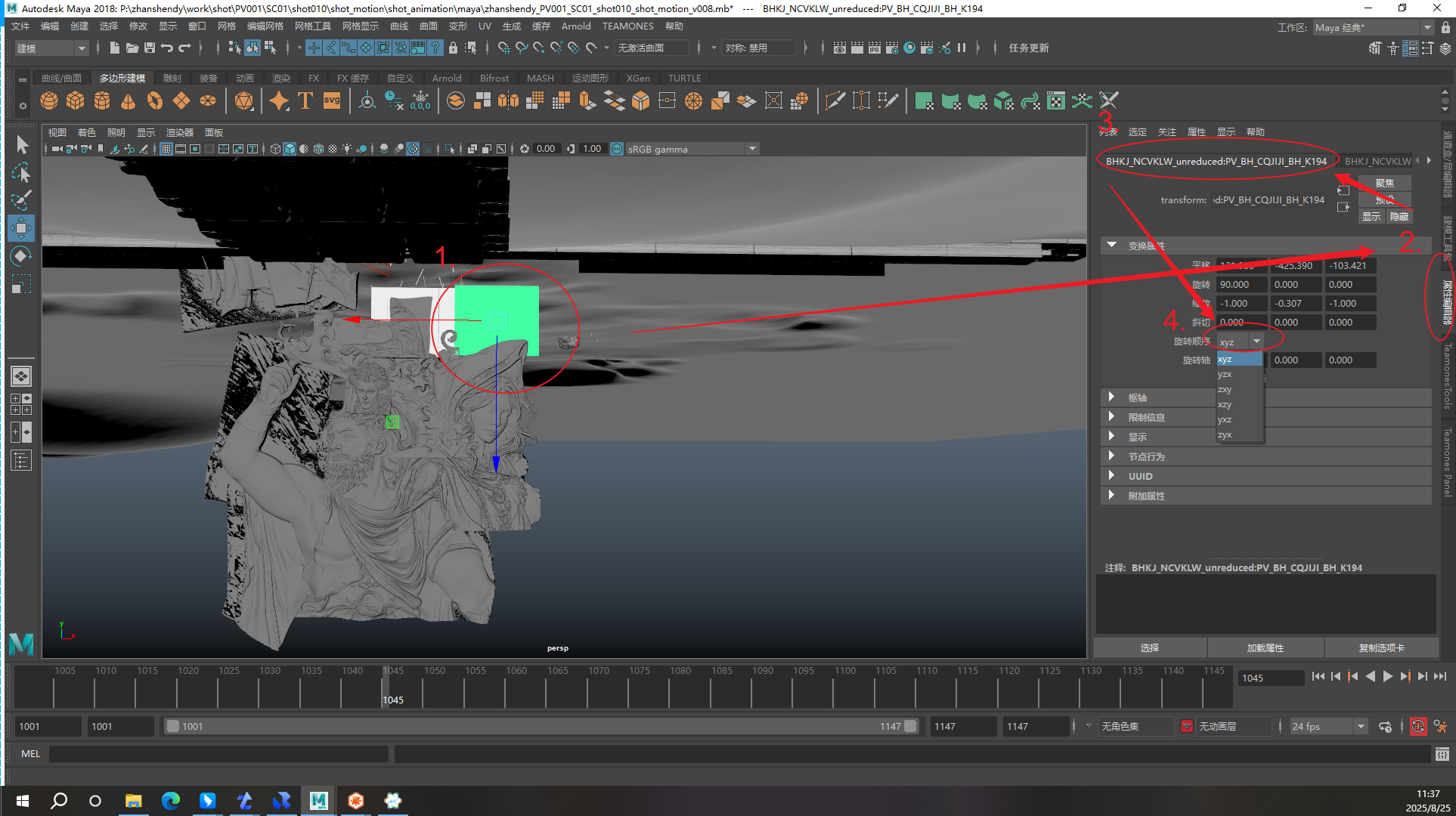
没更改就记录的话会有提醒
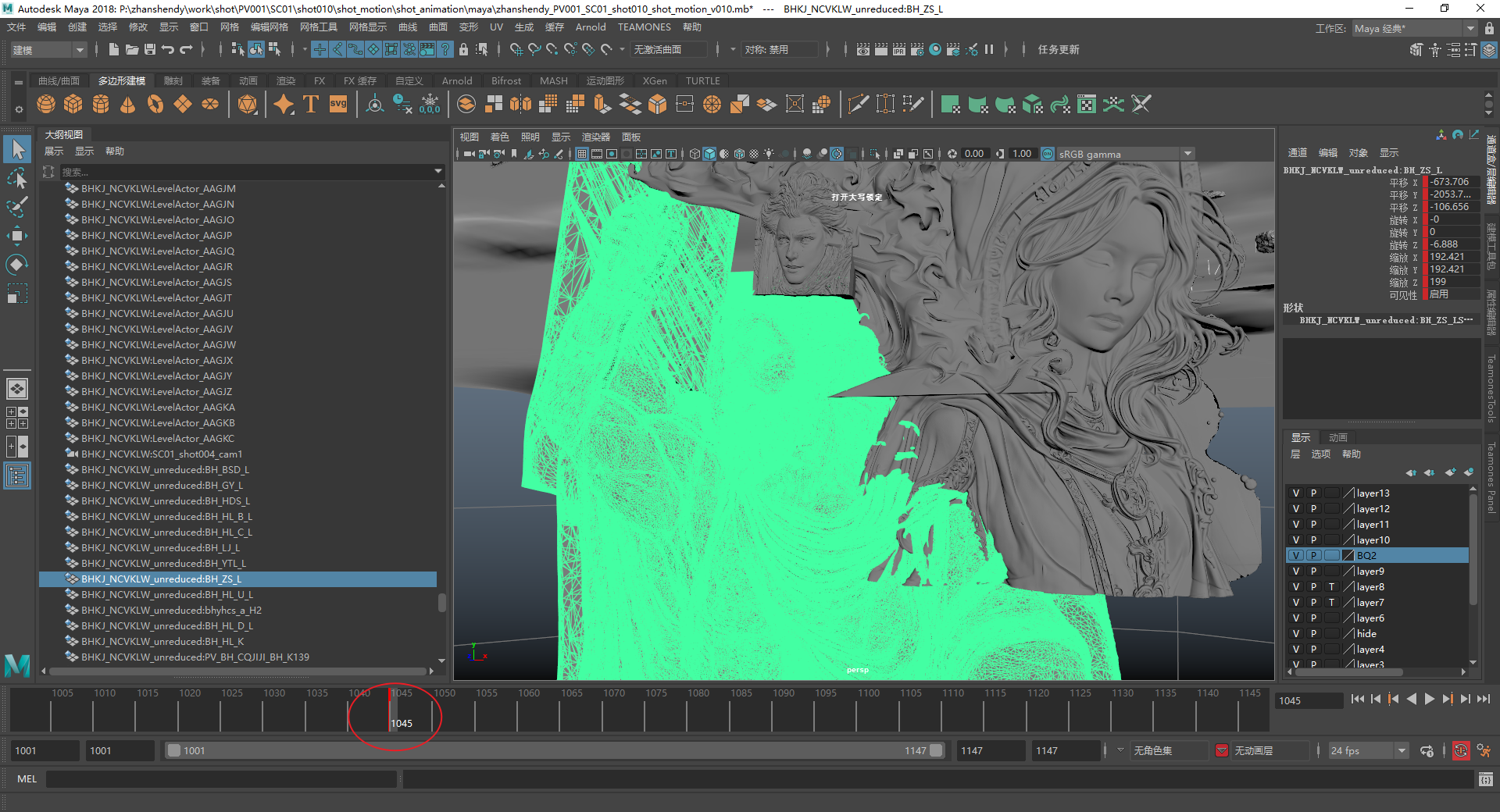
2.2、选择要做动画的物体K好帧,此处我移动了此物体并K了一帧
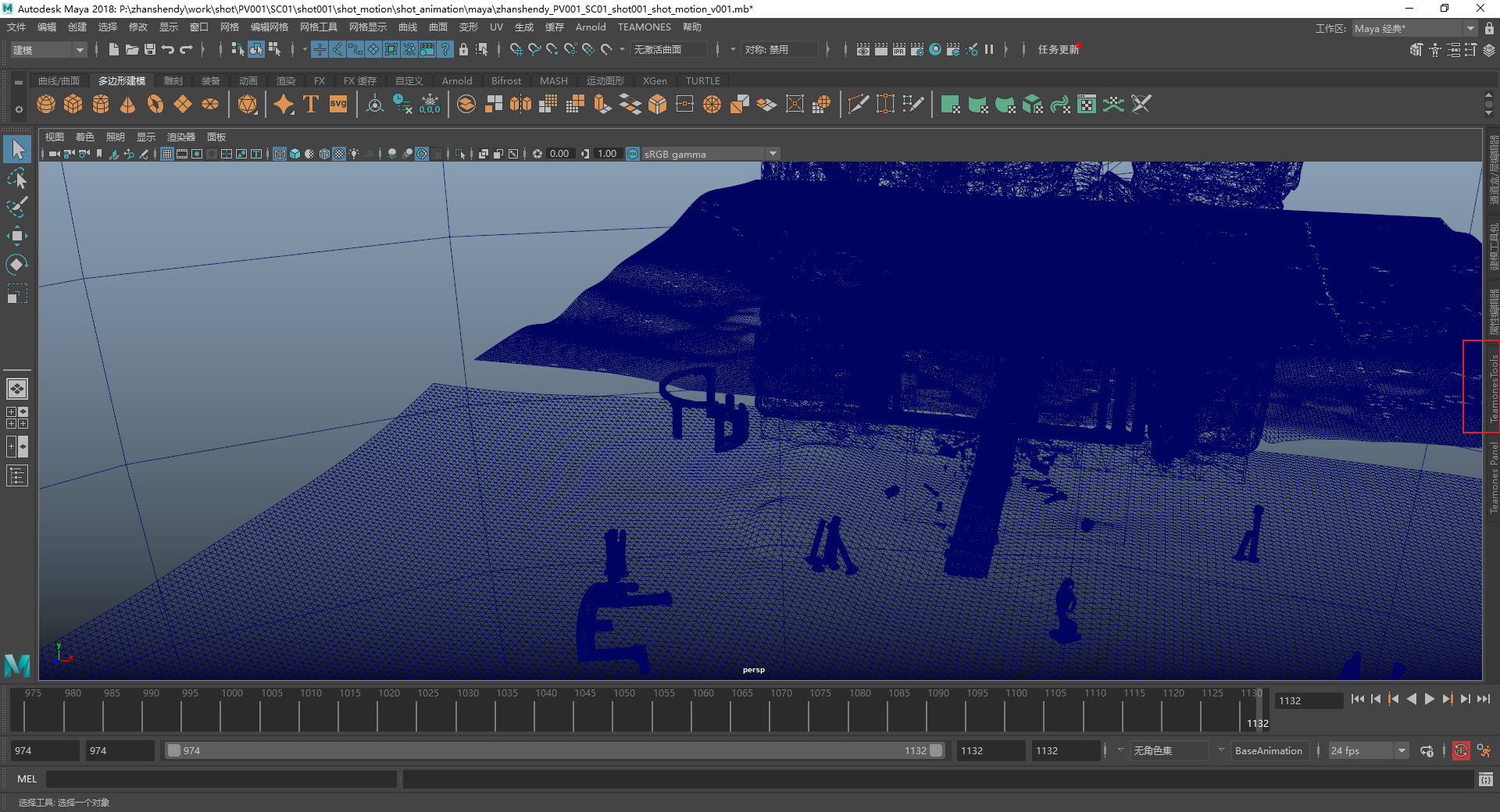
2.3、点击右侧TO工具
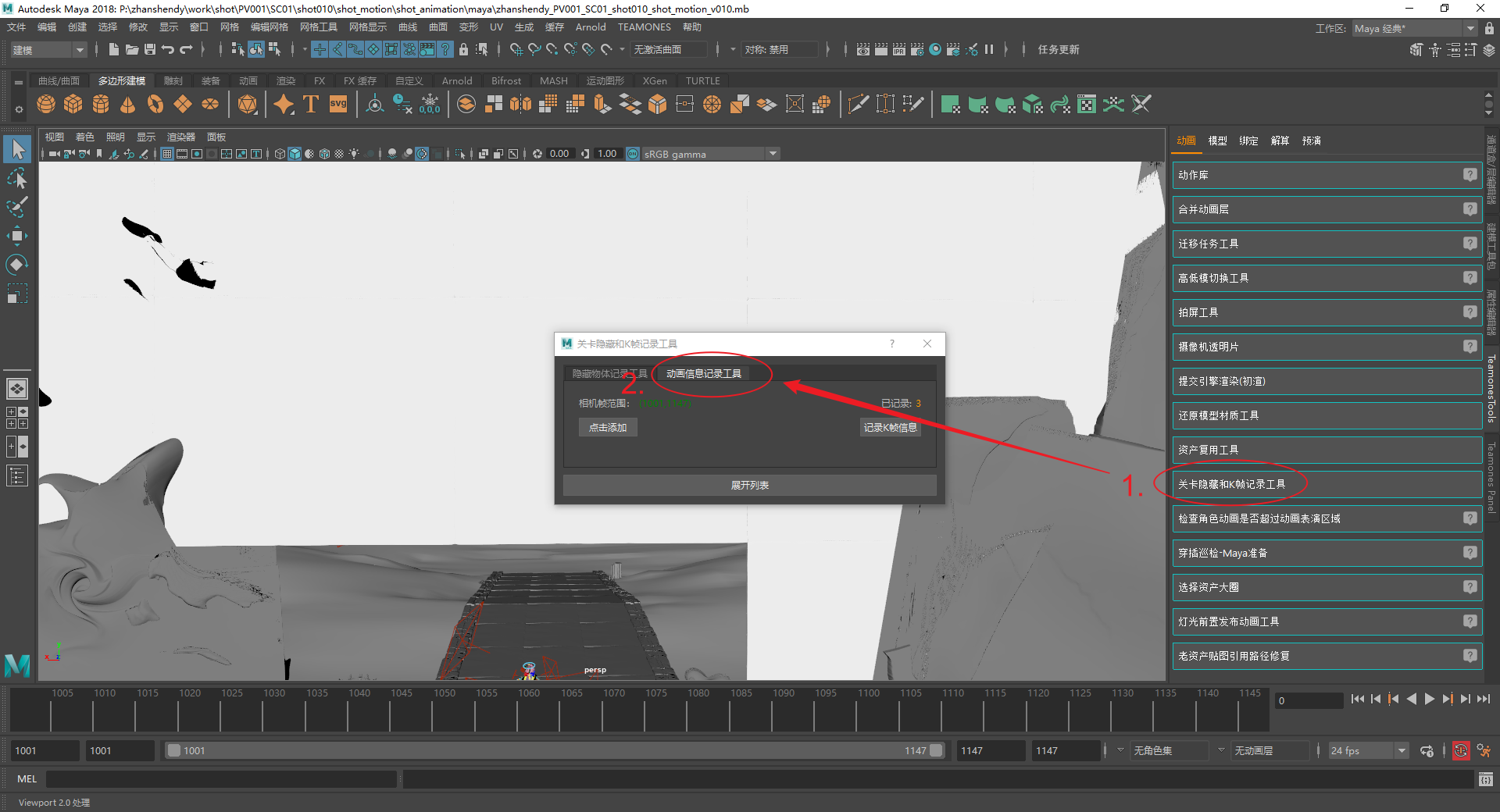
2.4、点击关卡隐藏和K帧记录工具,再选择【动画信息记录】
2.5、选择K好帧的物体,点击添加,物体信息就会被记录
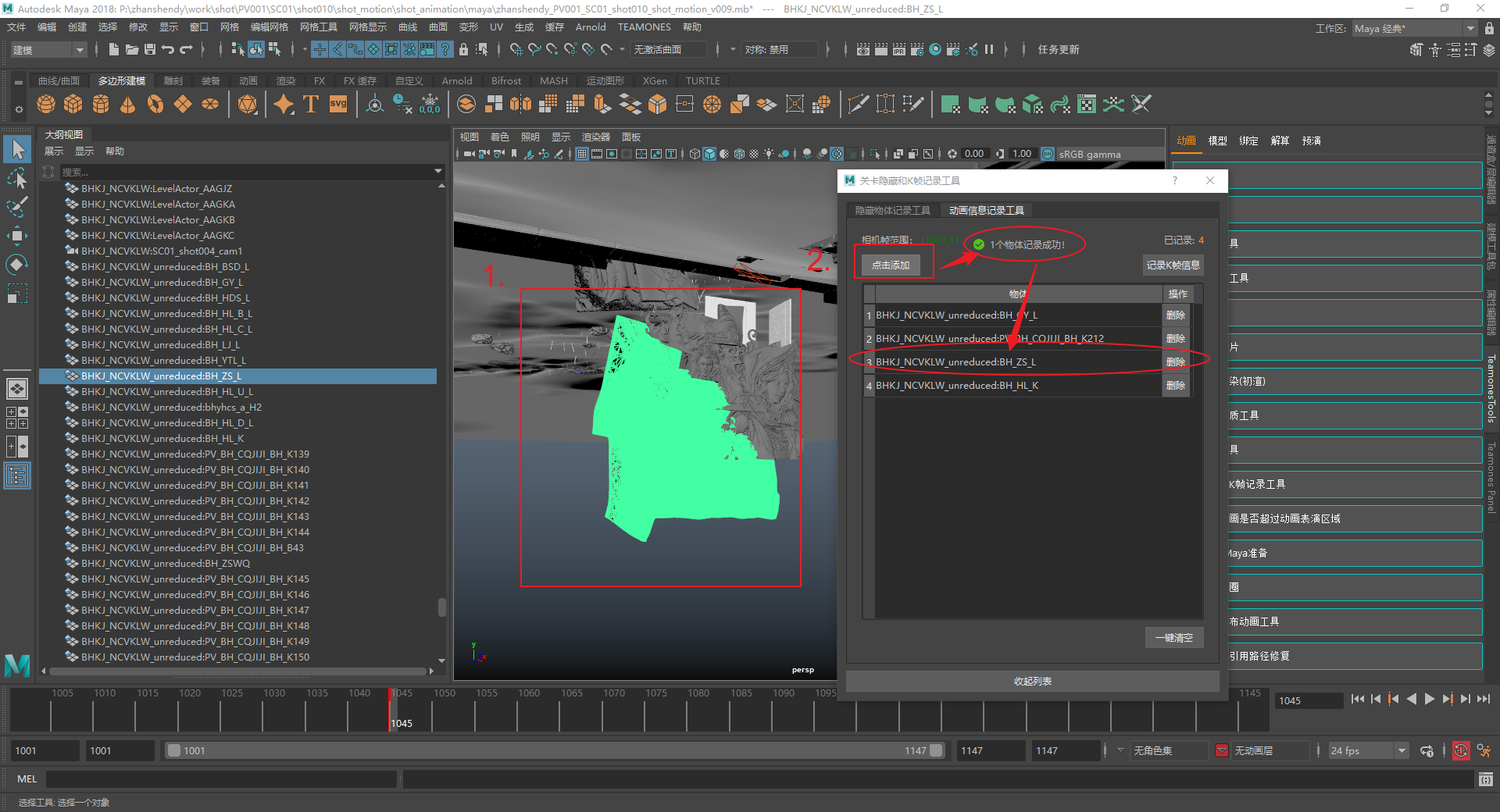
2.6、记录后若我们想更改动画就要先把原先的记录删掉,再重新添加。全部要K帧的物体都K完后点击【记录K帧信息】
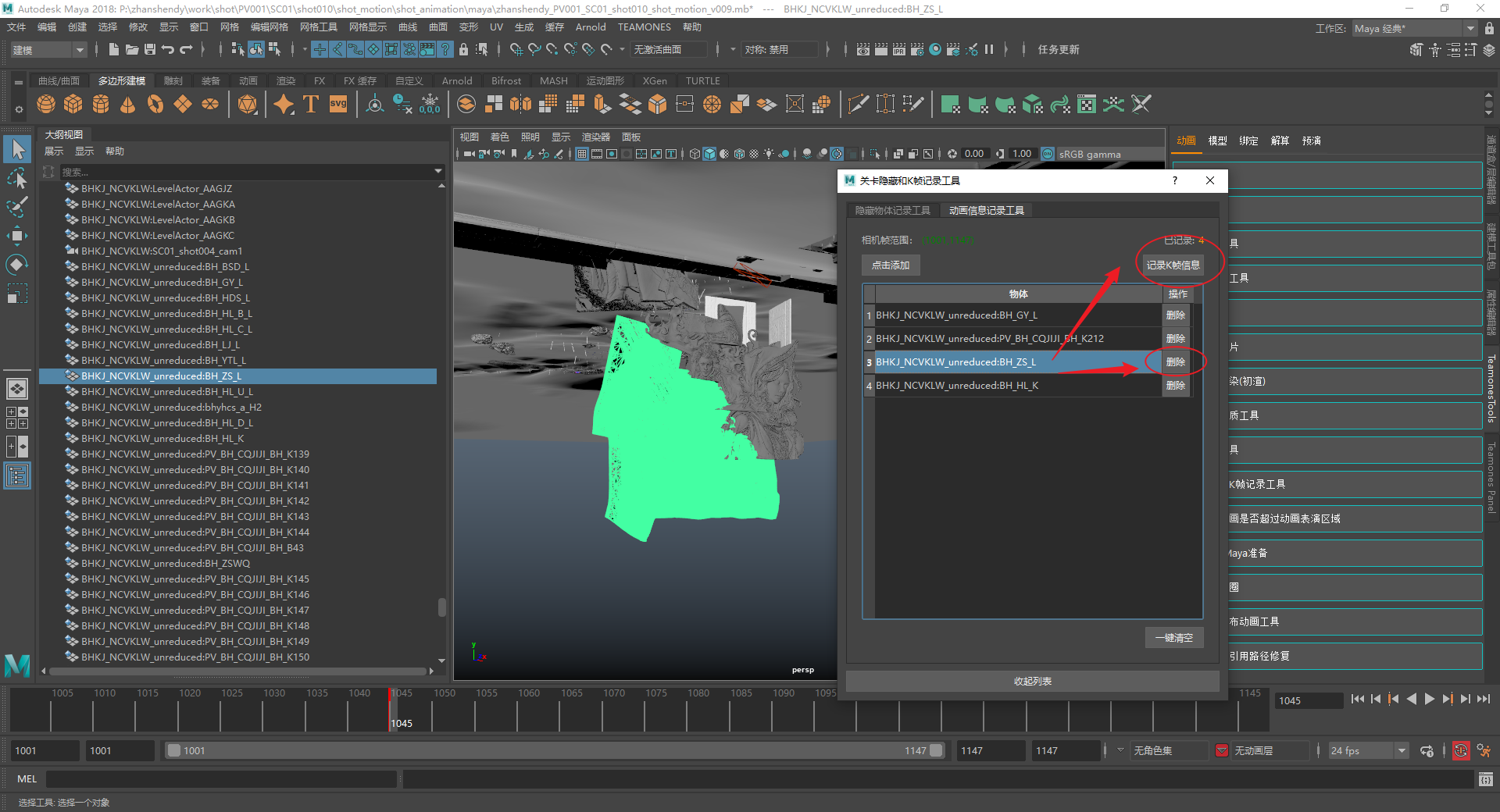
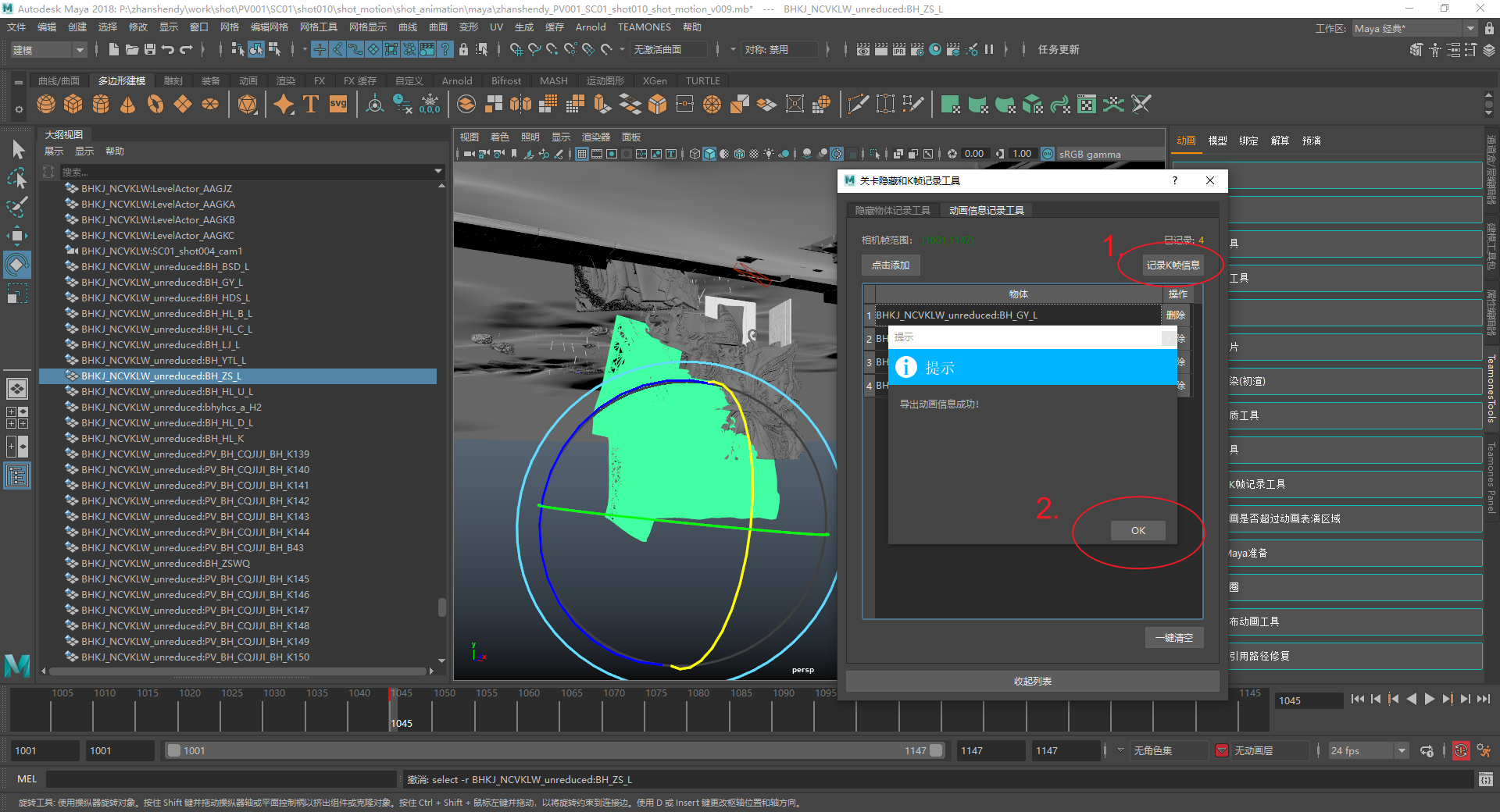
2.7、被K帧了的物体信息就会导出
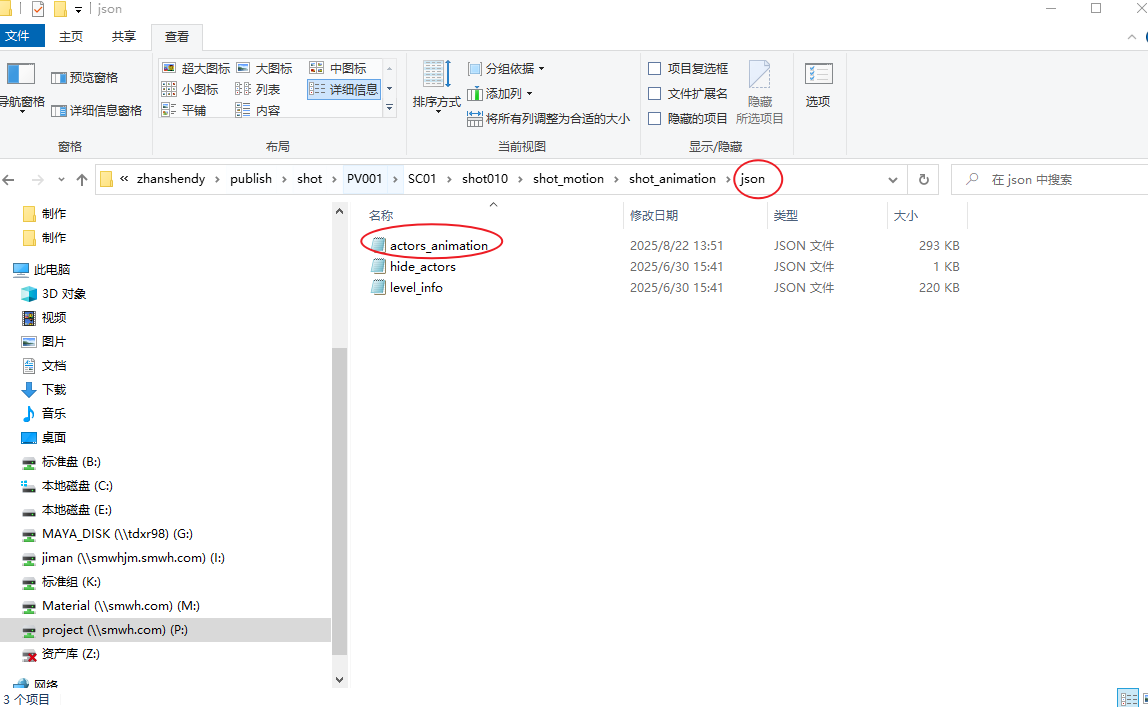
2.8、被记录的信息会存放在到publish下json文件夹中的actors_animation.json文件P:\项目名\publish\shot{镜头号}\shot_motion\shot_animation\json
2.9、出现此界面,是由于工具无法正常获取到关卡环节输出的json文件,工具会视其为关卡环节没有使用fbx导出工具正常导出fbx文件与json文件,此时工具会报错