
灯光前置发布动画工具
一、前言
| 字段 | 说明 |
|---|---|
| 阅读时长 | 20分钟 |
| 推荐学习人员 | 动画师 |
| 你将收获 | 为前置动画发布提效 辅助灯光提前制作 |
二、操作指南
● 本章介绍灯光前置发布动画的专用工具。
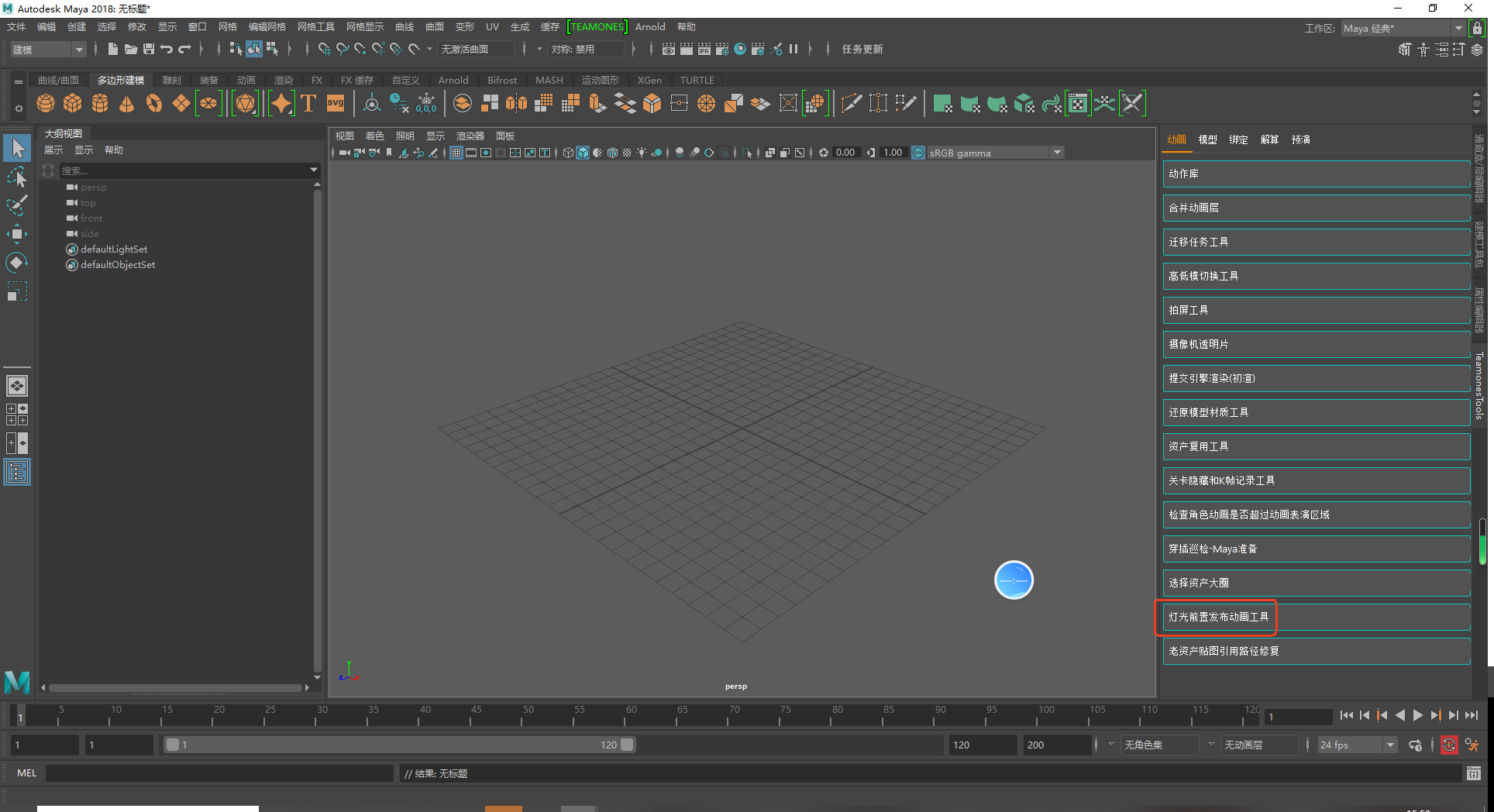
maya-TeamonesTools-动画-灯光前置发布动画工具。
01一分钟上手视频
02.1具体操作图文(不含文件整理)
提交本地/远程发布
切换至内部TO账号(择天记即切换至武汉账号)
maya-TeamonesTools-动画-灯光前置发布动画工具
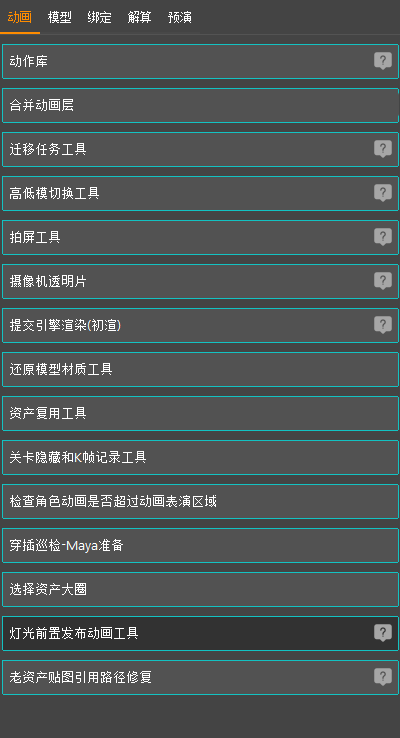
将对应镜头提交-远程发布动画即可
02.1具体操作图文(含文件整理)
1)文件预放置
需进行前置发布的对应镜头文件需放置于P盘对应项目work路径中 如神印王座则为
P:\shenyinwangzuo\work\shot
注:分别对应的集数场次也要放置正确 文件夹中应包含以下文件
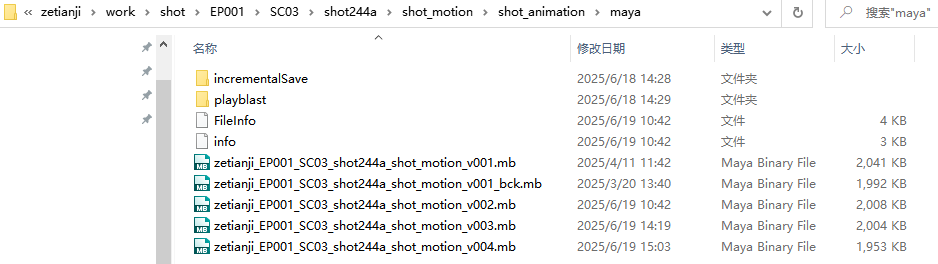
如有缺失 通知动画给到正确文件 以文件中最新版本动画文件为准(此图v004则为最新版本
需要注意的是 整理文件时不要覆盖动画文件 另存一份v005 在此基础上进行整理发布
2)外包-TO账密
由于大部分镜头都是外包公司制作 需要找到对应镜头的制作公司
TO-项目列表内对应项目-任务库-镜头-制作团队
登录该公司其中任一制作人账号后才可进行质检
<账号密码文档—张思>
3)文件整理质检
● TO-DCC-maya
打开对应镜头文件 备份文件后即可开始整理 Teamones-质检
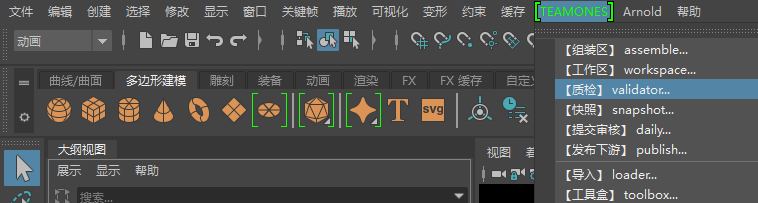
需要着重注意的有
● 动画文件内相机视角与拍屏是否一致 如不一致 则打回至动画更改
● 相机是否被约束
大纲视图ROOT-ELEMENT-CAMERA
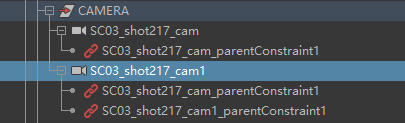
如被约束则如下图所示
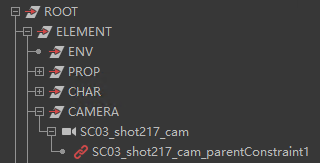
则需 选中原相机 ctrl+D复制一个新相机 再选中新相机 移至CAMERA层级下 打开通道盒选中以上改为0
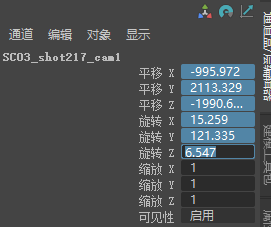
再按住ctrl依次选中原相机和新相机 切换至动画

约束-父对象(不勾选保持偏移)
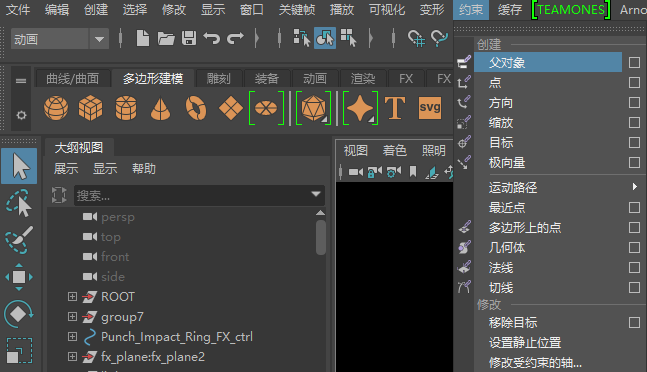
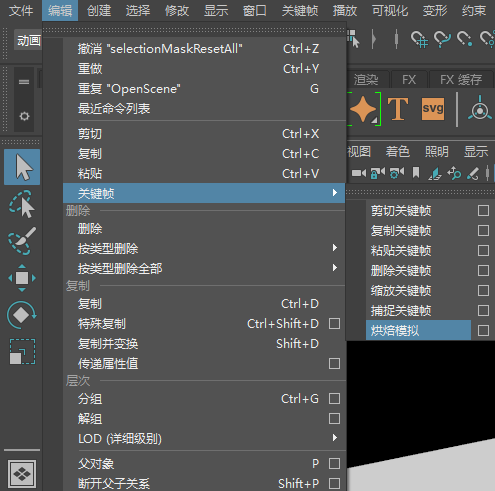
单独选择新相机 编辑-关键帧-烘焙模拟
最后将除新相机以外的其他部分删除(除蓝色部分) 更改命名为格式一致即可
● 角色和道具的名字空间名称是否正确
文件-引用编辑器
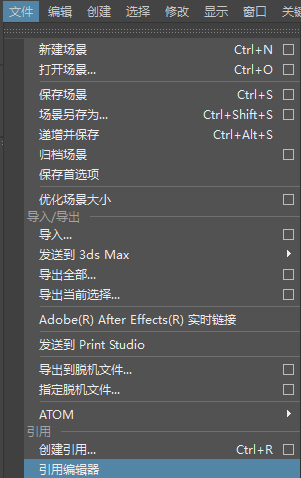
资产的后缀部分_rig_low及关卡的后缀部分_EngineComp都需删除
● 场景资产是否和Teamones镜头关联的资产是否一致
如不一致 比对报错信息 三种情况
a.TO关联资产多于当前场景资产
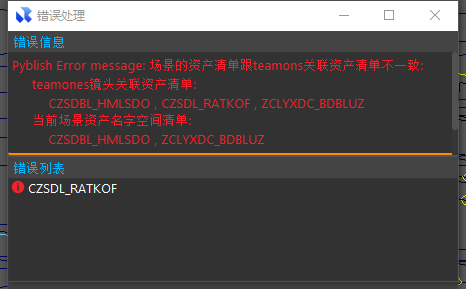
需联系内容管理更改该镜头关联资产
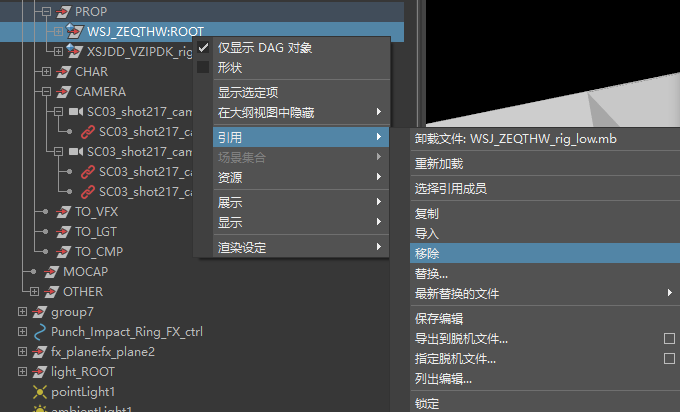
b.TO关联资产少于当前场景资产
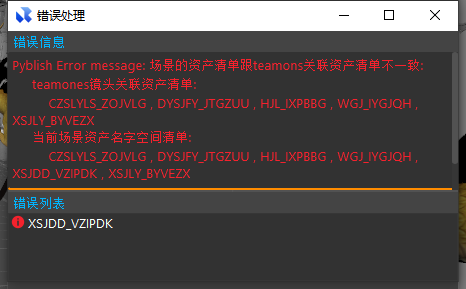
对照拍屏确认该资产是否在相机视角内
如不在 大纲视图内选中该资产 鼠标右键-引用-移除引用
反之如果在相机视角内 同样联系内容管理更改该镜头关联资产
c.TO关联资产与当前场景资产数量相同 但版本不一致
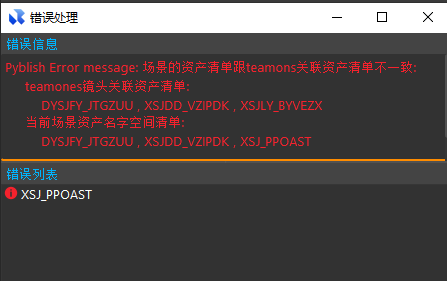
则需联系内容管理确认以哪个资产为准
如以TO关联为准 则通知动画更改文件内引用资产 反之则内容管理一并修改TO关联资产
注:对应项目内容管理为 张利祥-斩神/沧元图/择天记 胡增妍-神印王座
● 参考文件是否放置正确的大纲层级
ROOT-ELEMENT
ENV-场景
PROP-道具
CHAR-角色
CAMERA-相机
MOCAP-动捕数据(如该层级内有数据需删除)
TO-VFX-特效示意物体
OTHER-其他
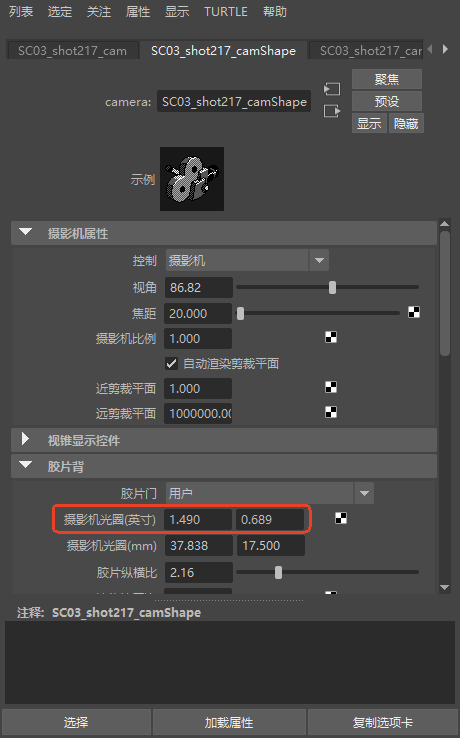
● 相机是否修改了不可修改属性
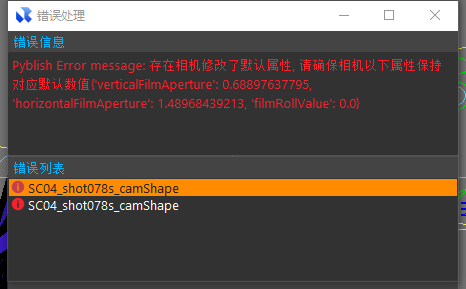
选中相机-显示属性编辑器

更改报错信息中对应默认数值至摄像机光圈
● 相机首尾帧是否与时间轴相符
以拍屏内首尾帧为准 无帧k帧 多余则删除
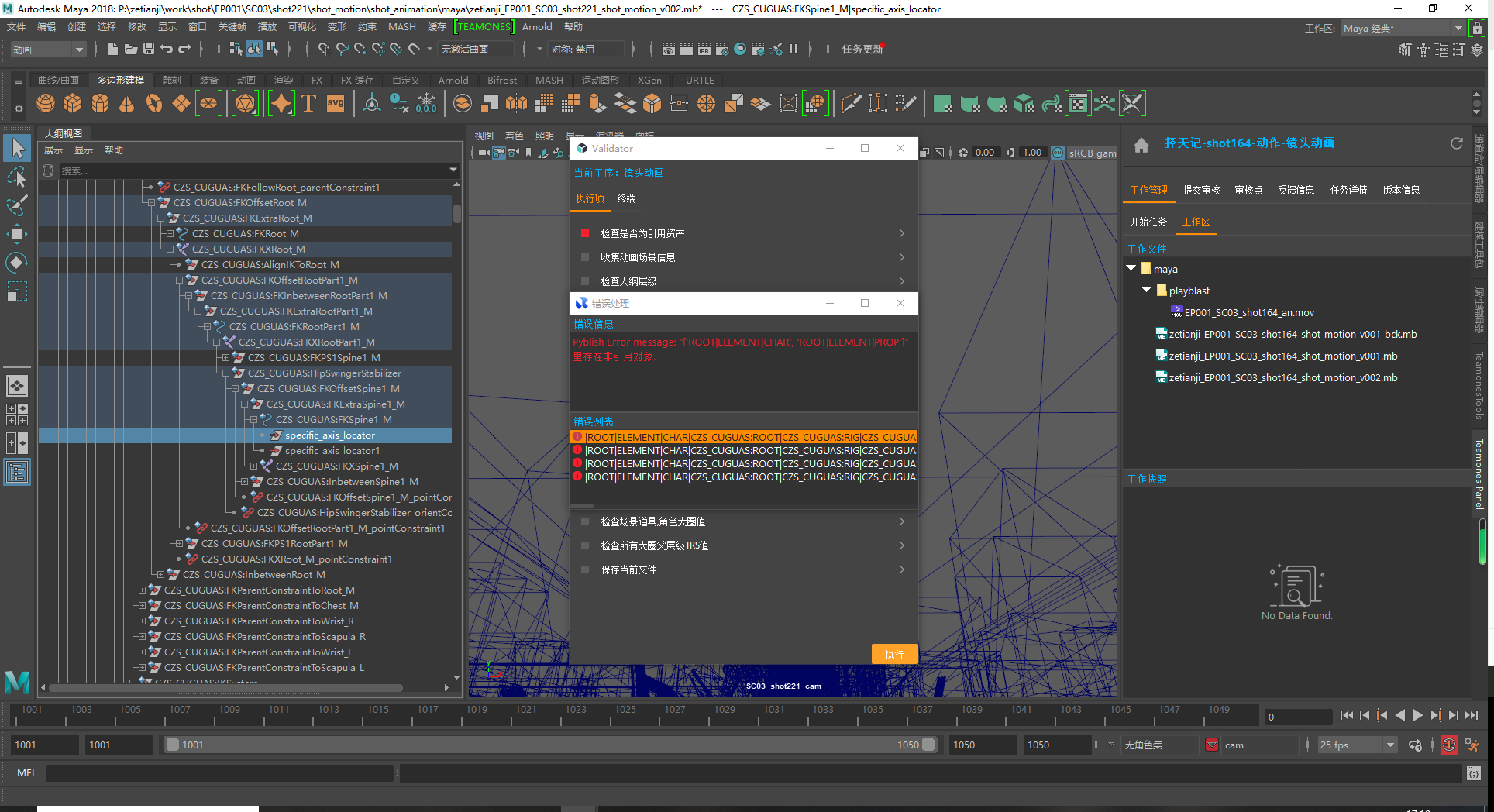
● 检查是否为引用资产
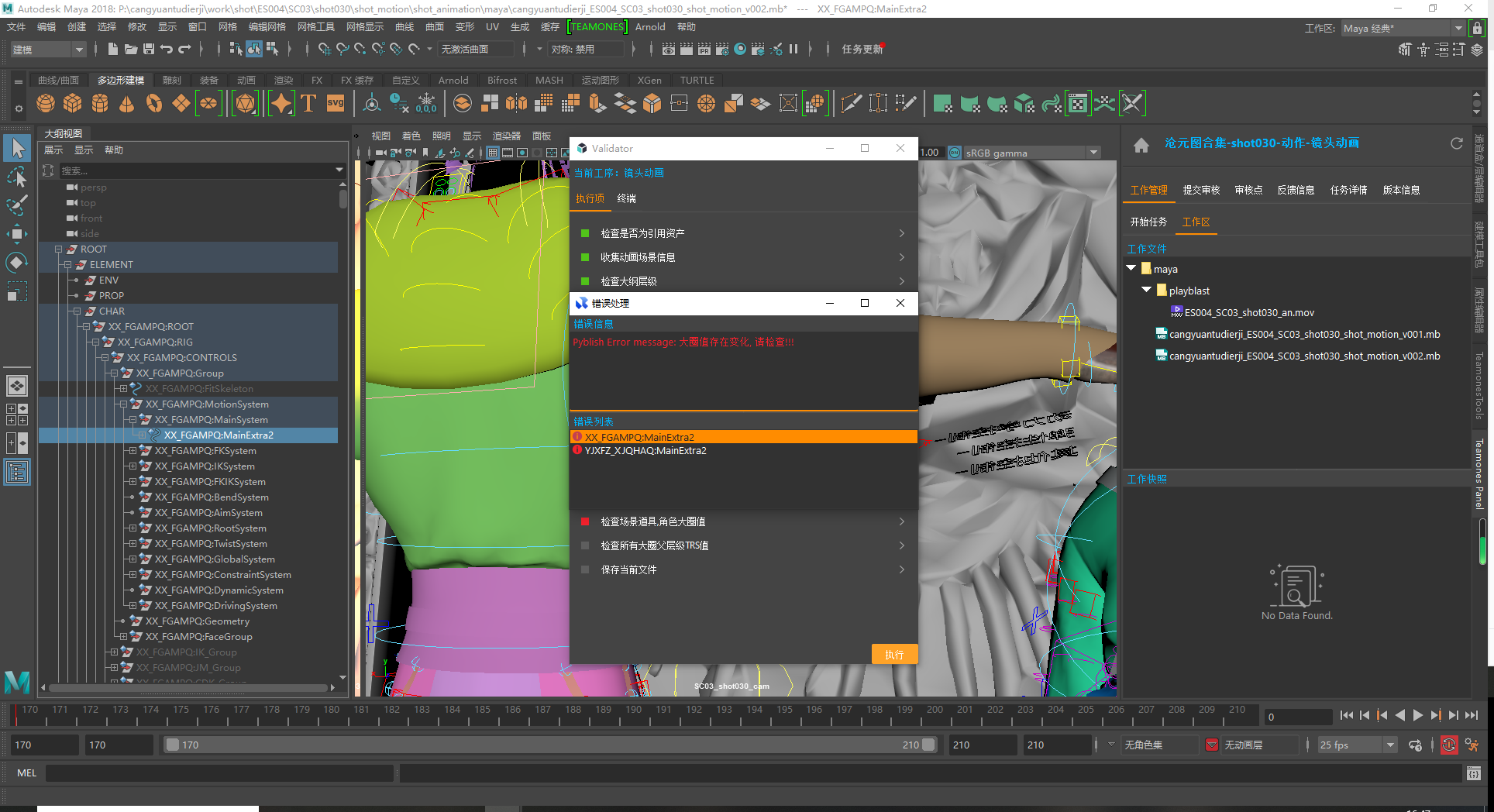
● 检查场景道具 角色大圈值
● 检查所有大圈父层级TRS值
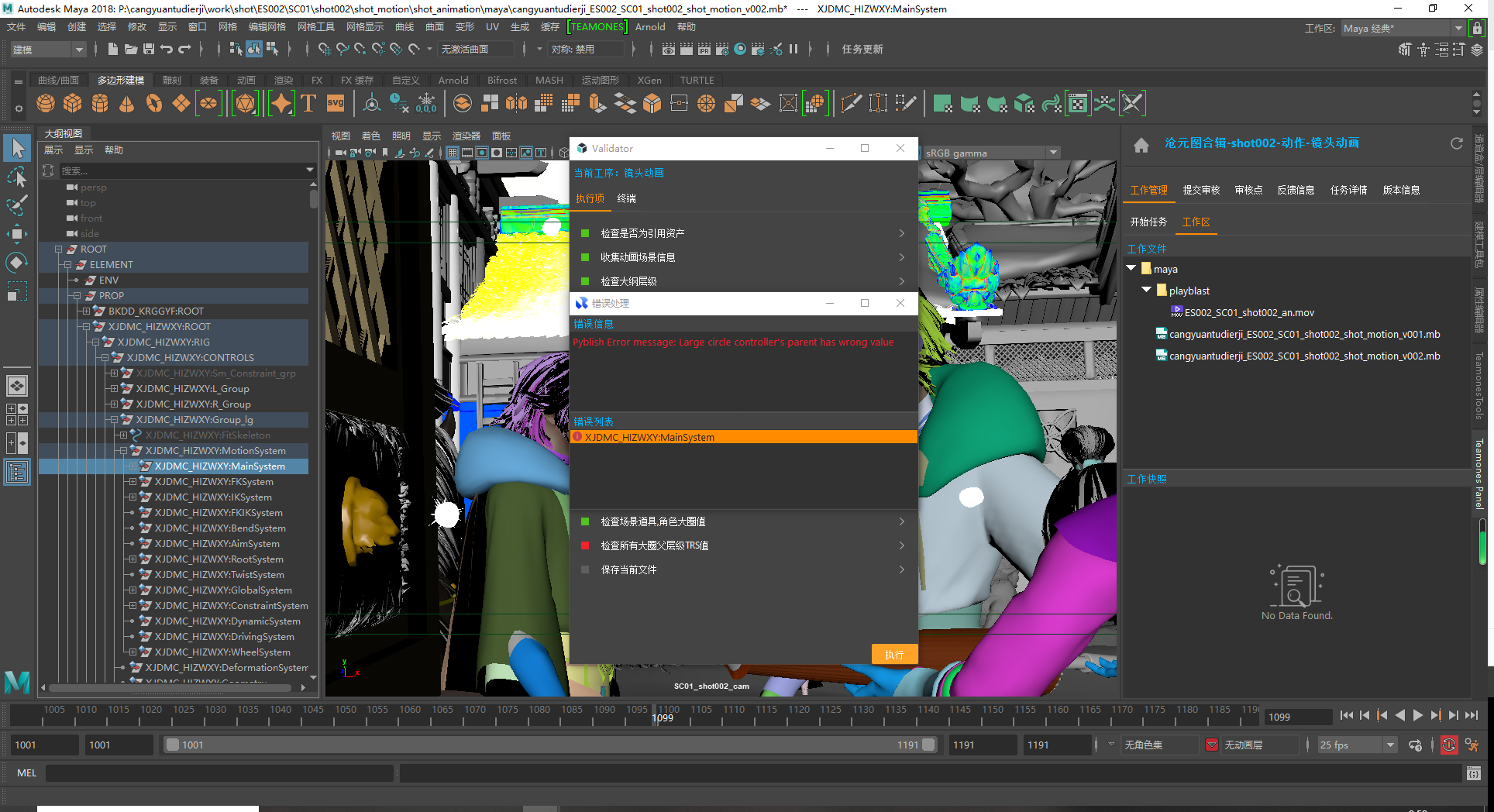
如遇这三项报错则打回至动画更改即可
质检全绿即完成文件整理
三、注意事项
● 提交远程发布后 会上传至Deadline 勾选motion可查看提交的前置镜头
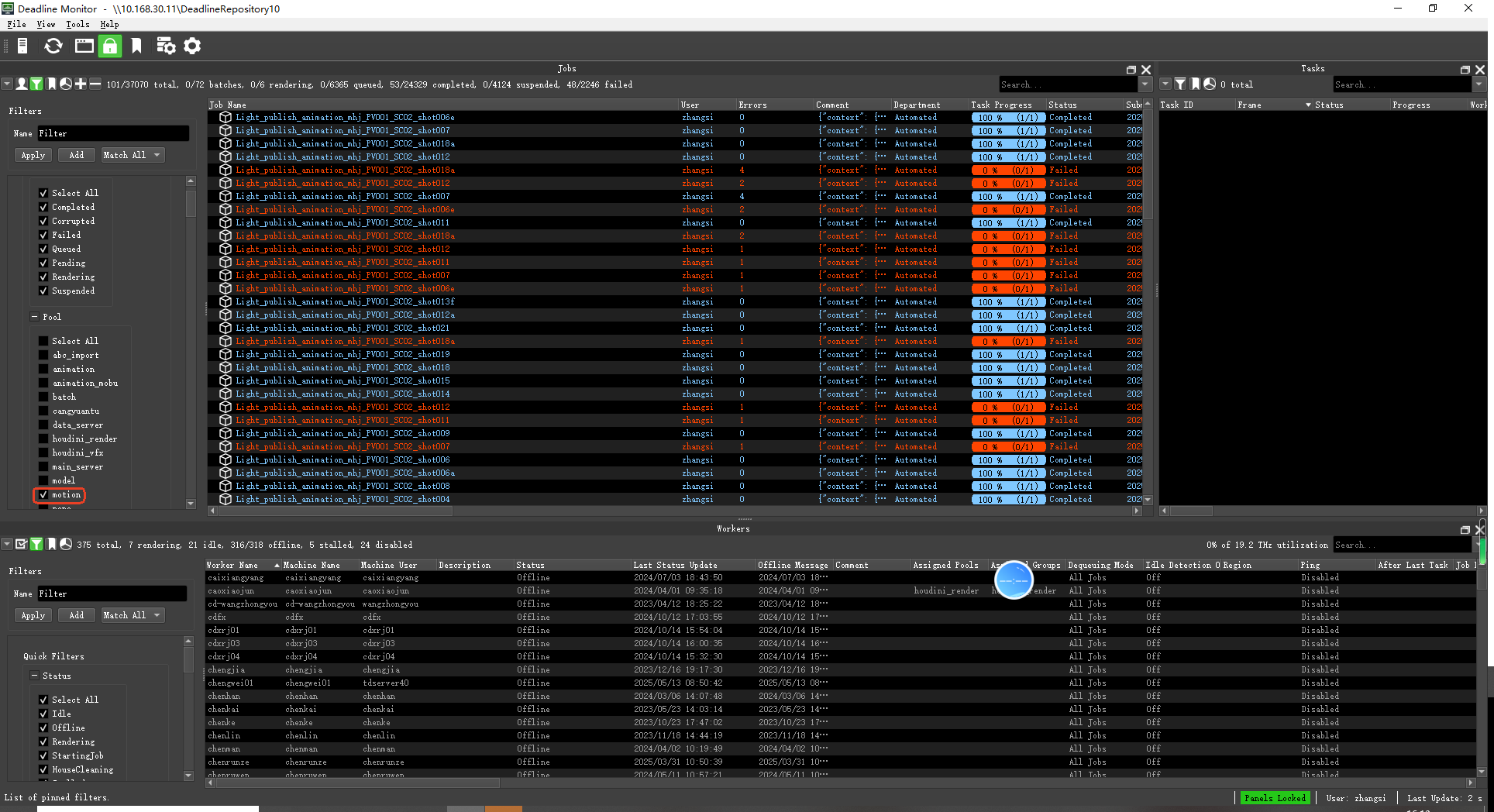
<Deadline操作文档—罗宸楠>