去除动画FBX废帧
一、前言
| 字段 | 说明 |
|---|---|
| 阅读时长 | 10分钟 |
| 推荐学习人员 | 动画下游环节制作师 |
| 你将收获 | 检查并修复帧有问题的动画FBX文件 |
二、主要功能
检查并修复帧有问题的动画FBX文件
(当灯光或其他动画下游环节拿到动画fbx后,发现无法组装进工序或组装进工序后出现帧对不上等问题,可以用此工具对fbx文件进行修复)
三、使用场景
当发现有问题的fbx文件后,可以用此工具将有问题的fbx文件导入并修复;
当不知道fbx是否有问题时,也可以用此工具进行检查,使用方法和fbx修复一致(见下文)。
四、工具原理
使用后台maya的方式进行fbx导入、检查帧、删除帧、导出新fbx,将存在的第976帧之前的所有帧去除,并导出新的fbx,新的fbx帧便会从976开始,之后能够正常导入下游工序。
五、打开方式
5.1、一分钟上手视频
5.2、具体操作图文
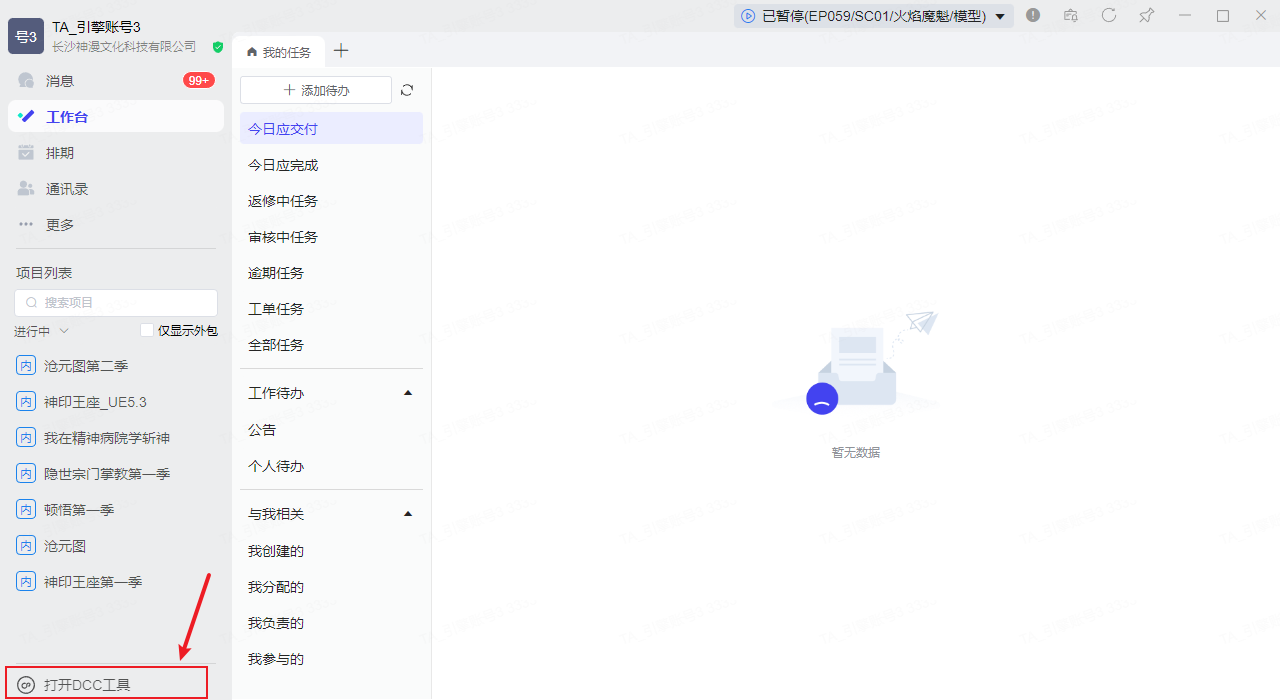
- 在Teamones左下角打开DCC工具
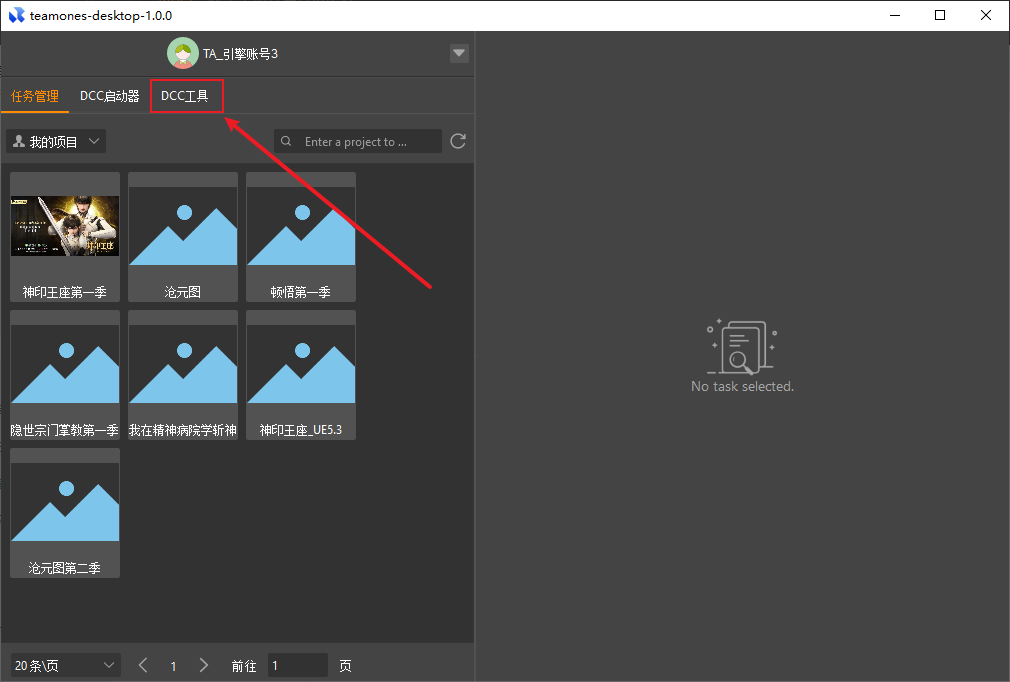
- 点击DCC工具页面
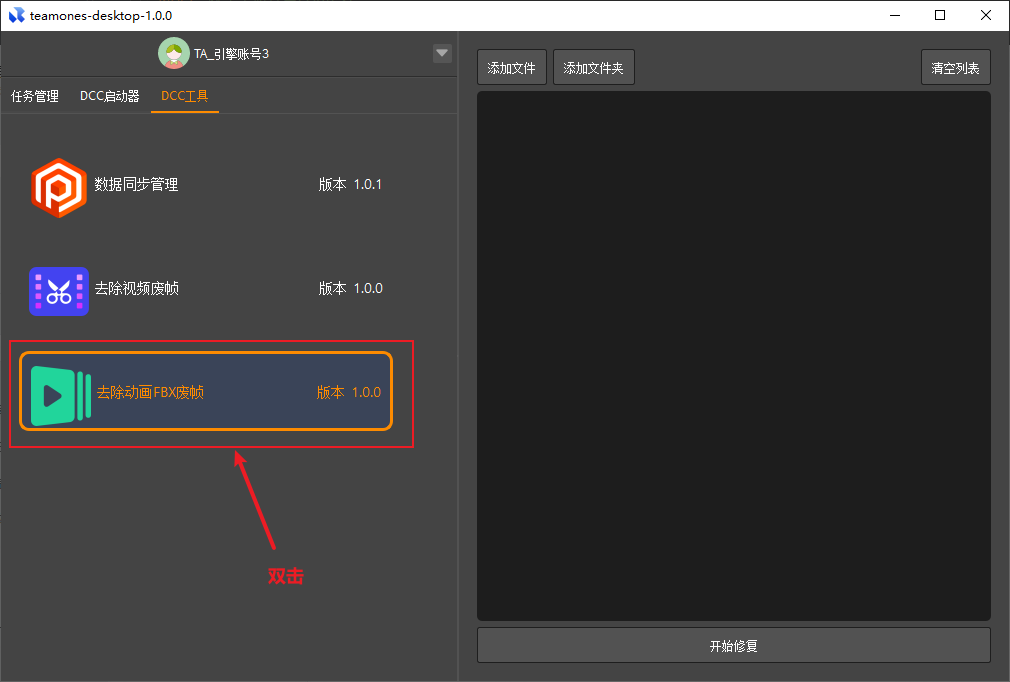
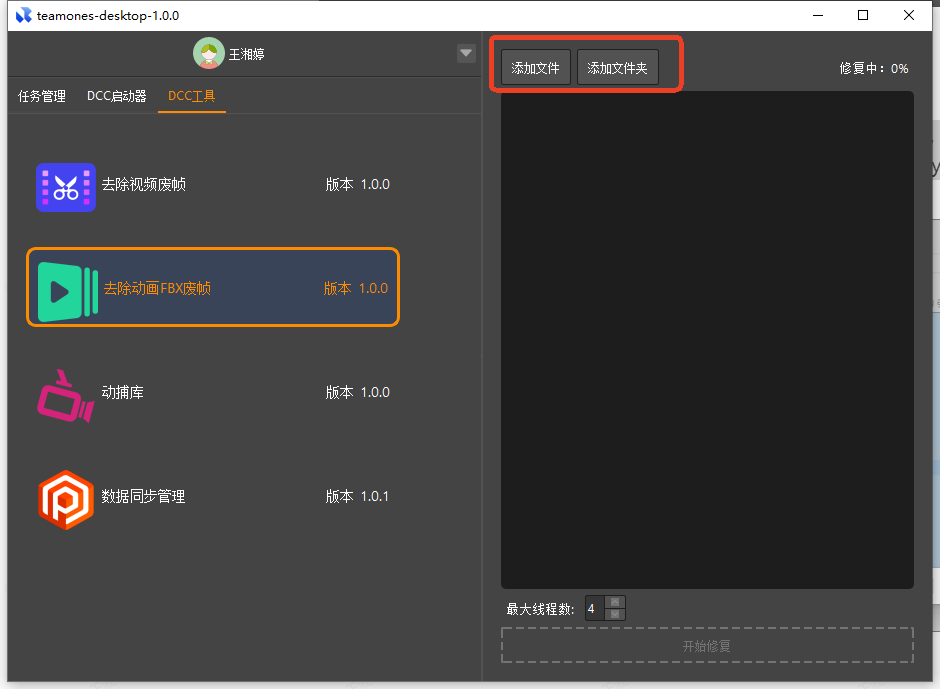
- 双击【去除动画FBX废帧】工具,工具会在右边显示
- 选择fbx
两个选择方式:【添加文件】和【添加文件夹】。
添加文件按钮每次可以选中一个fbx文件;添加文件夹按钮每次添加整个文件夹内的。
- 整理列表
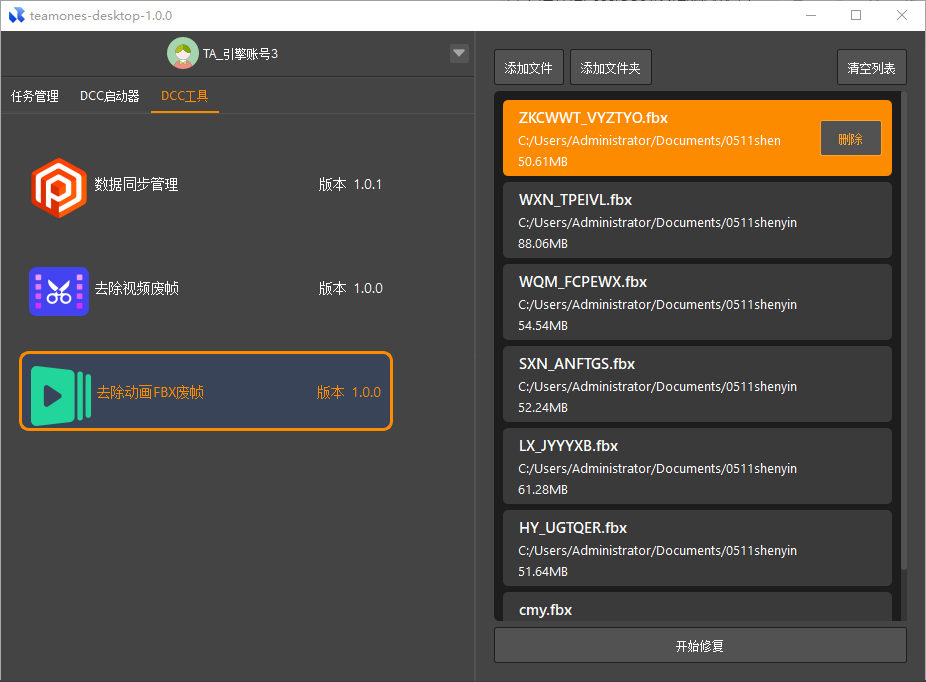
通过【添加文件】和【添加文件夹】添加fbx到工具内,会显示其名称、路径和大小。
鼠标移动至某个对象上后,会显示删除按钮,点击后删除对应对象。
点击右上角的清空列表按钮后会将列表的元素全部清空。
- 开始修复
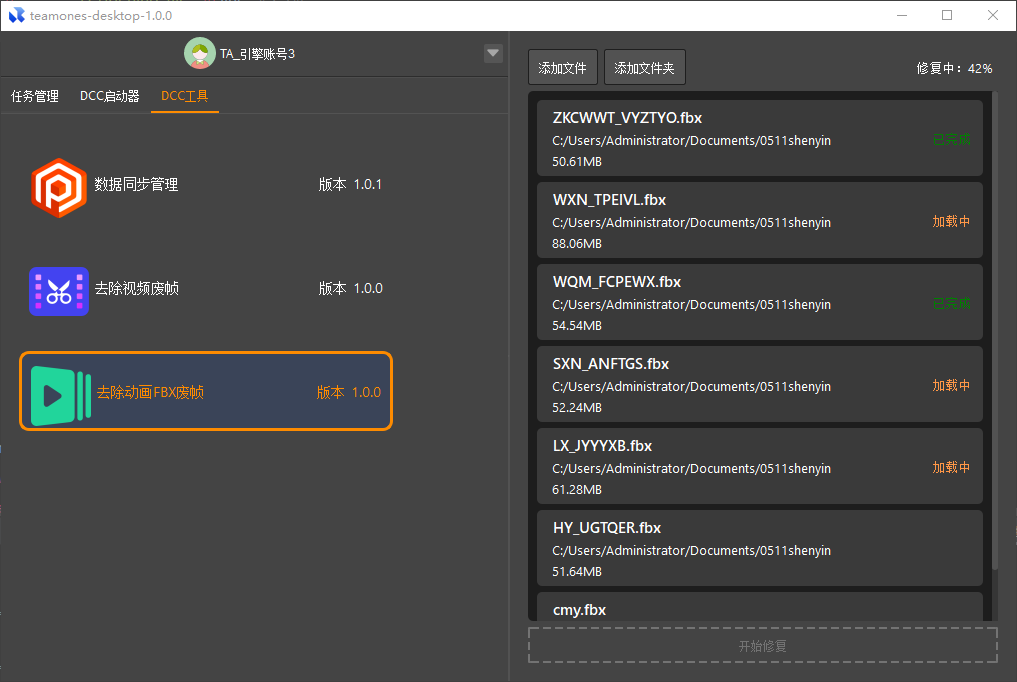
整理完成后,将需要检查或需要修复的fbx文件留在列表内,点击下方的【开始修复】,工具开始进行自动运行。
开始修复后,【开始修复】按钮暂时禁用,并且去除每个对象的【删除】按钮。
工具对文件的修复有五个状态,【加载中】、【检查中】、【修复中】、【已完成】和【有异常】。右上角也会显示总进度。
注:每次运行时会初始化后台maya,所以刚开始点击【开始修复】后会有1-2分钟的没有状态显示的情况,此为正常情况。
注意事项
工具默认分配四个线程进行并行处理文件,峰值内存消耗预估4000mb,CPU参考i5-10400f,峰值消耗在80%内,当使用工具的机器配置过低时可能会出现maya报错,解决办法为每次添加fbx小于4个。