开始任务
一、前言
| 字段 | 说明 |
|---|---|
| 阅读时长 | 5分钟 |
| 推荐学习人员 | 所有制作人 |
| 你将收获 | 提升制作效率 |
二、主要功能
学习如何开始任务
三、【模型】
1、一分钟上手视频
2、使用文档
2.1、打开TO→我的任务,模型任务属于资产任务,所以任务类型选择资产
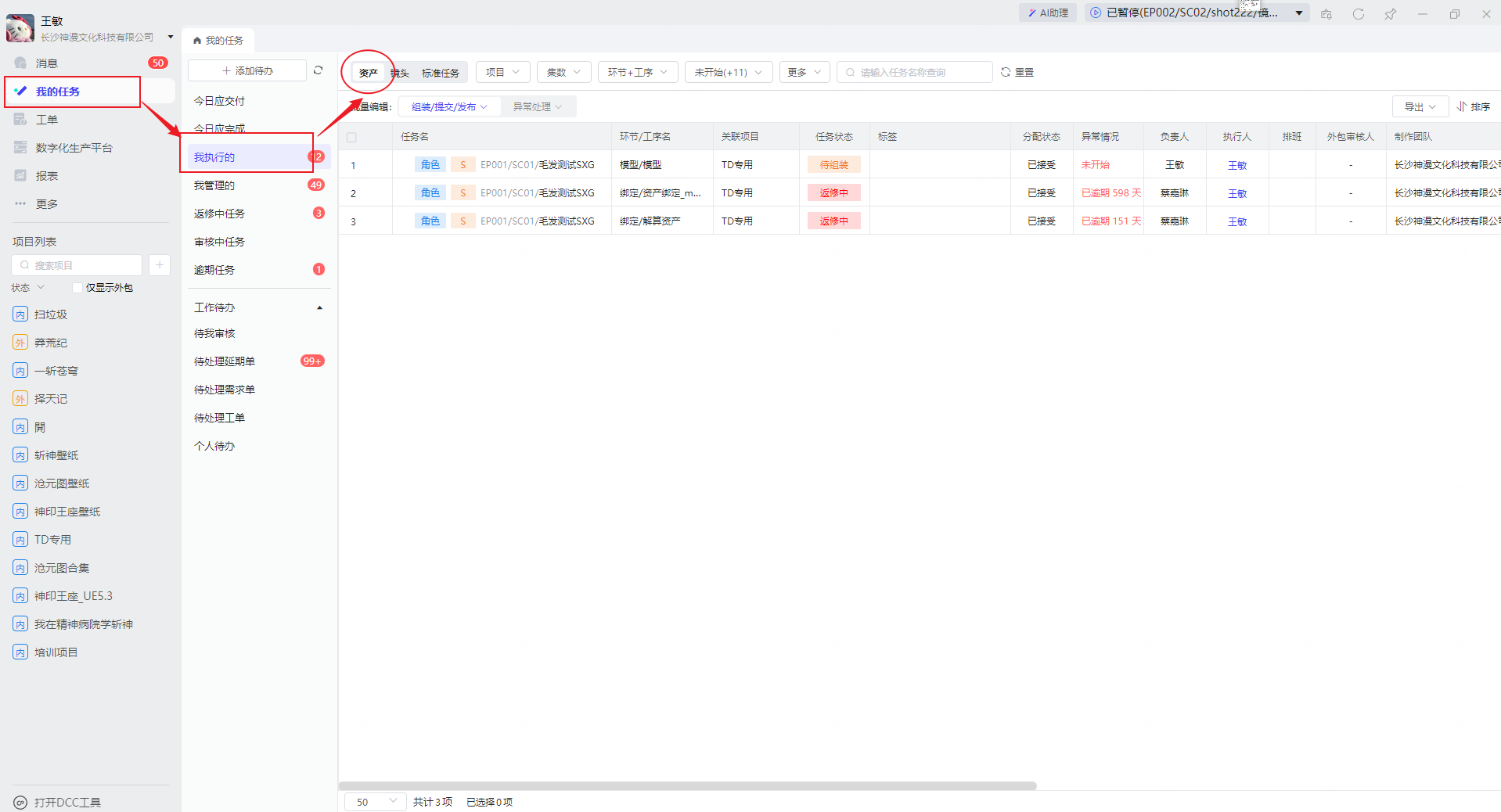
2.2、组装方式分为:多镜头的组装/单镜头的组装
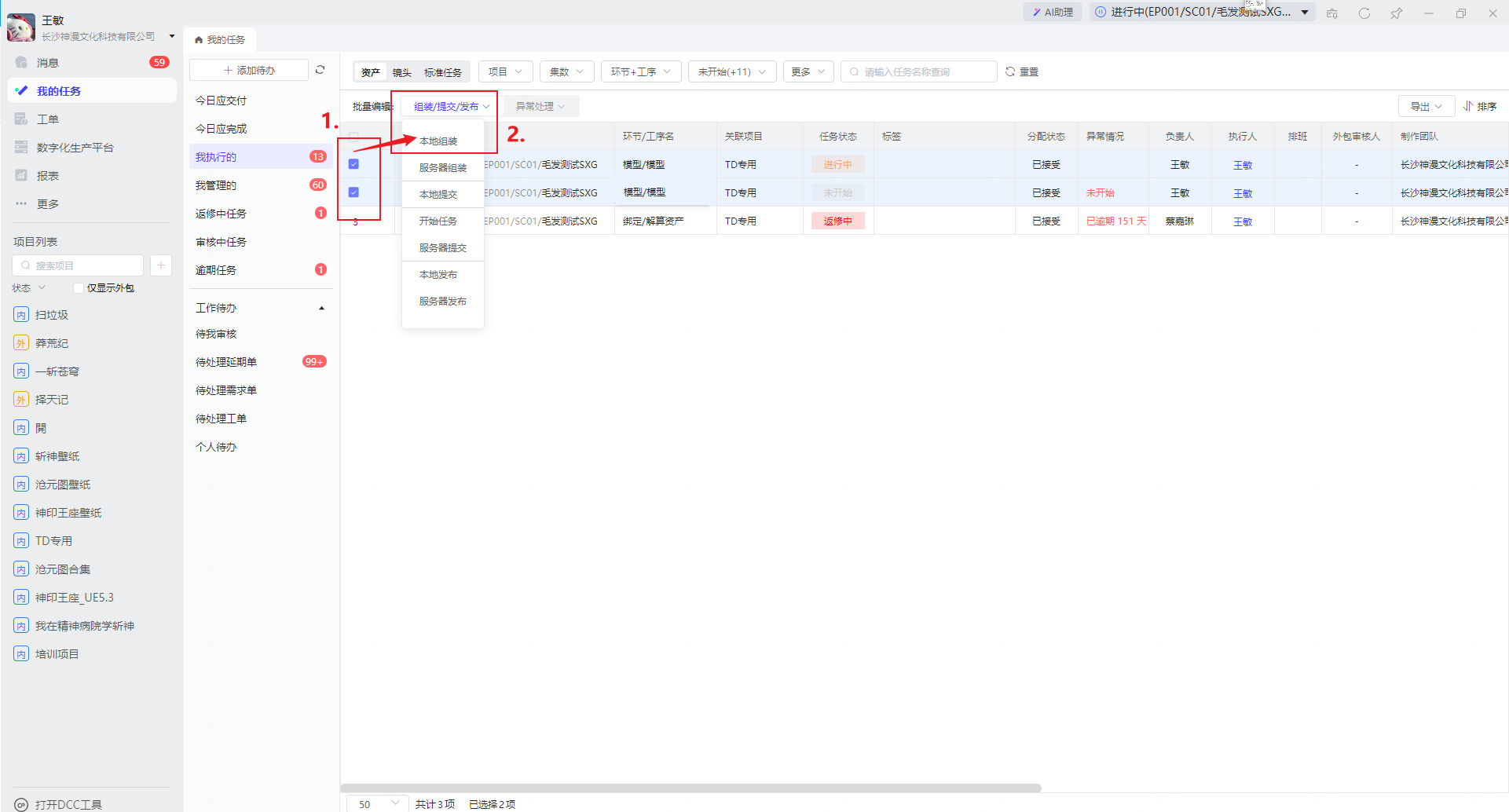
多镜头组装:勾选要组装的所有镜头→选择本地组装
2.3、单镜头组装:点击此处可见任务面板
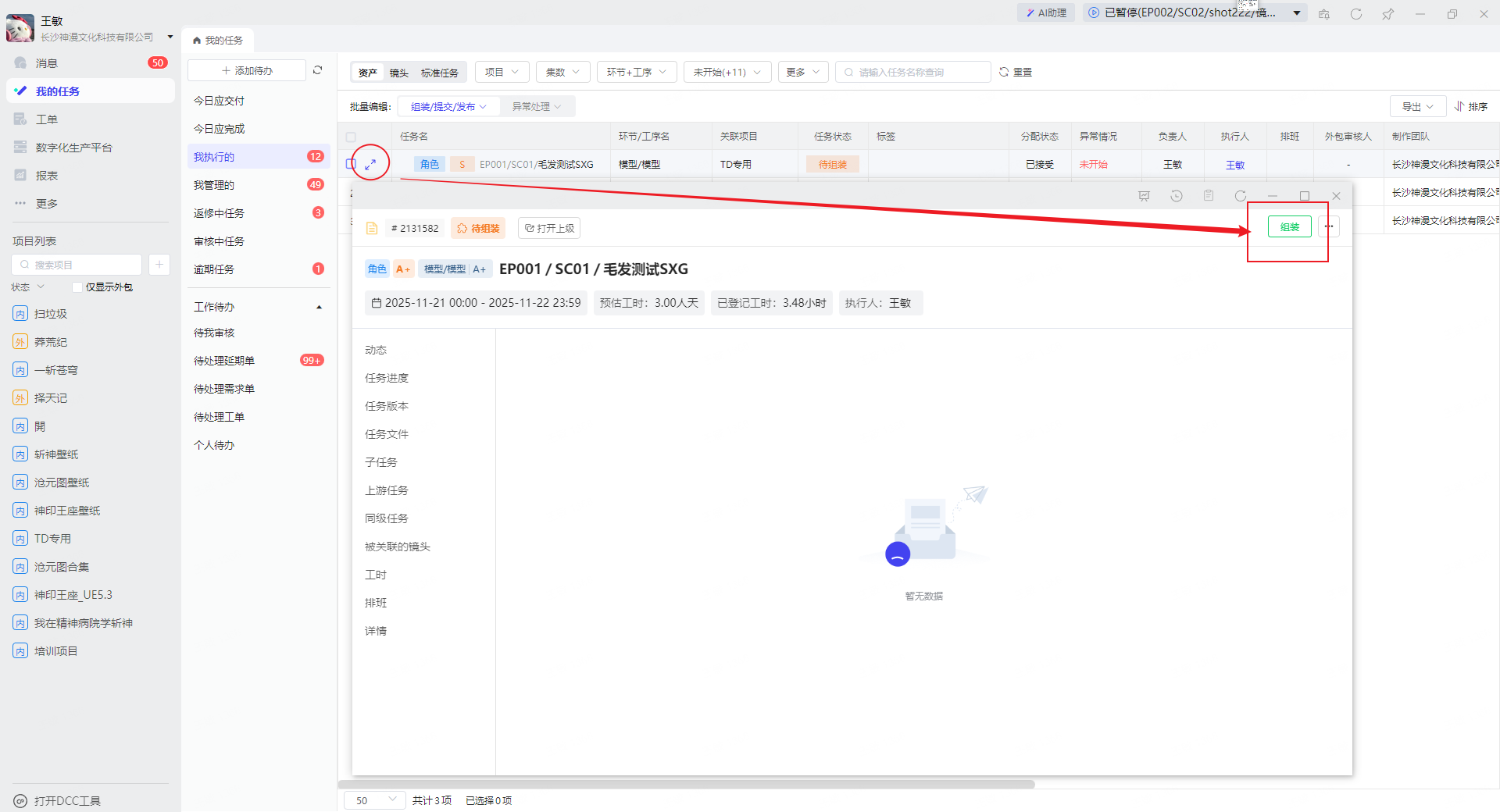
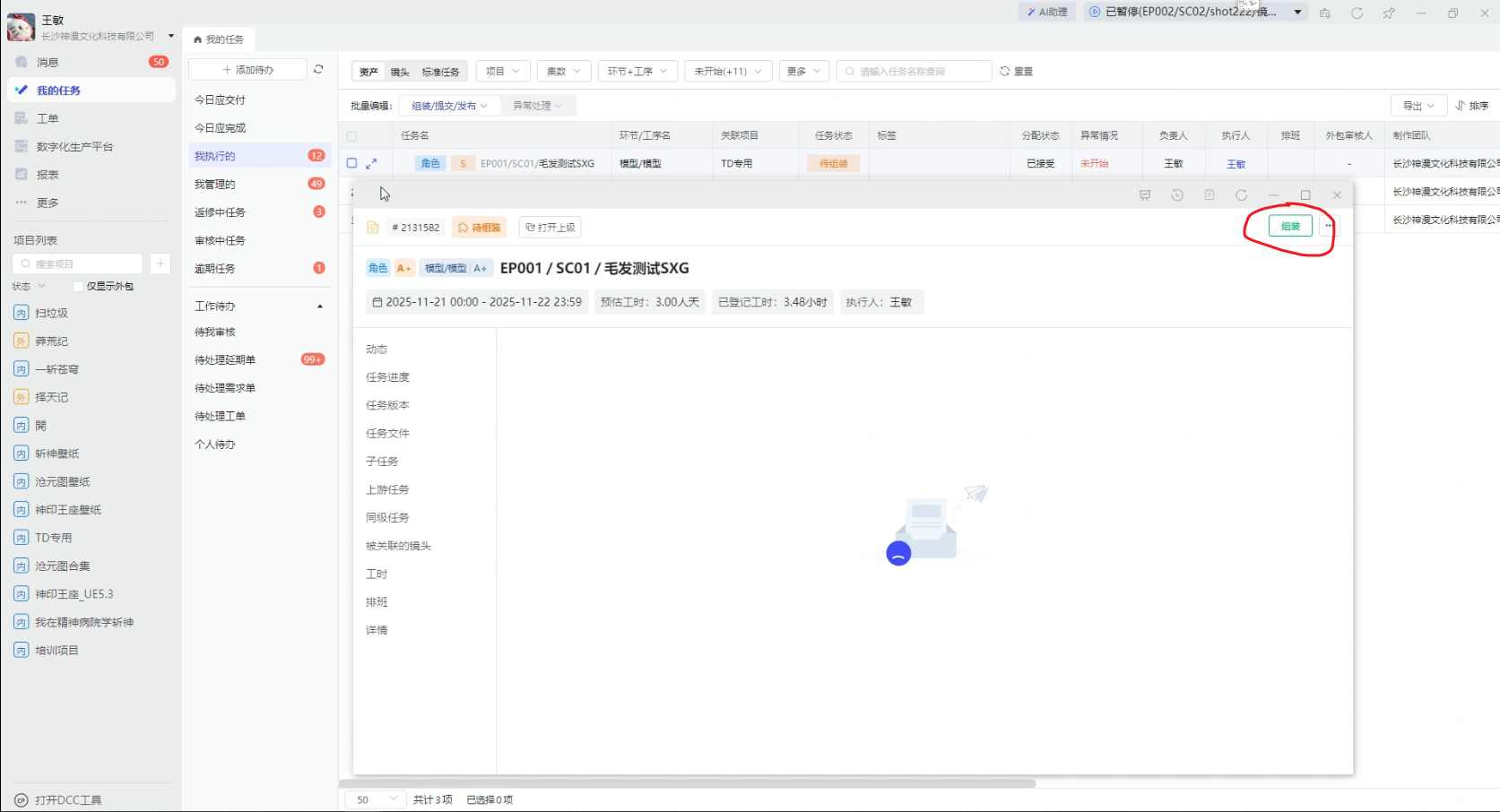
2.3.1、点击组装
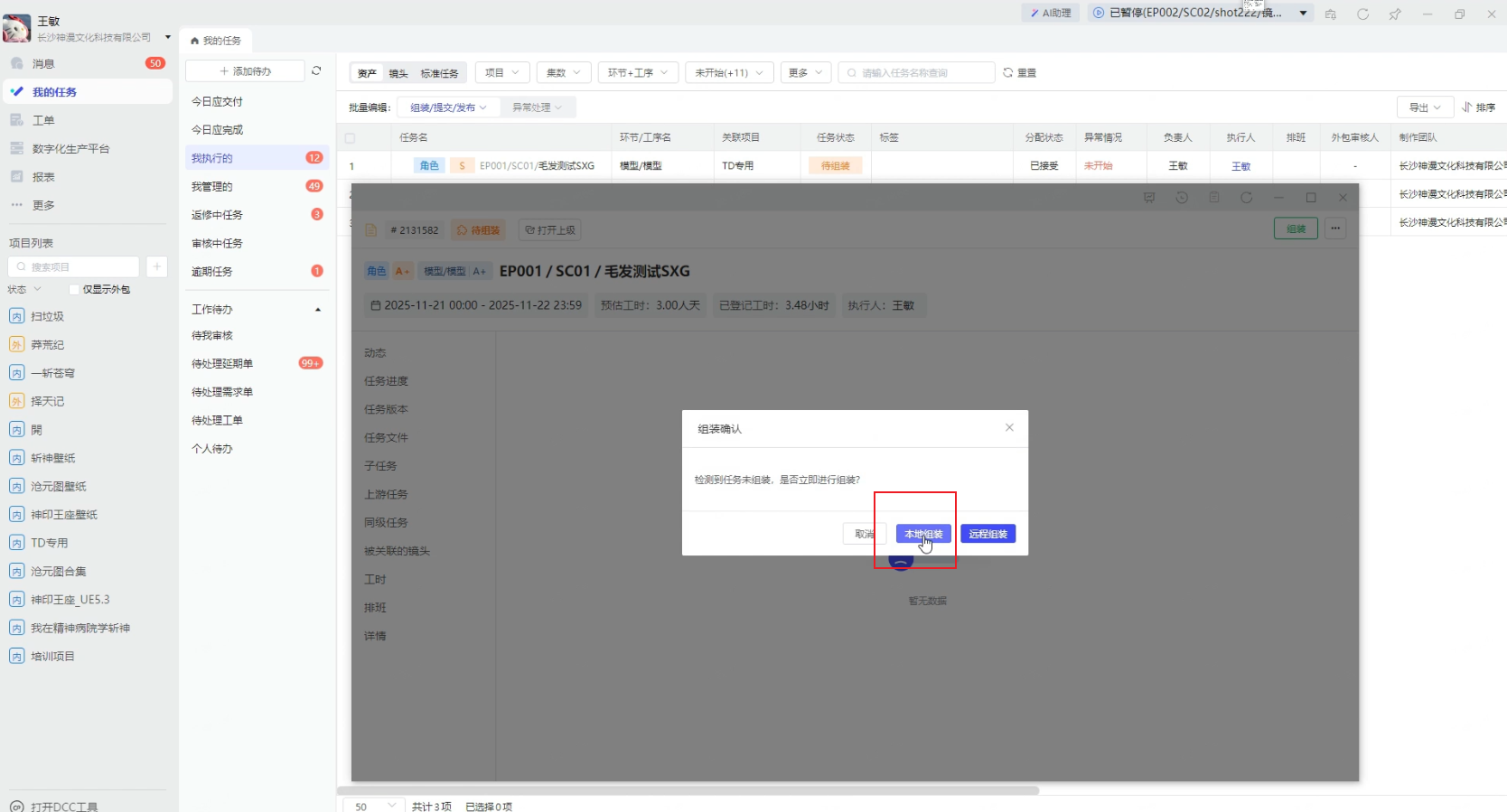
2.3.2、选择本地组装
2.4、点击“开始”任务即可
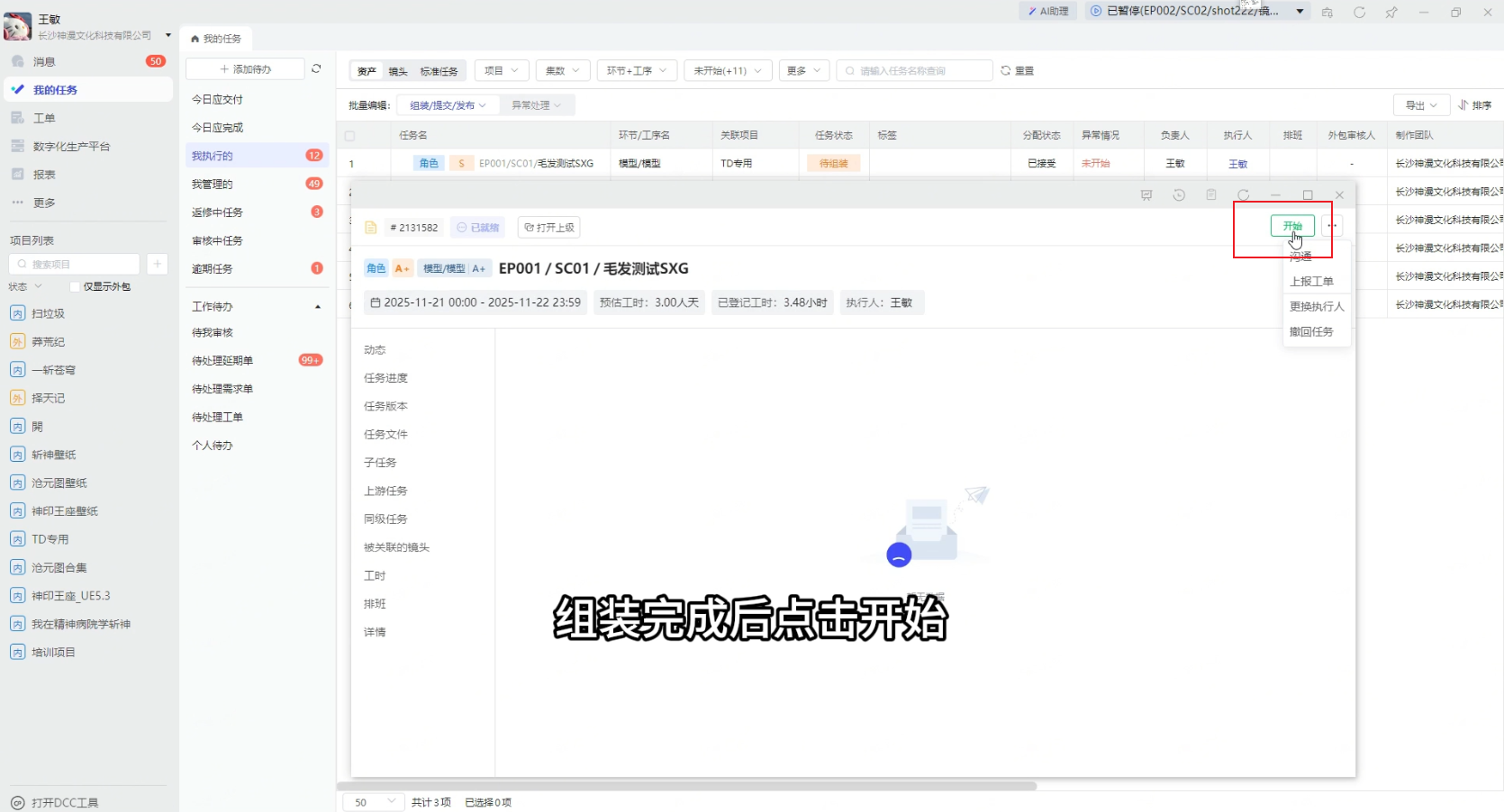
2.6、开始任务后“已就绪”标签会变成“进行中"任务状态也从“开始”变成“开始”和"提交”MaYa也会被打开,直接可以开始模型制作
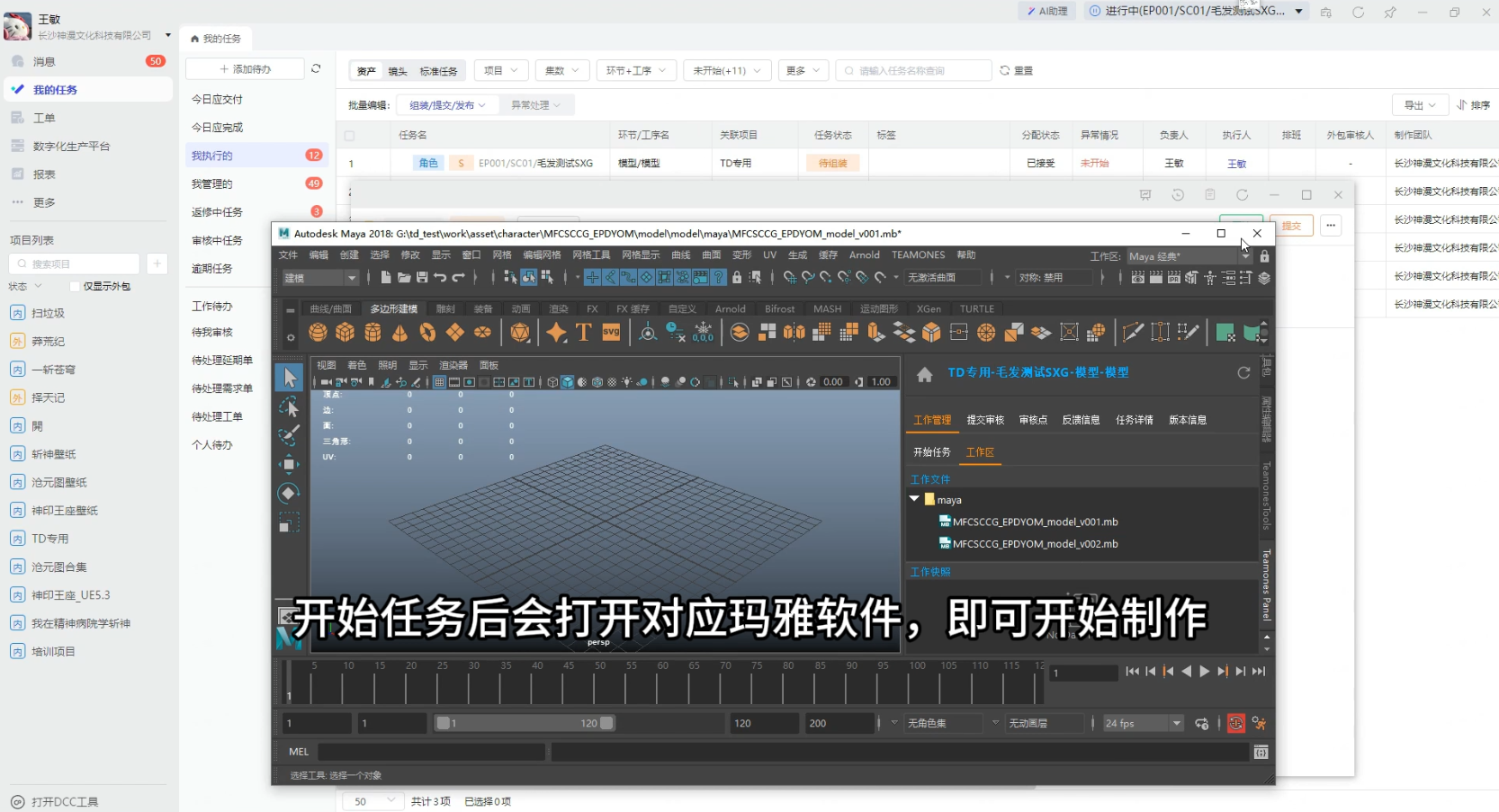
四、【绑定】
使用文档
2.1、打开TO→我的任务,绑定任务属于资产任务,所以任务类型选择资产
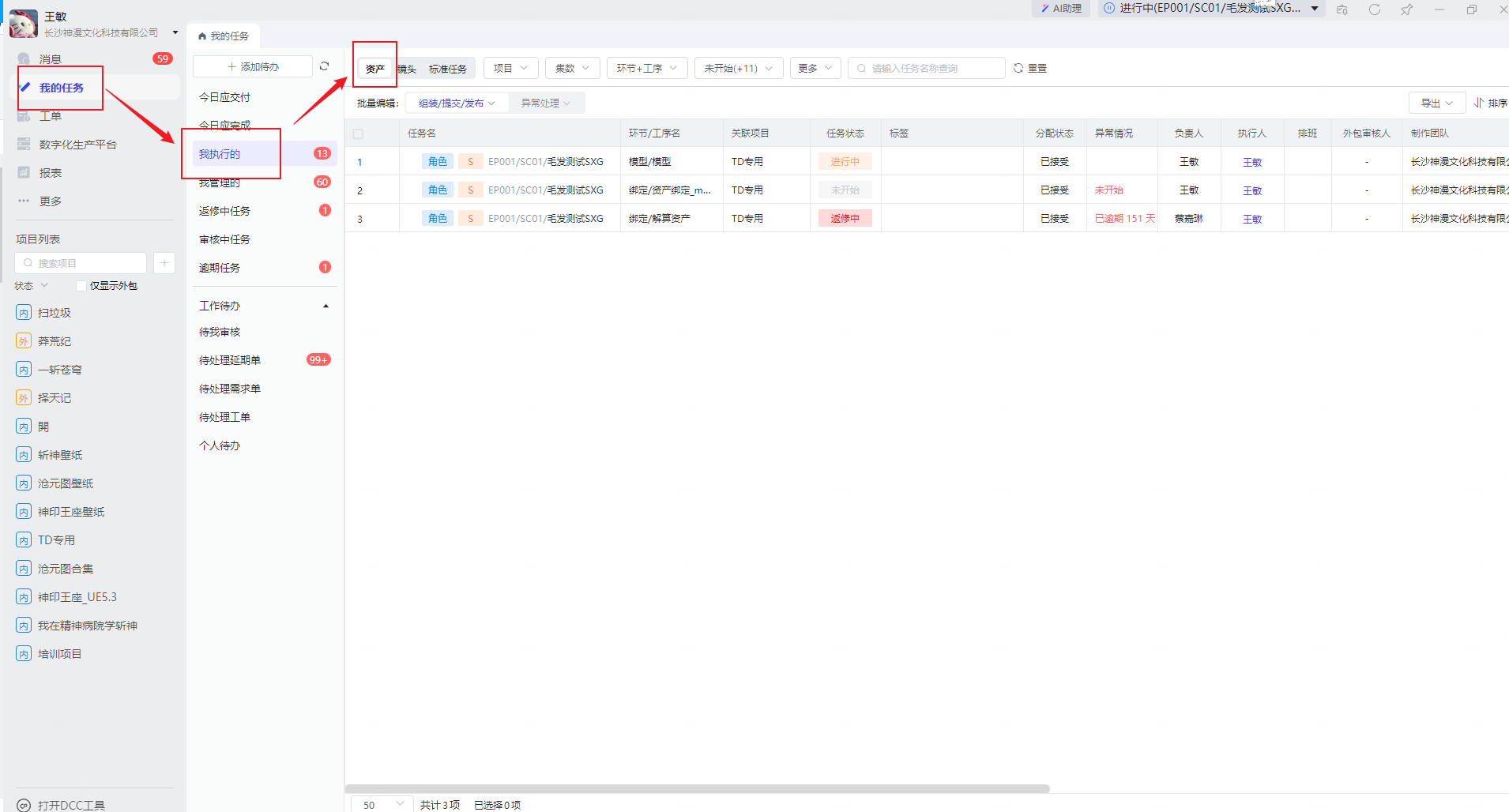
2.2、组装方式分为:多镜头的组装/单镜头的组装
多镜头组装:勾选要组装的所有镜头→选择本地组装
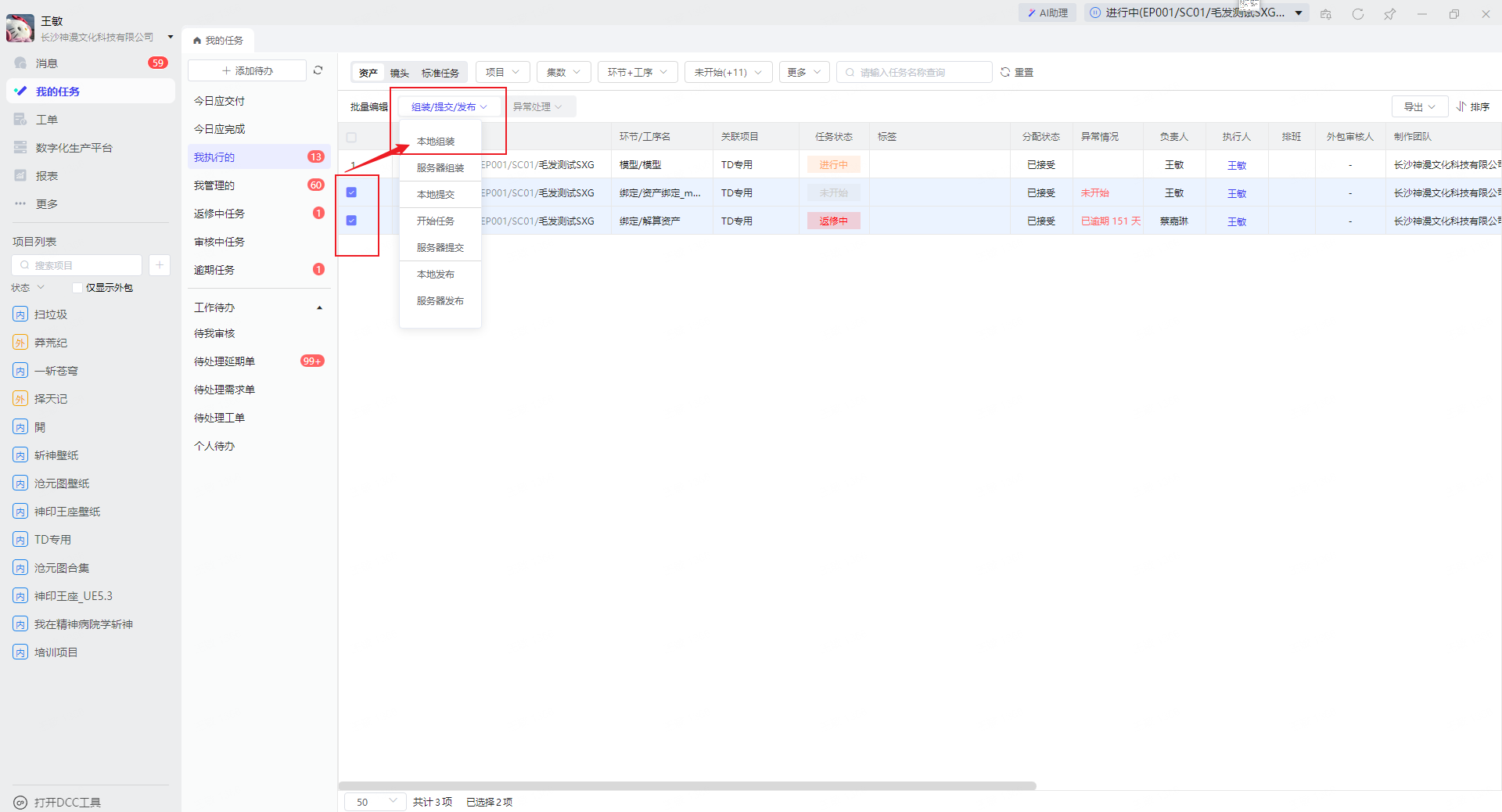
2.3、单镜头组装:点击此处可见任务面板
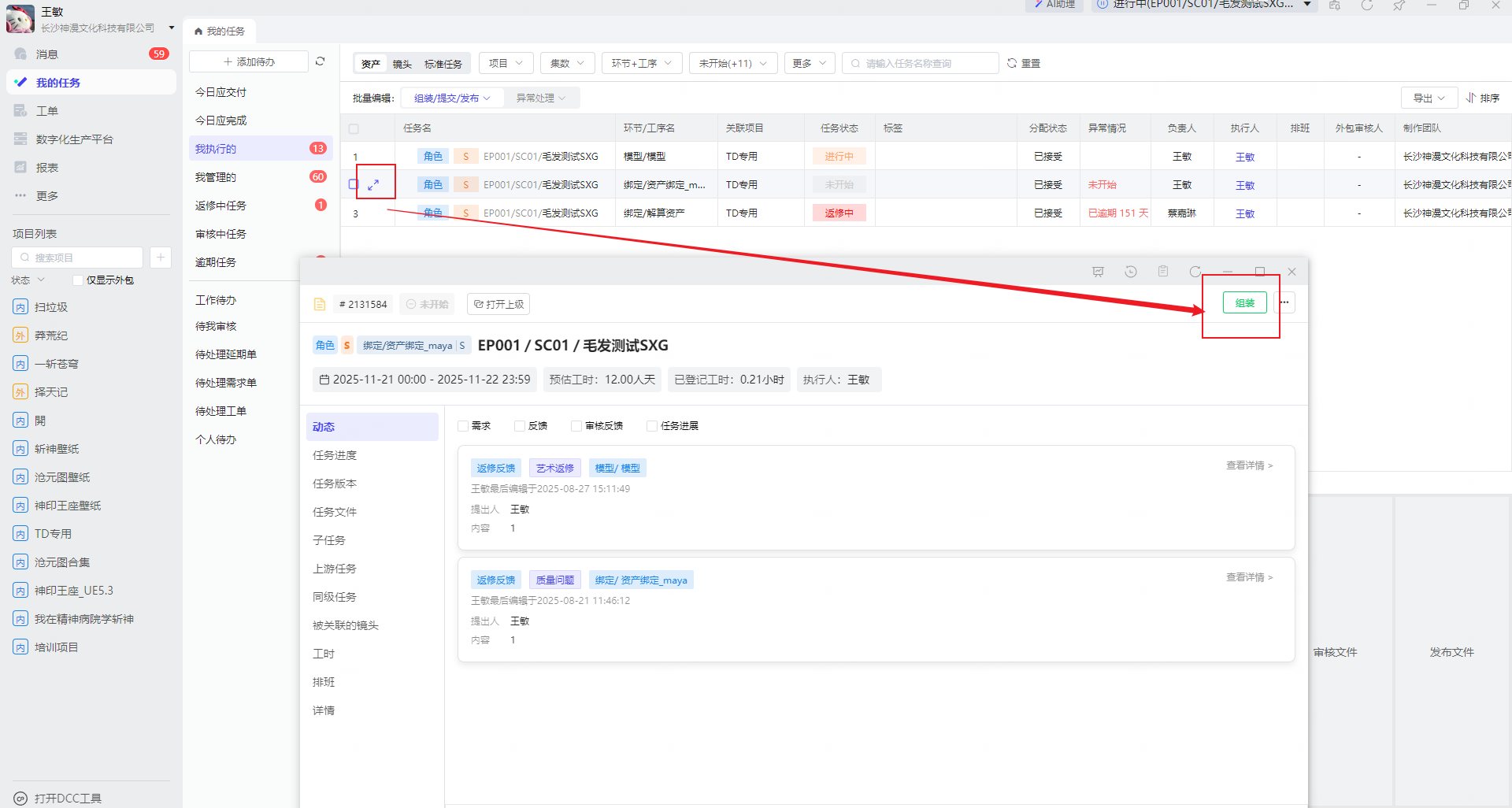
2.3.1、点击组装
2.3.2、选择本地组装后点击“开始”任务即可
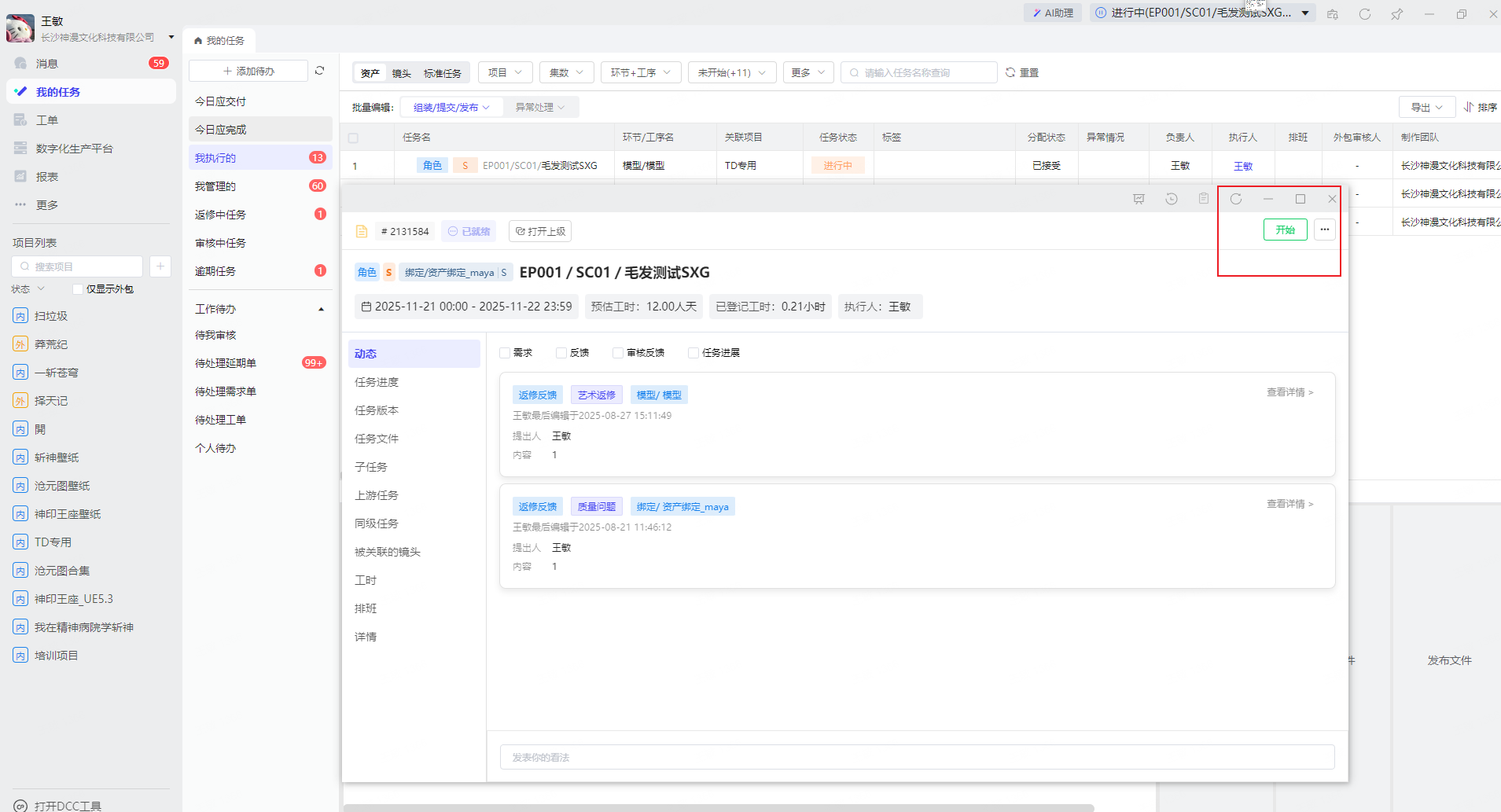
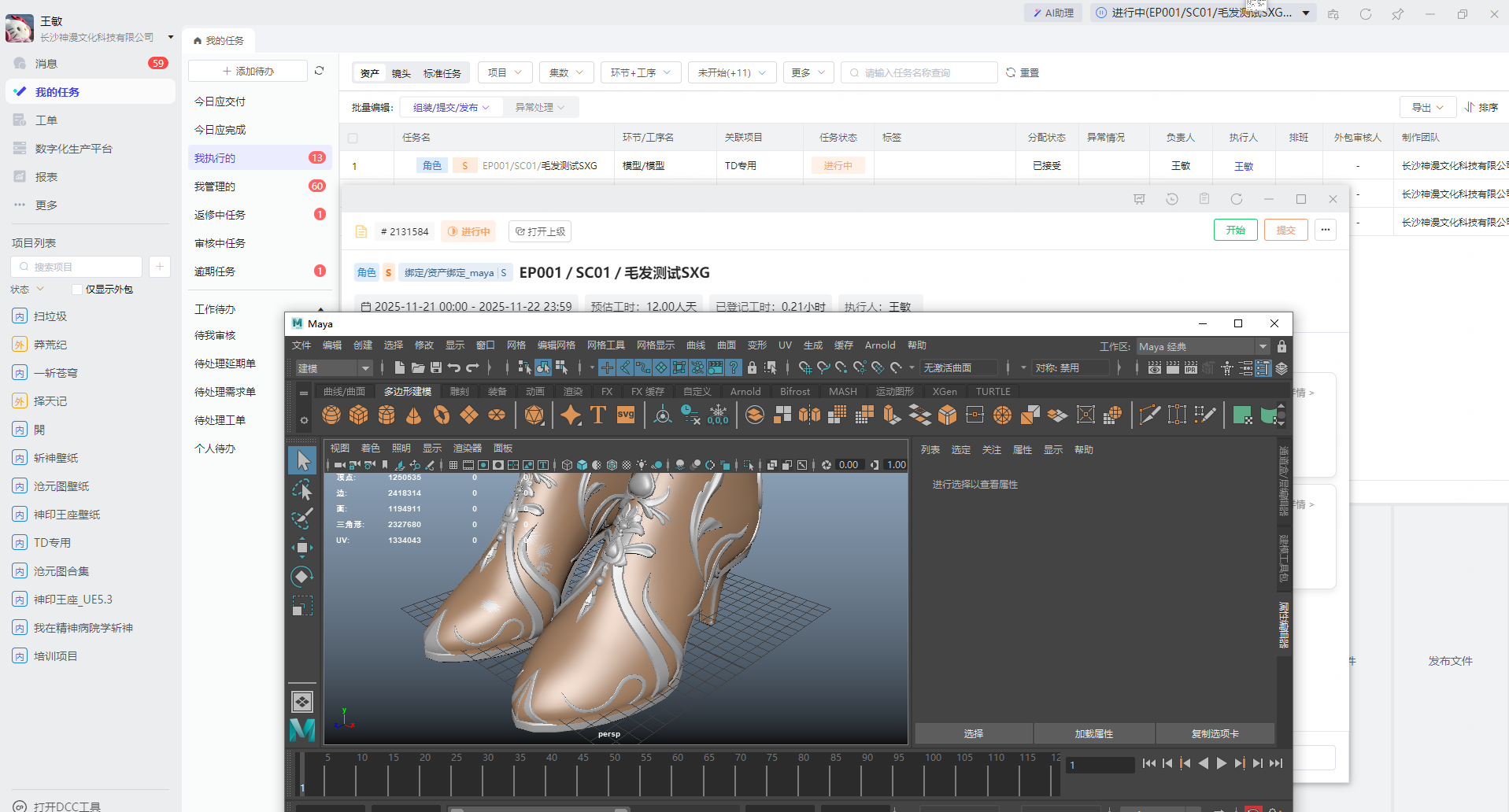
2.6、开始任务后“已就绪”标签会变成“进行中"任务状态也从“开始”变成“开始”和"提交”MaYa也会被打开,直接可以开始绑定制作
五、【动画】
1、一分钟上手视频
2、使用文档
2.1、打开TO→我的任务,动画任务属于镜头任务,所以任务类型选择镜头
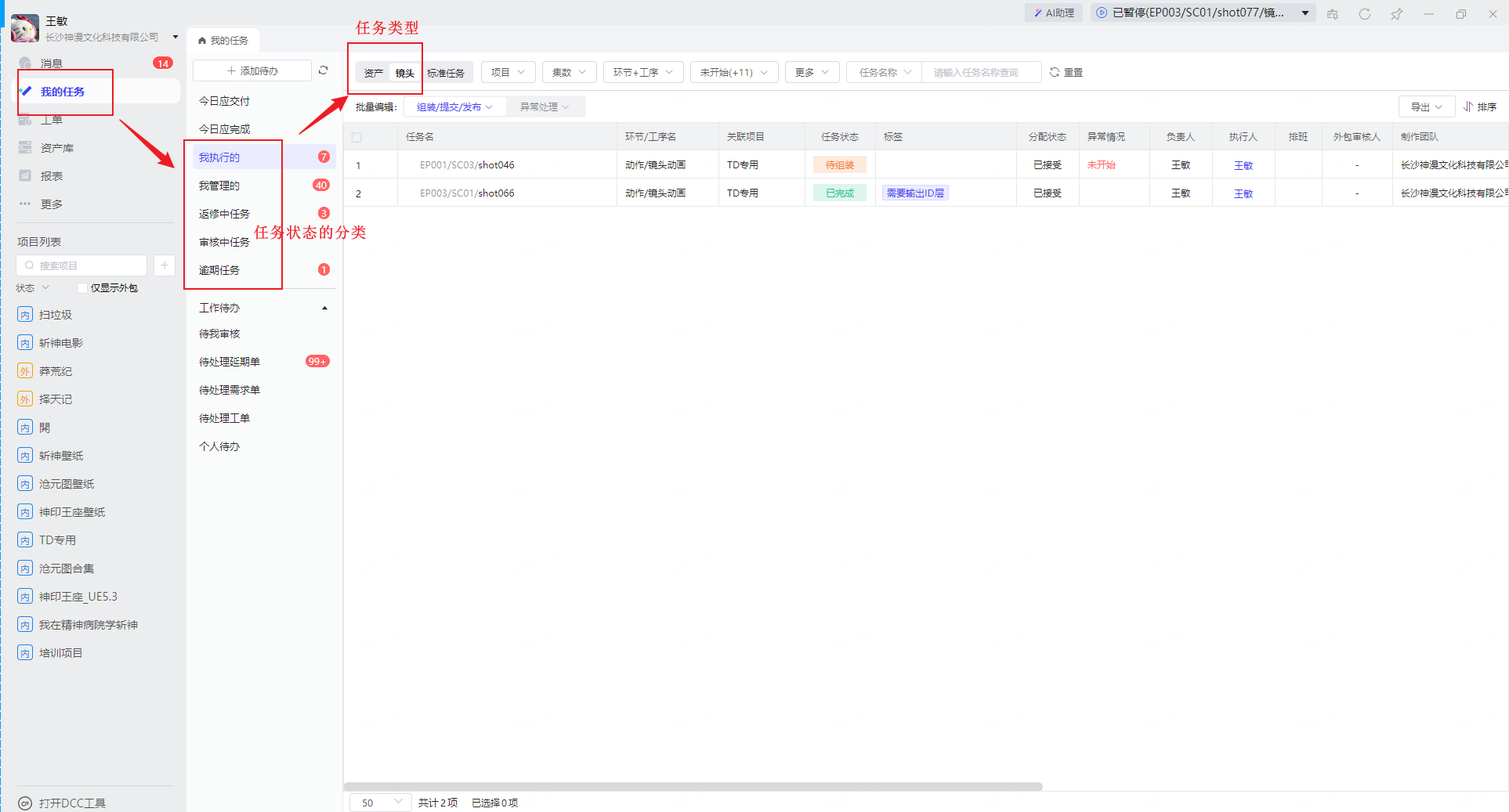
2.2、组装方式分为:多镜头的组装/单镜头的组装
多镜头组装:勾选要组装的所有镜头→选择本地组装
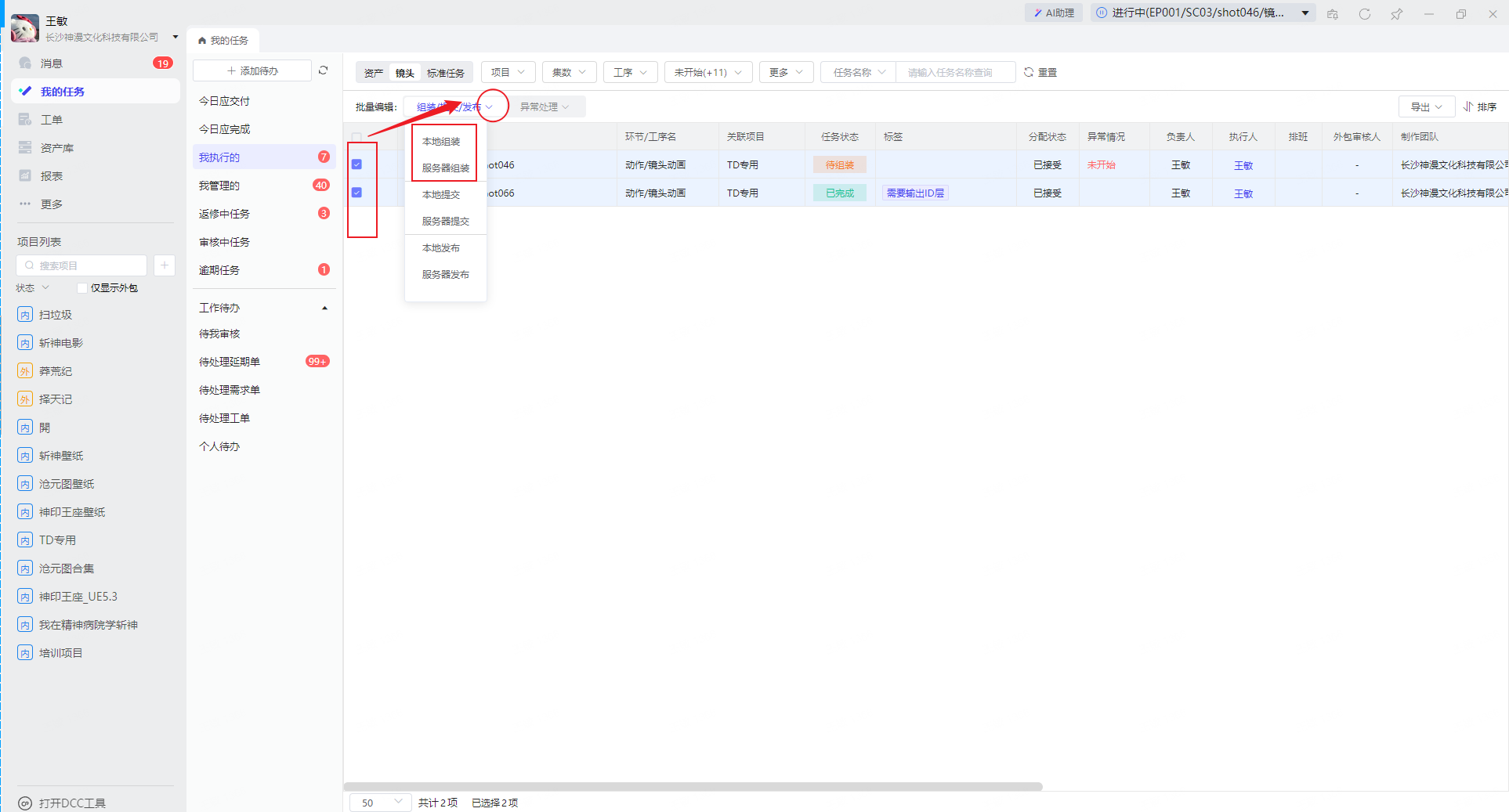
2.3、单镜头组装:点击此处可见任务面板
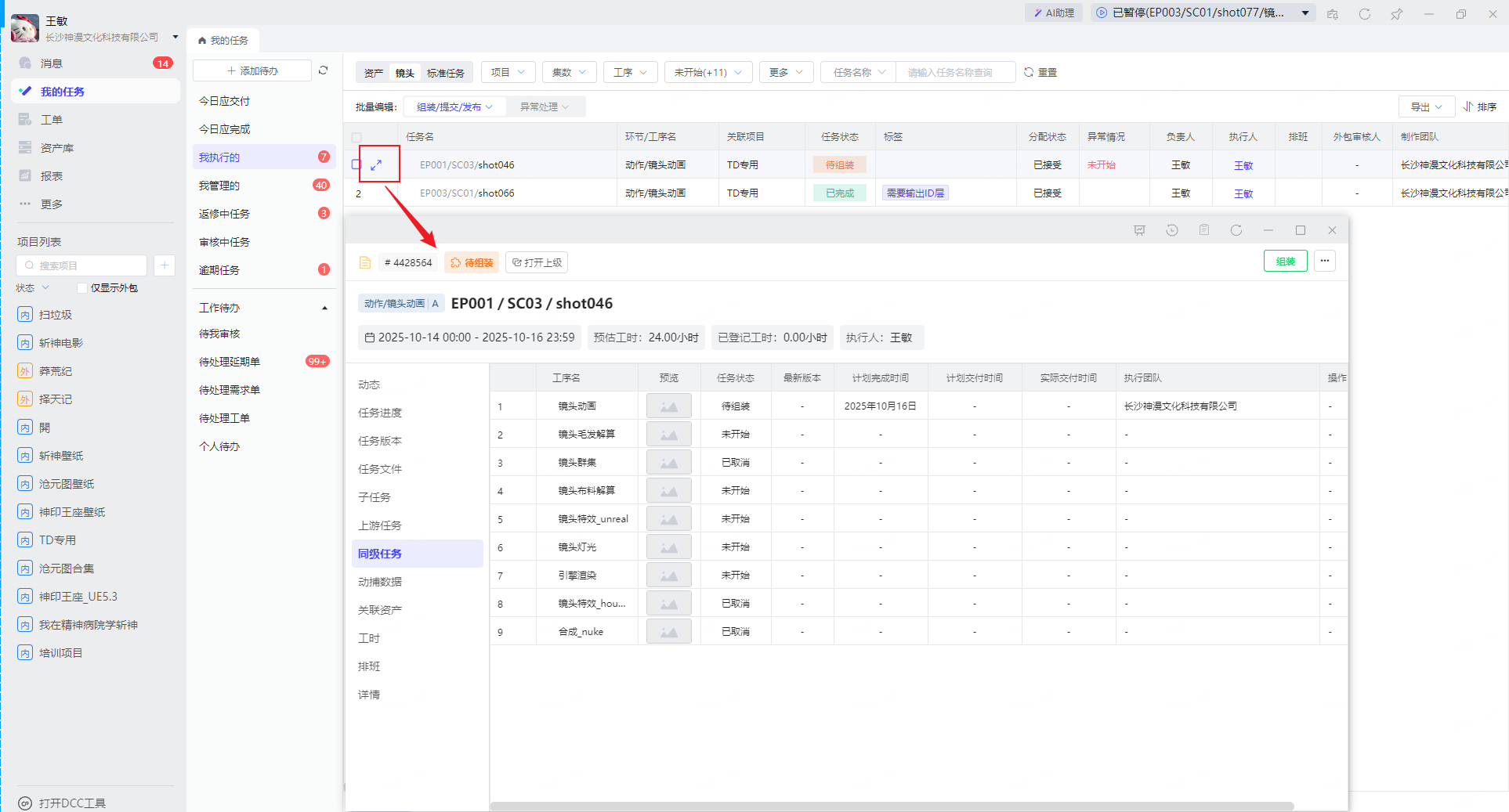
2.3.1、点击组装
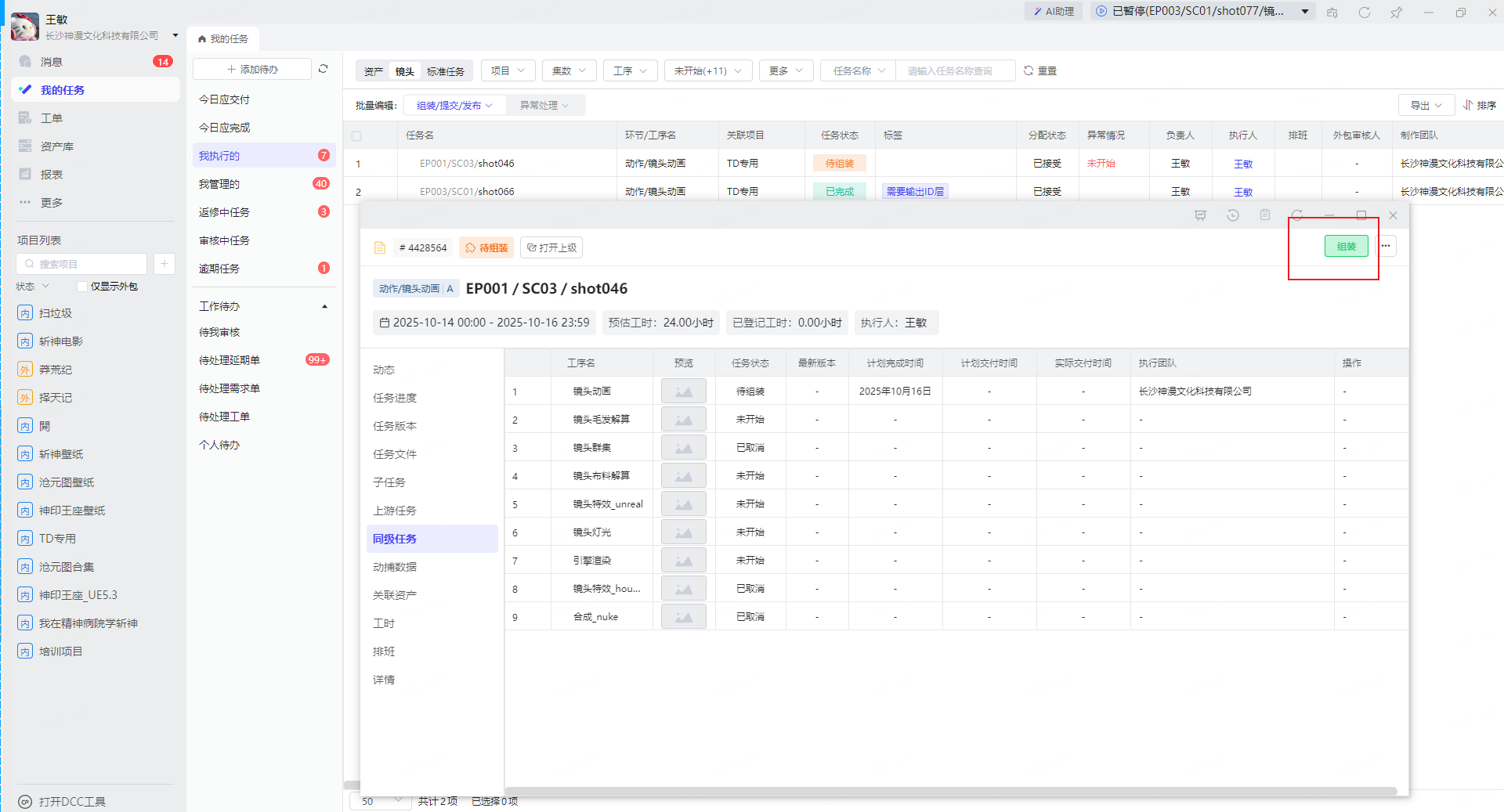
2.3.2、选择本地组装
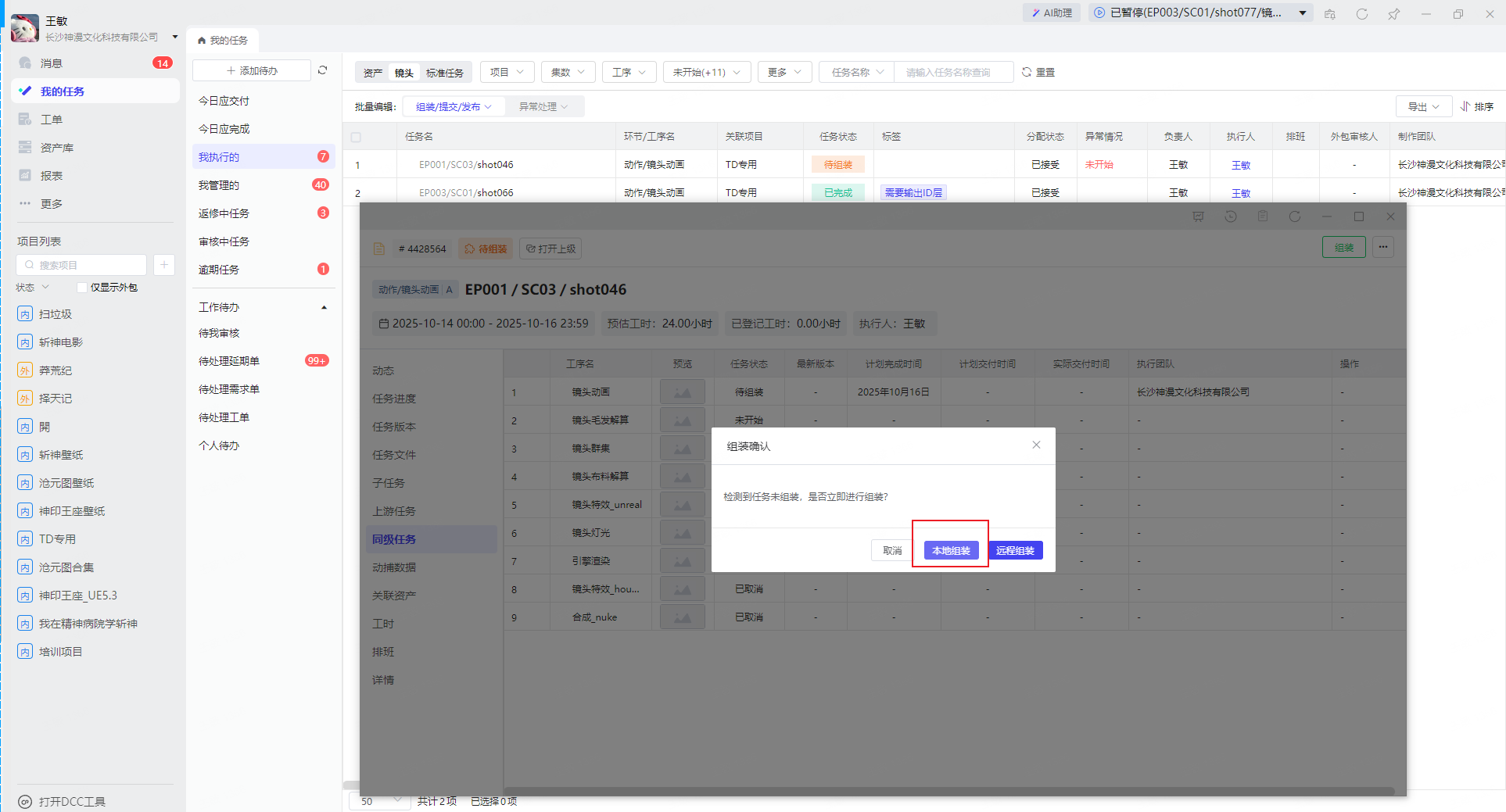
2.4、组装完成后,“待组装”标签会变成“已就绪”任务状态也从“组装”变成“开始”
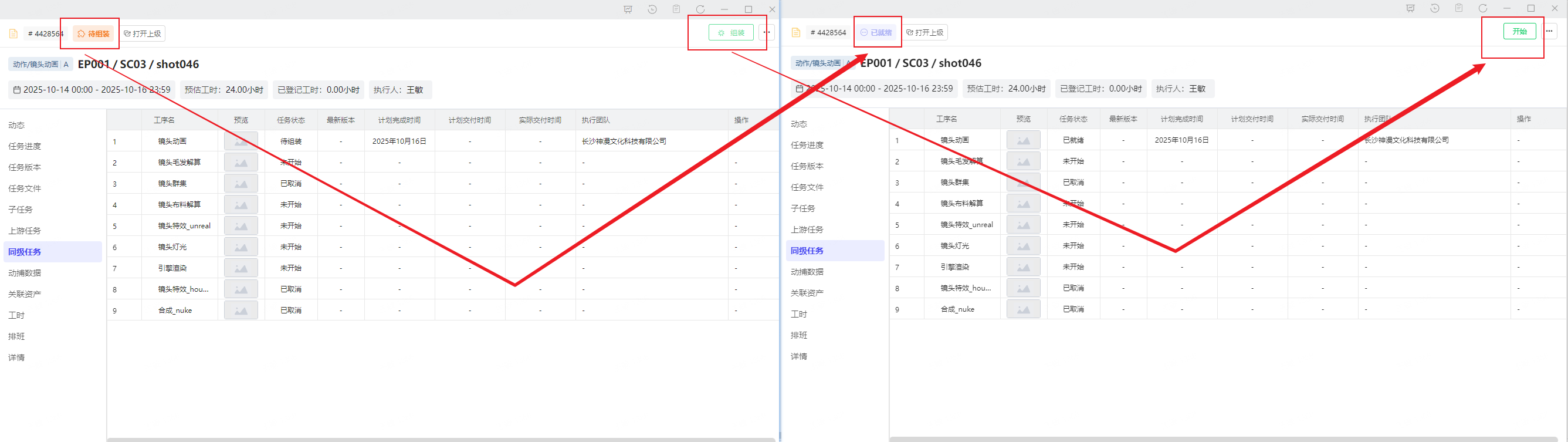
2.5、点击“开始”任务即可
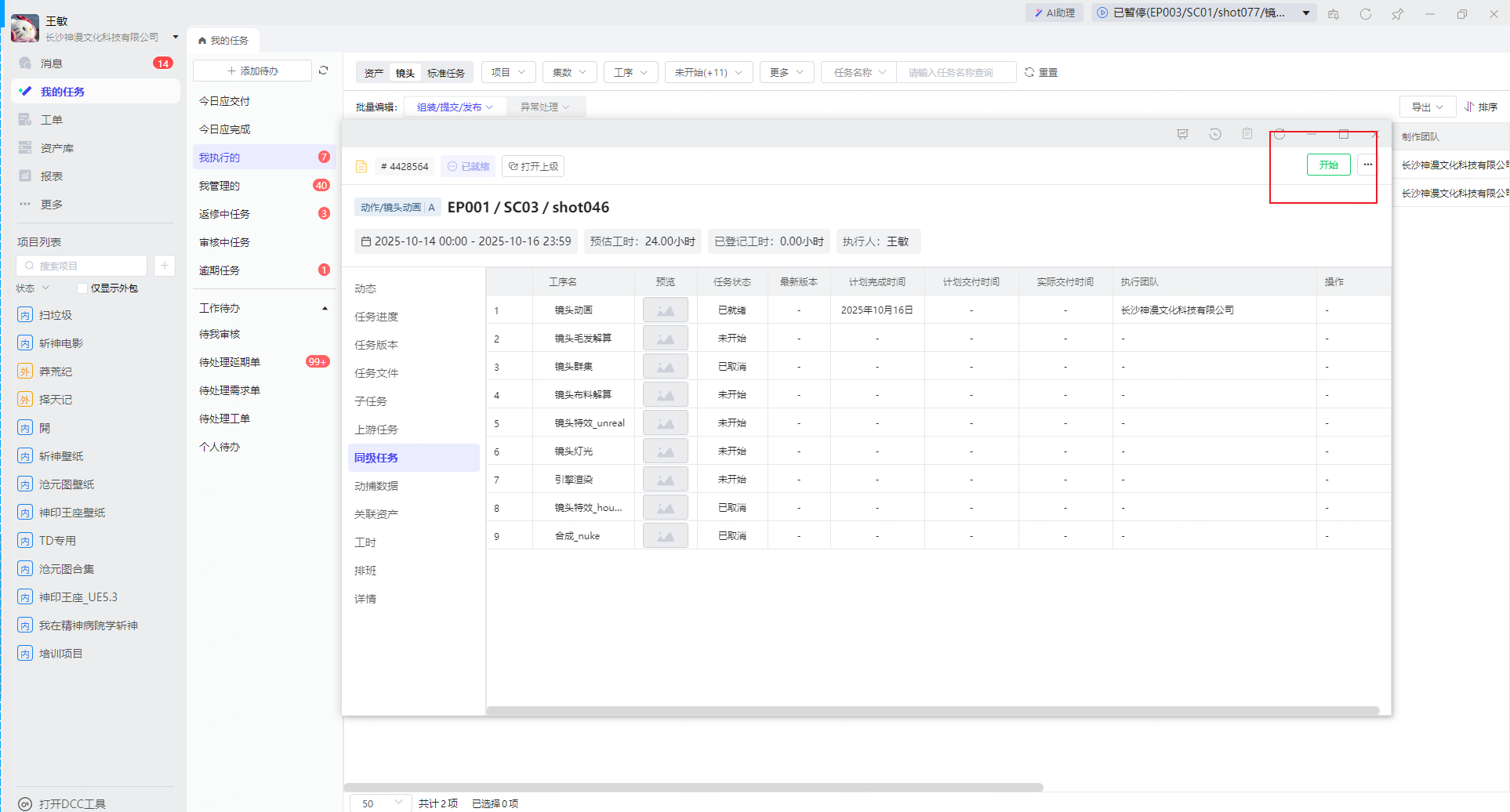
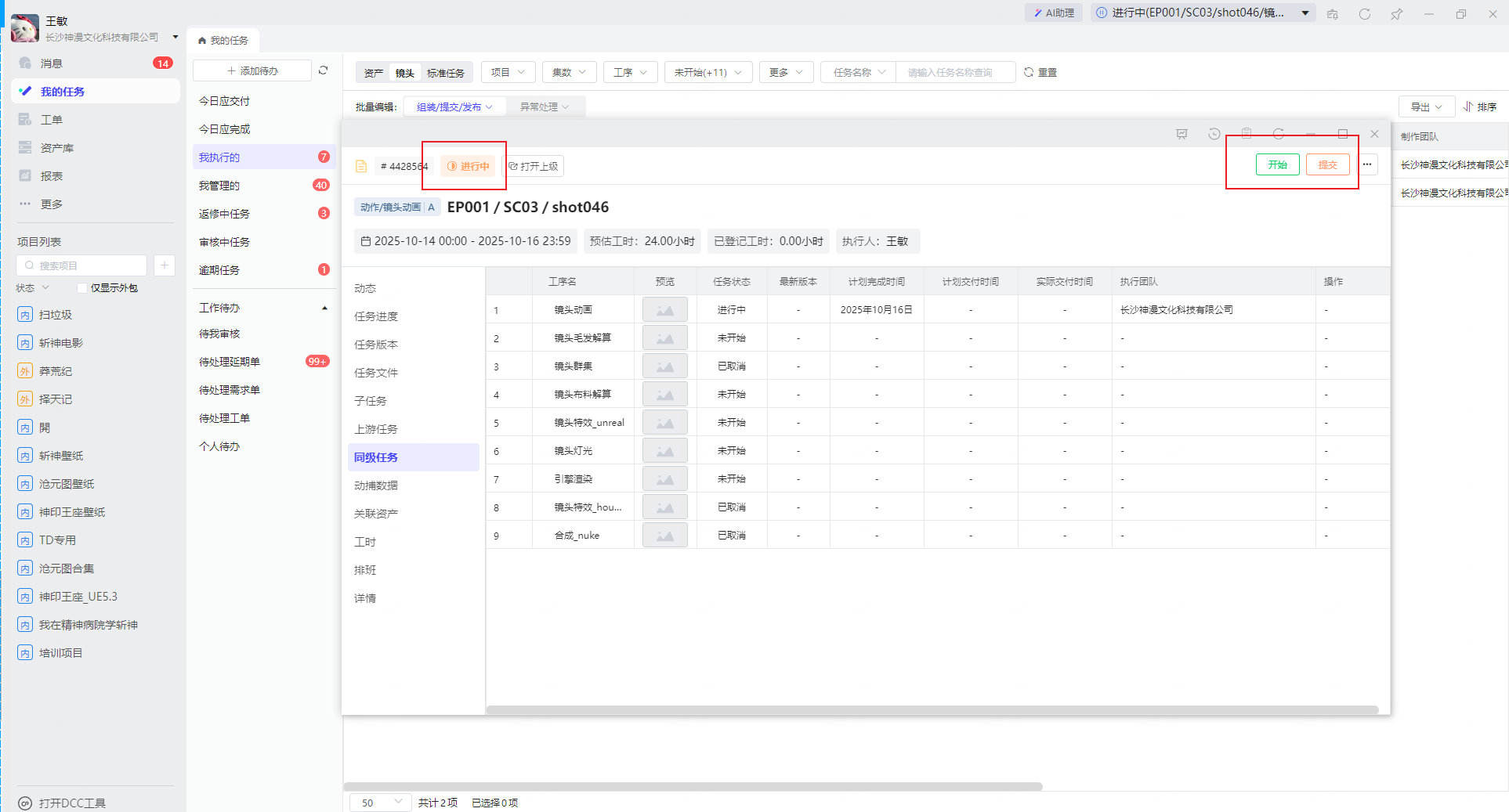
2.6、开始任务后“已就绪”标签会变成“进行中"任务状态也从“开始”变成“开始”和"提交”MaYa也会被打开,直接可以开始动画制作
六、【灯光】
2、使用文档
2.1、打开TO→我的任务,灯光任务为镜头任务,所以任务类型选择镜头
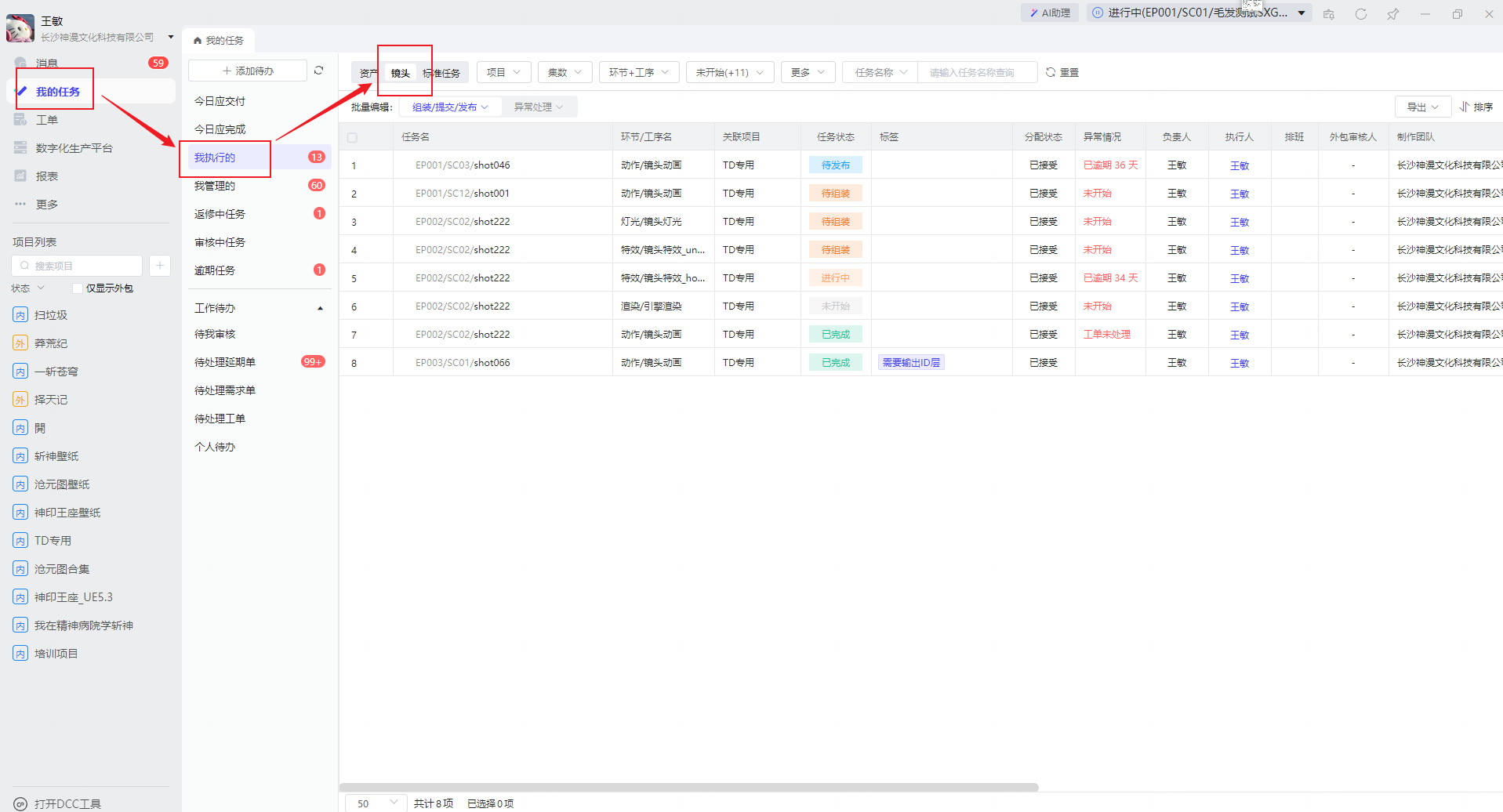
2.2、组装方式分为:多镜头的组装/单镜头的组装
多镜头组装:勾选要组装的所有镜头→选择本地组装
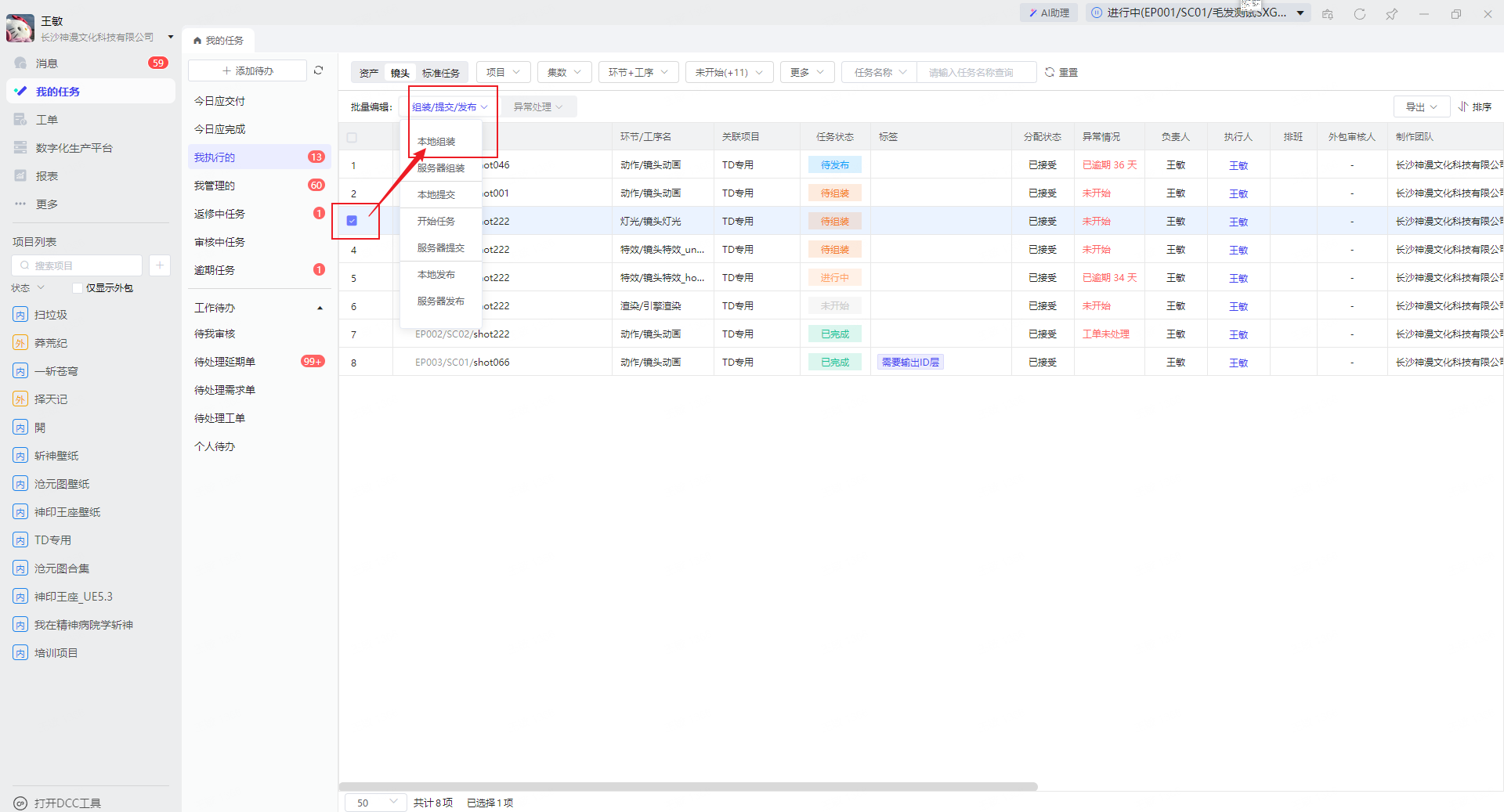
2.3、单镜头组装:点击此处可见任务面板
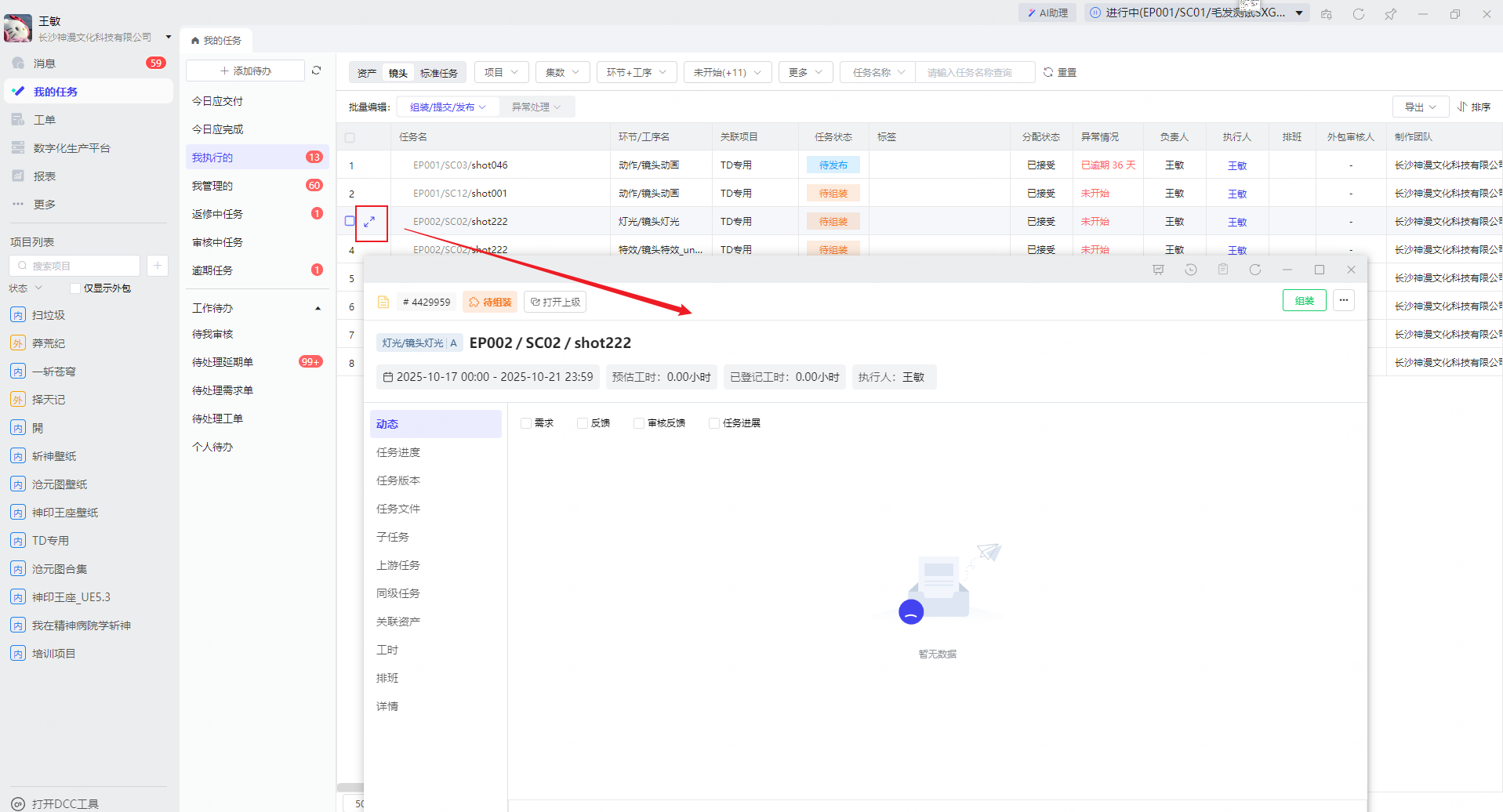
2.3.1、点击组装
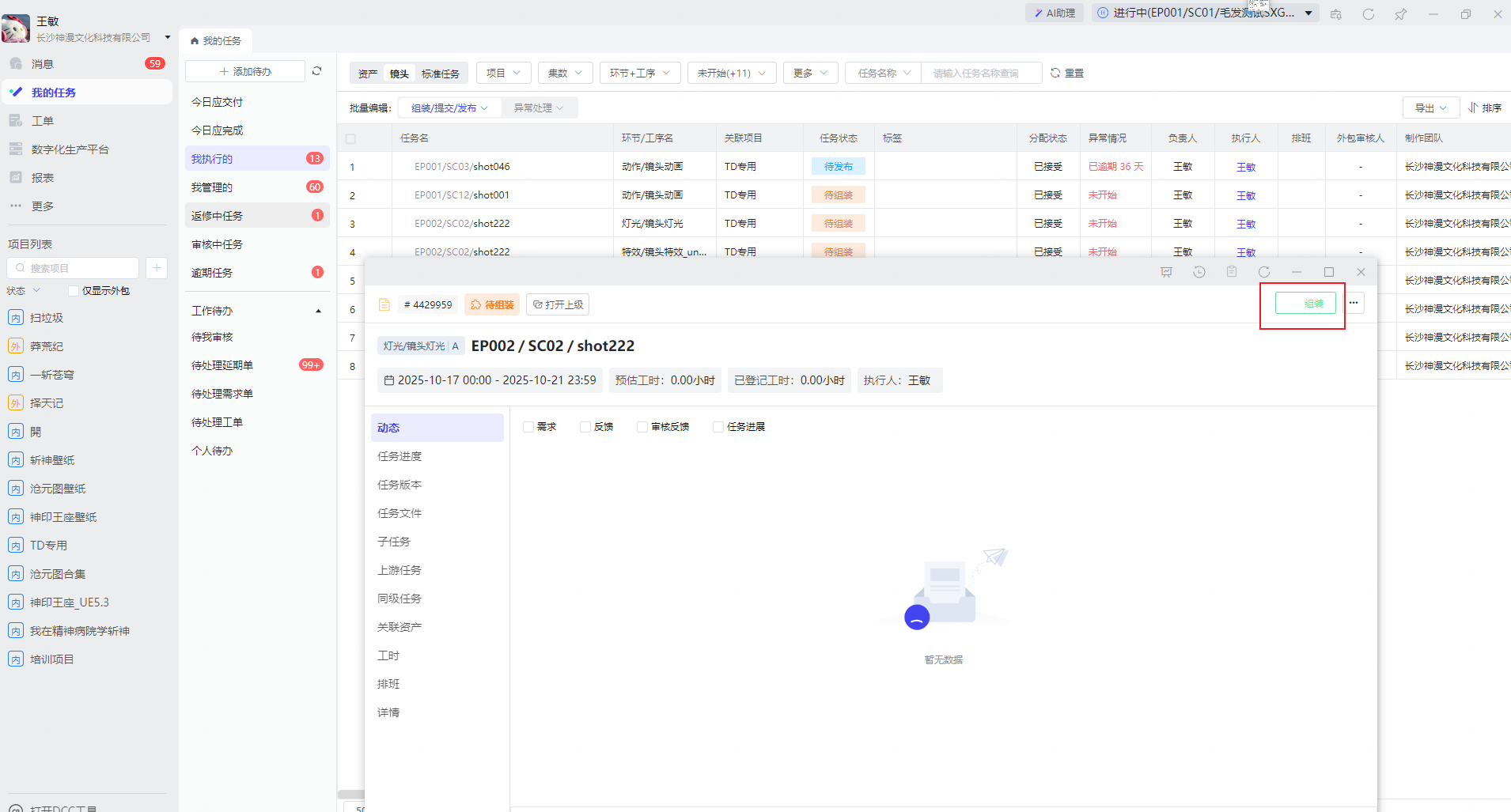
2.3.2、选择本地组装
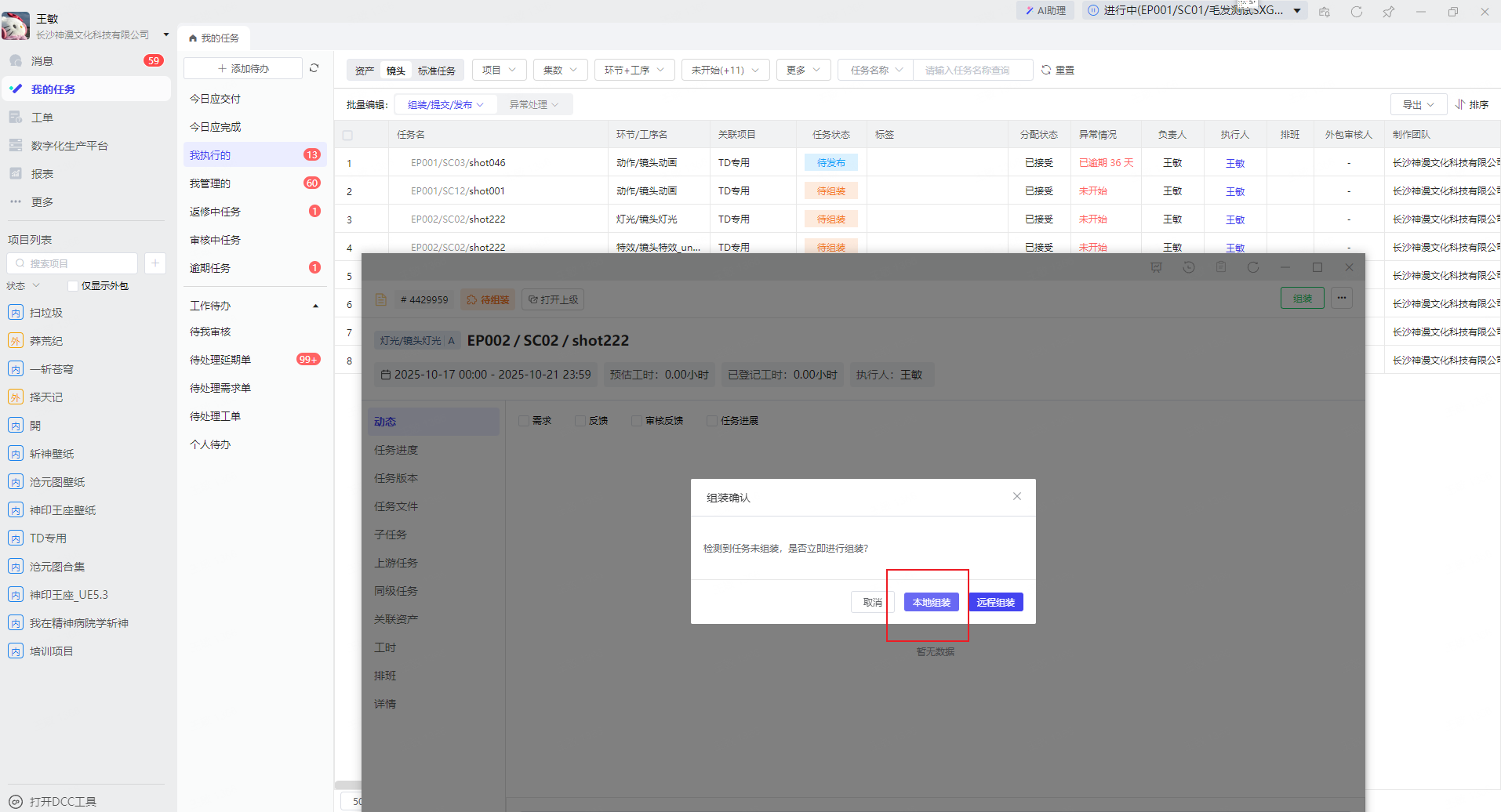
2.4、点击“开始”任务即可
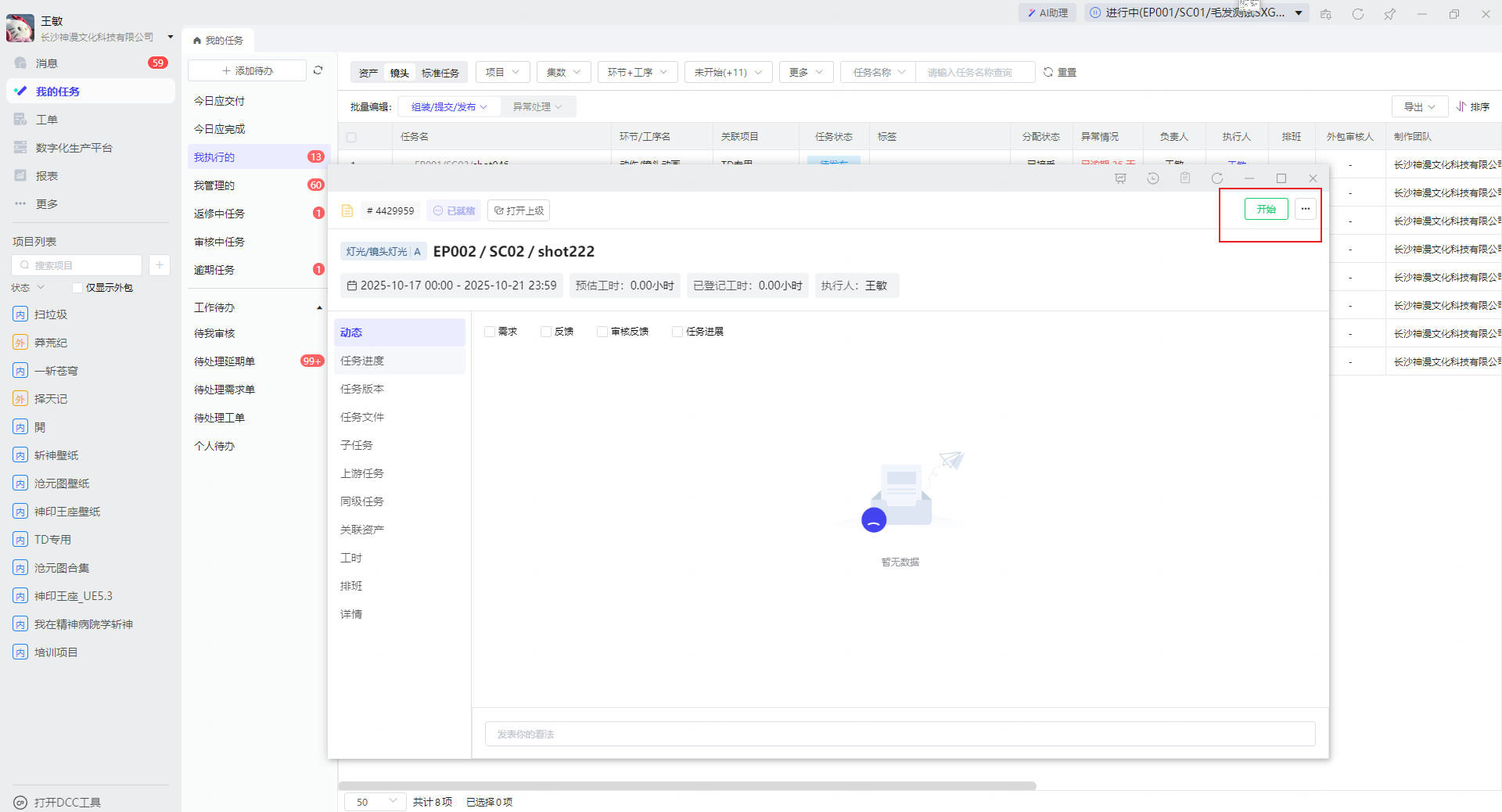
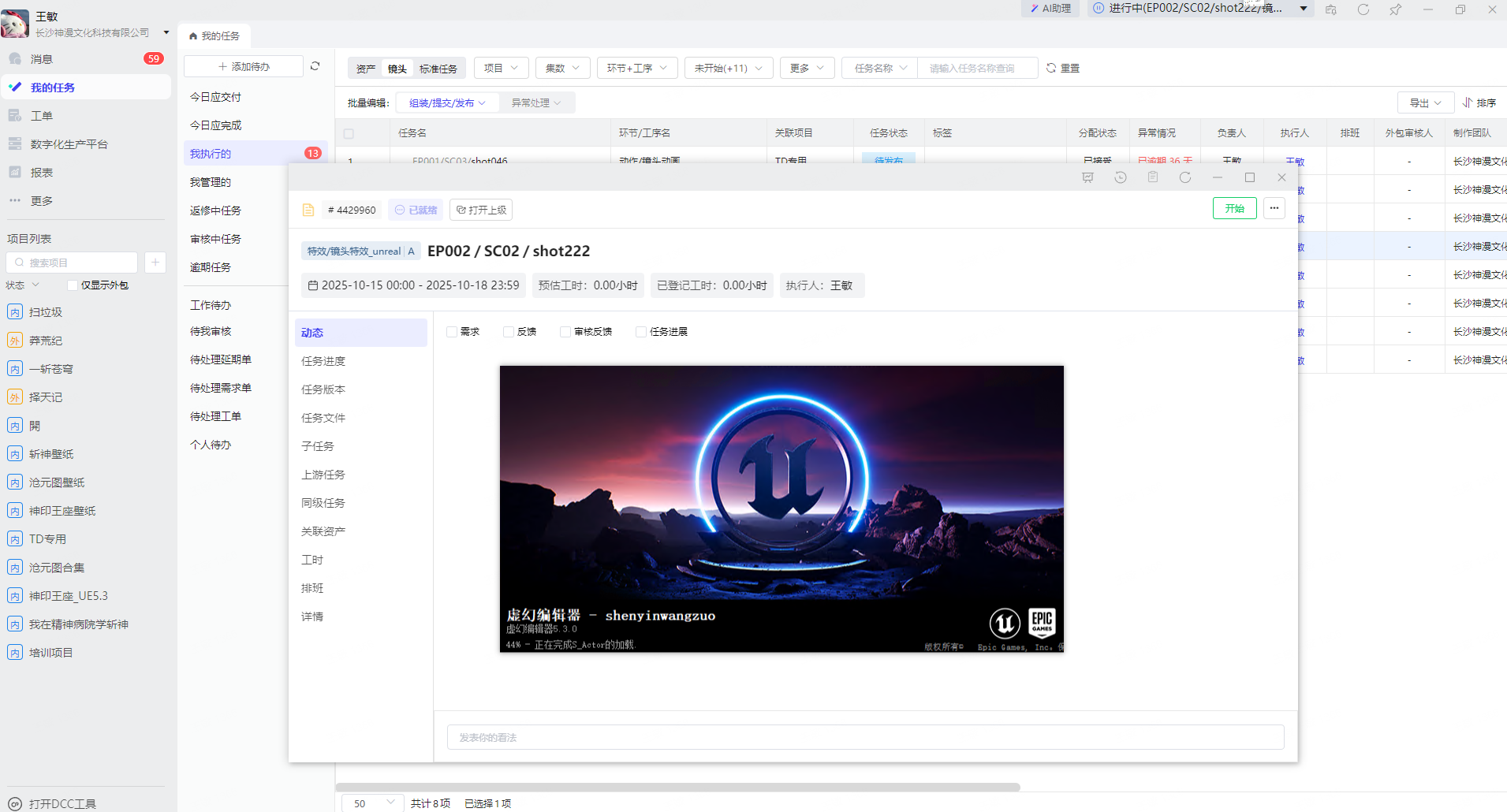
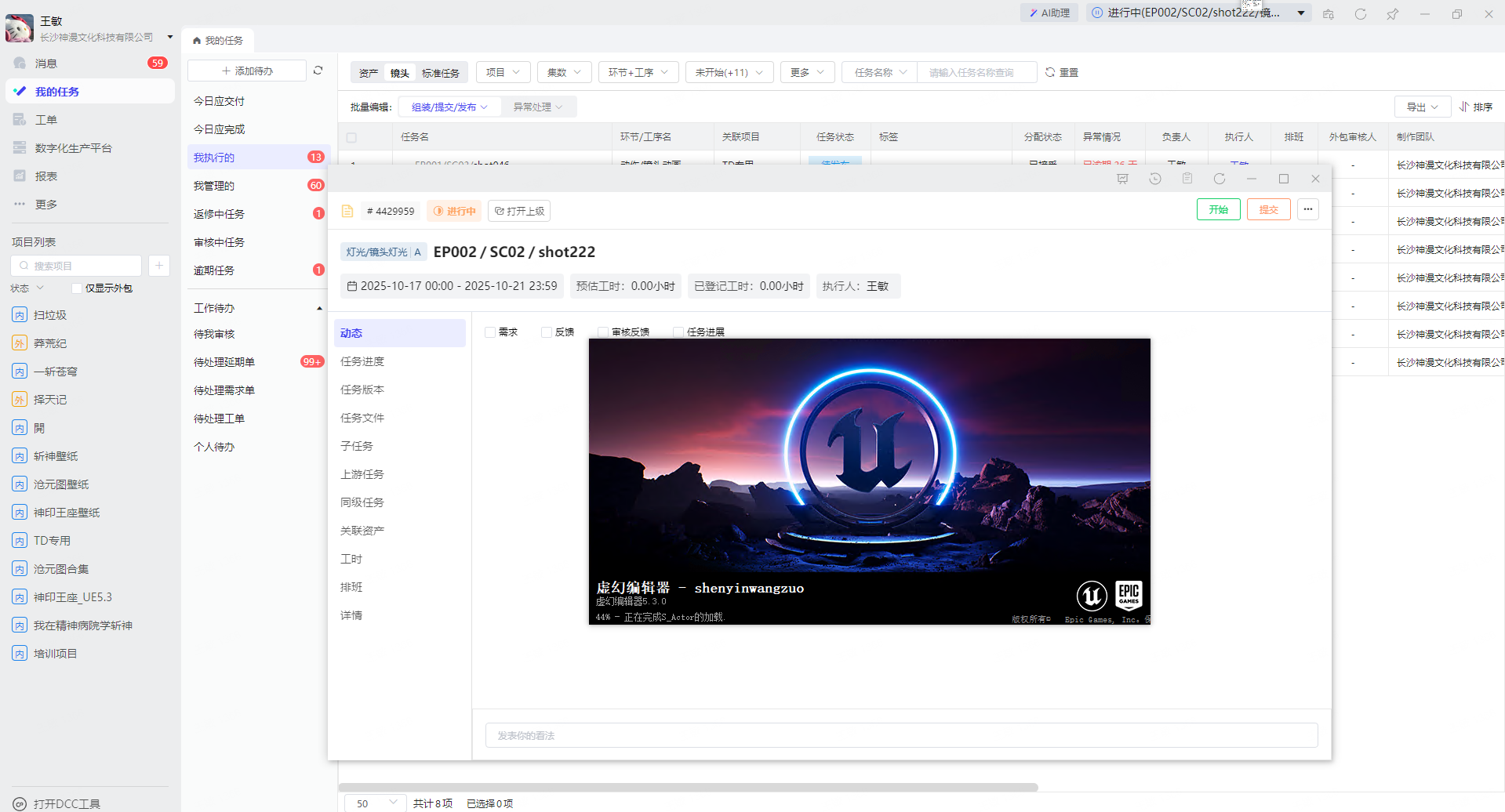
2.6、开始任务后“已就绪”标签会变成“进行中"任务状态也从“开始”变成“开始”和"提交”UE也会被打开,直接可以开始灯光镜头组装
七、【特效】
2、使用文档
2.1、打开TO→我的任务,特效任务为镜头任务,所以任务类型选择镜头
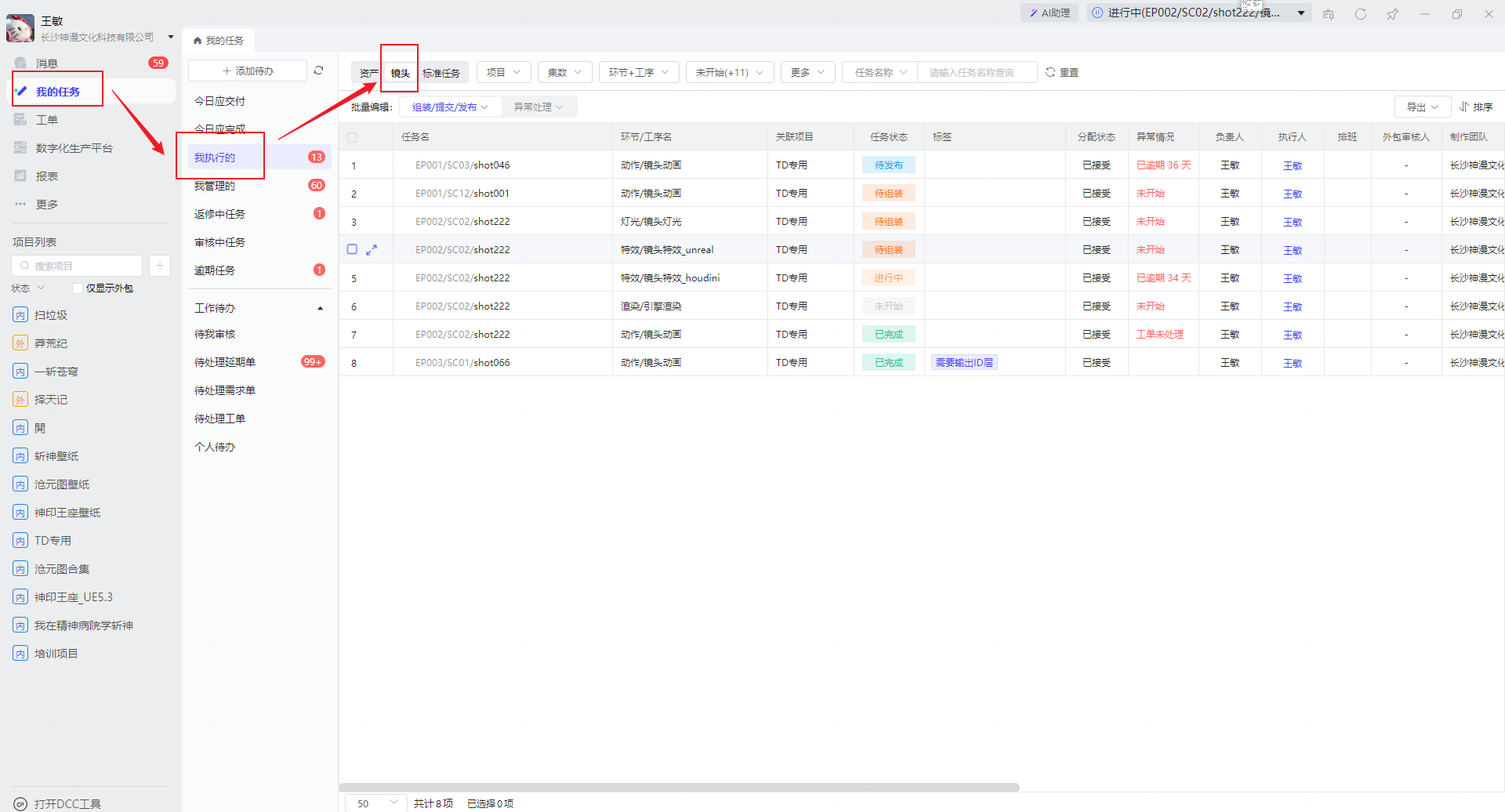
2.2、组装方式分为:多镜头的组装/单镜头的组装
多镜头组装:勾选要组装的所有镜头→选择本地组装
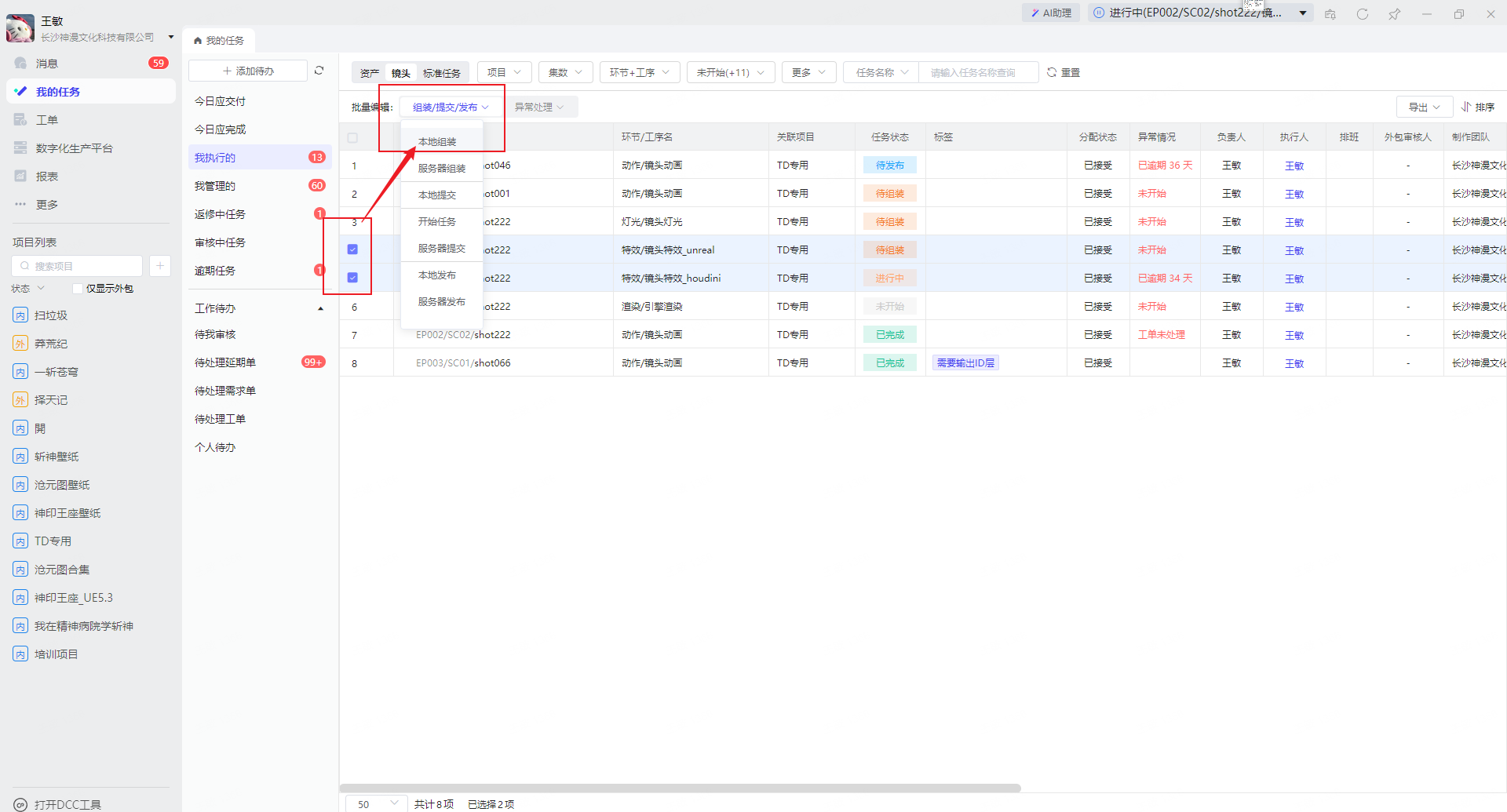
2.3、单镜头组装:点击此处可见任务面板
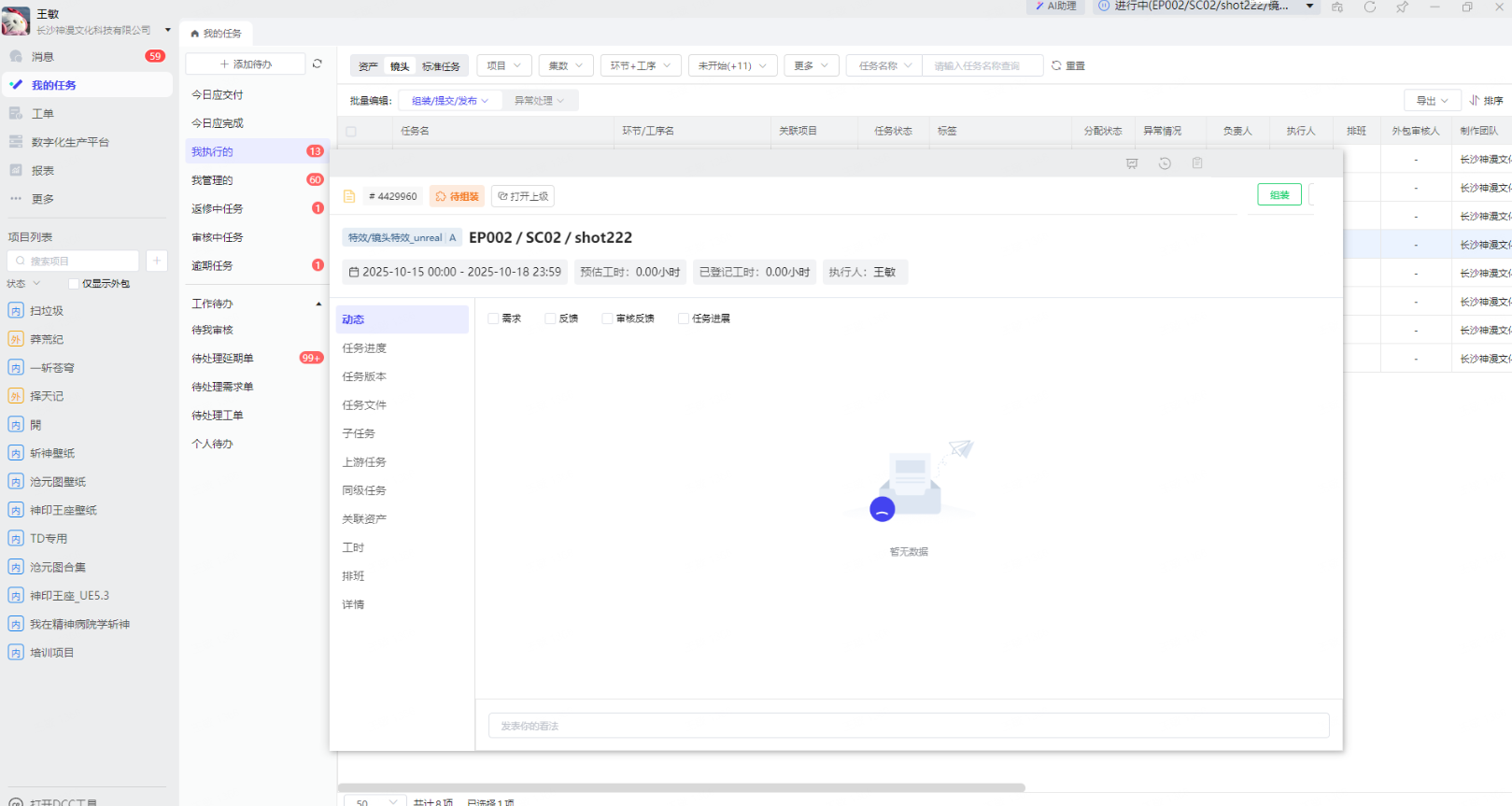
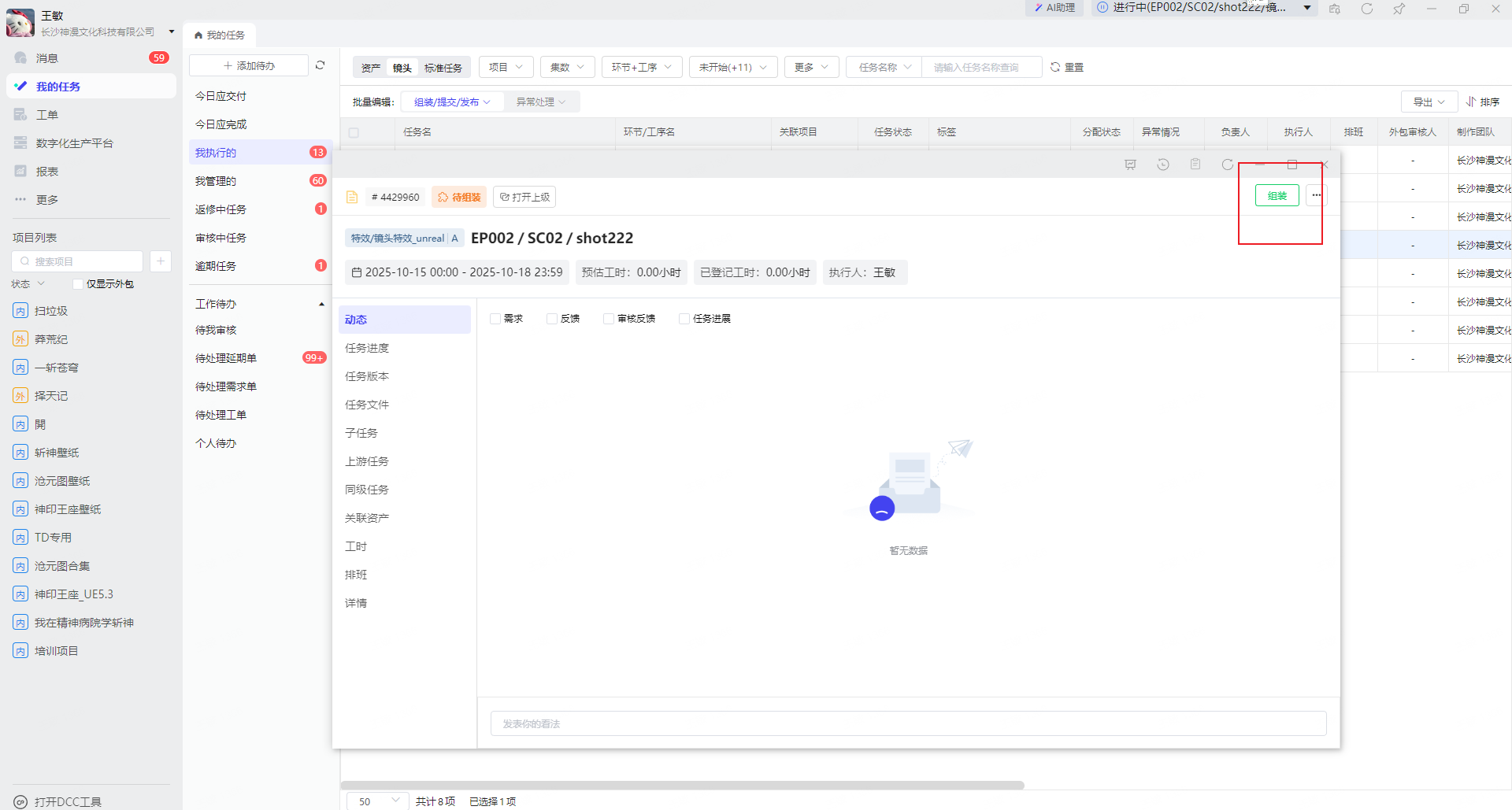
2.3.1、点击组装
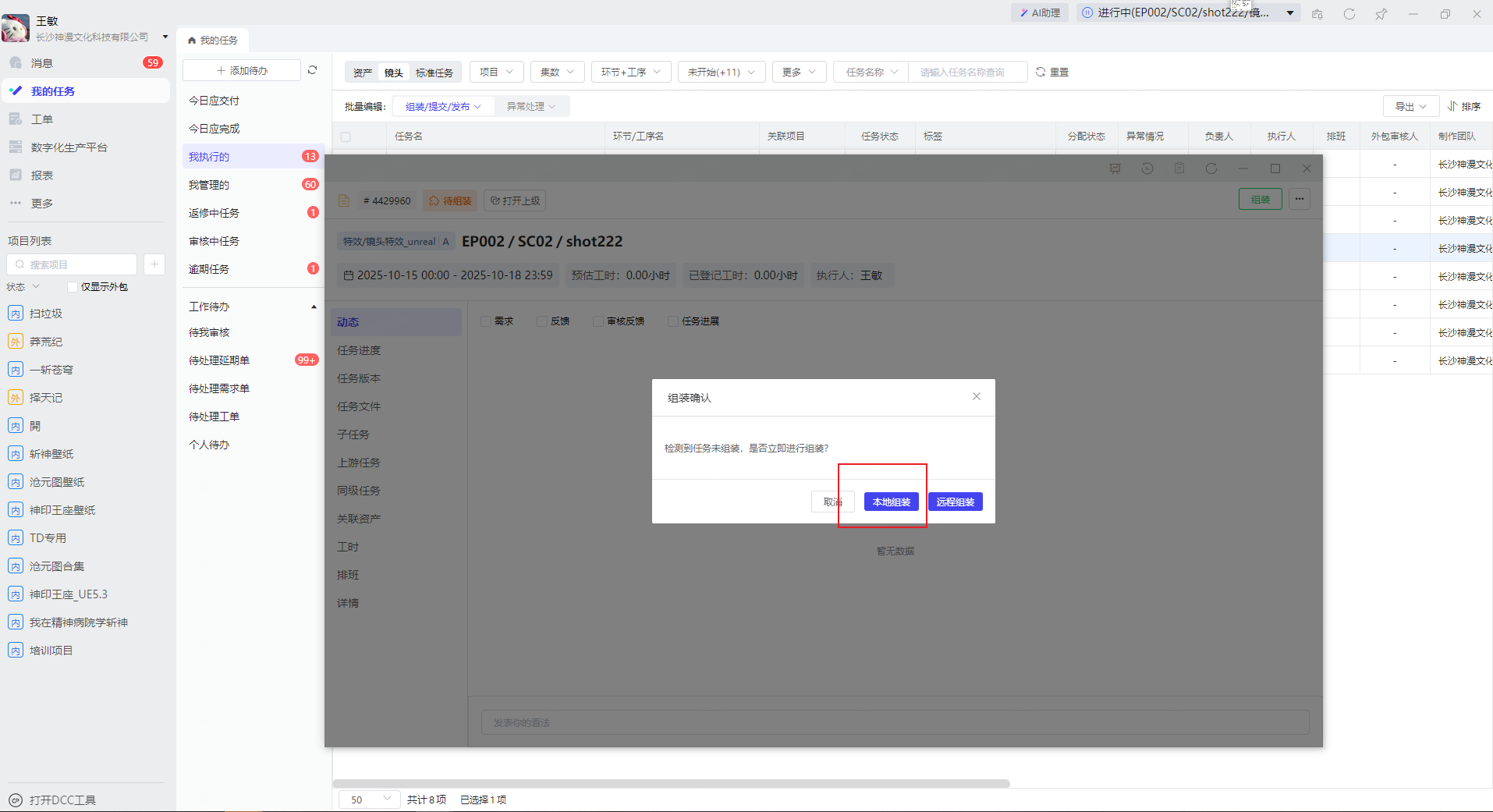
2.3.2、选择本地组装
2.4、点击“开始”任务即可
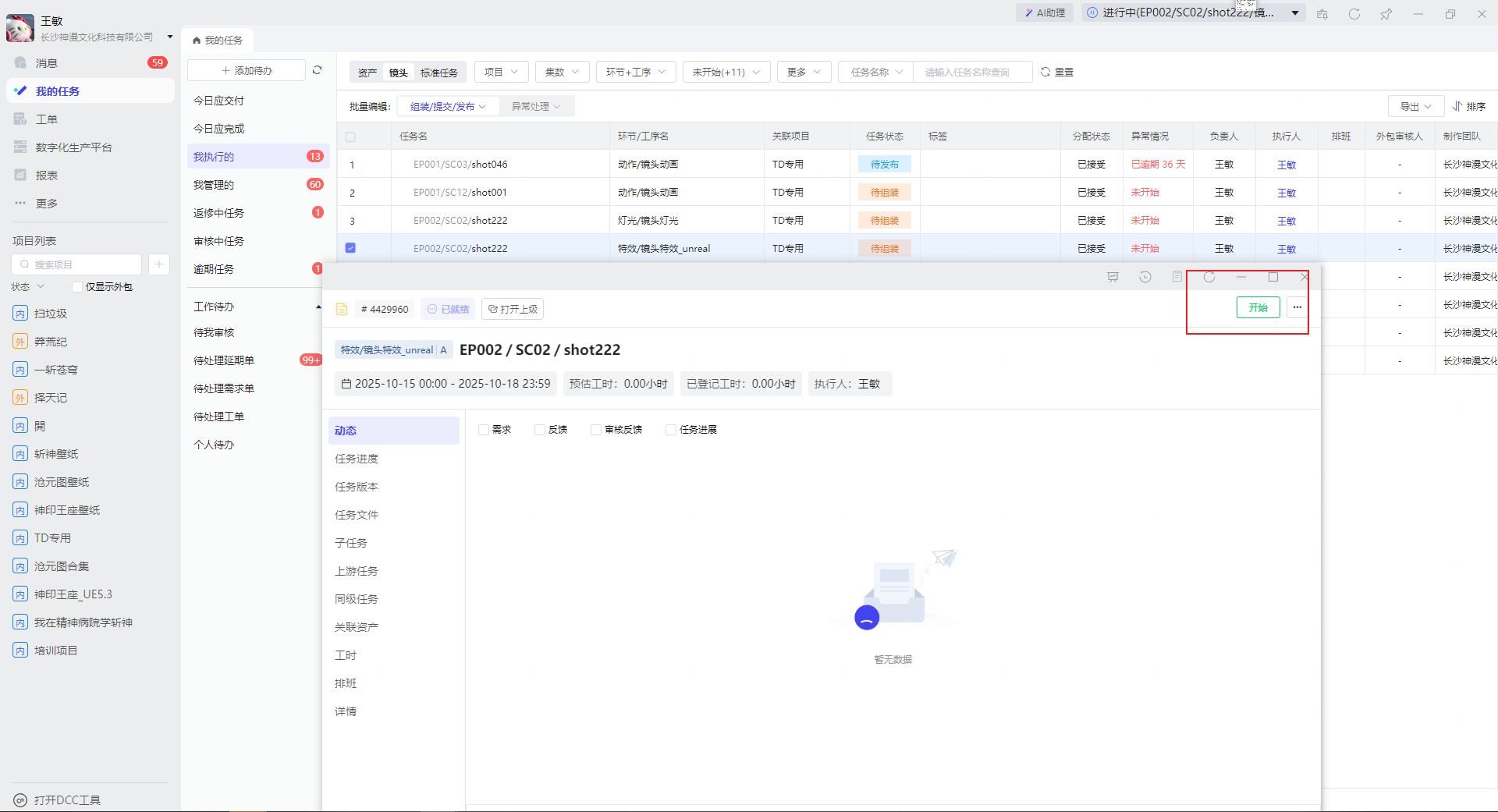
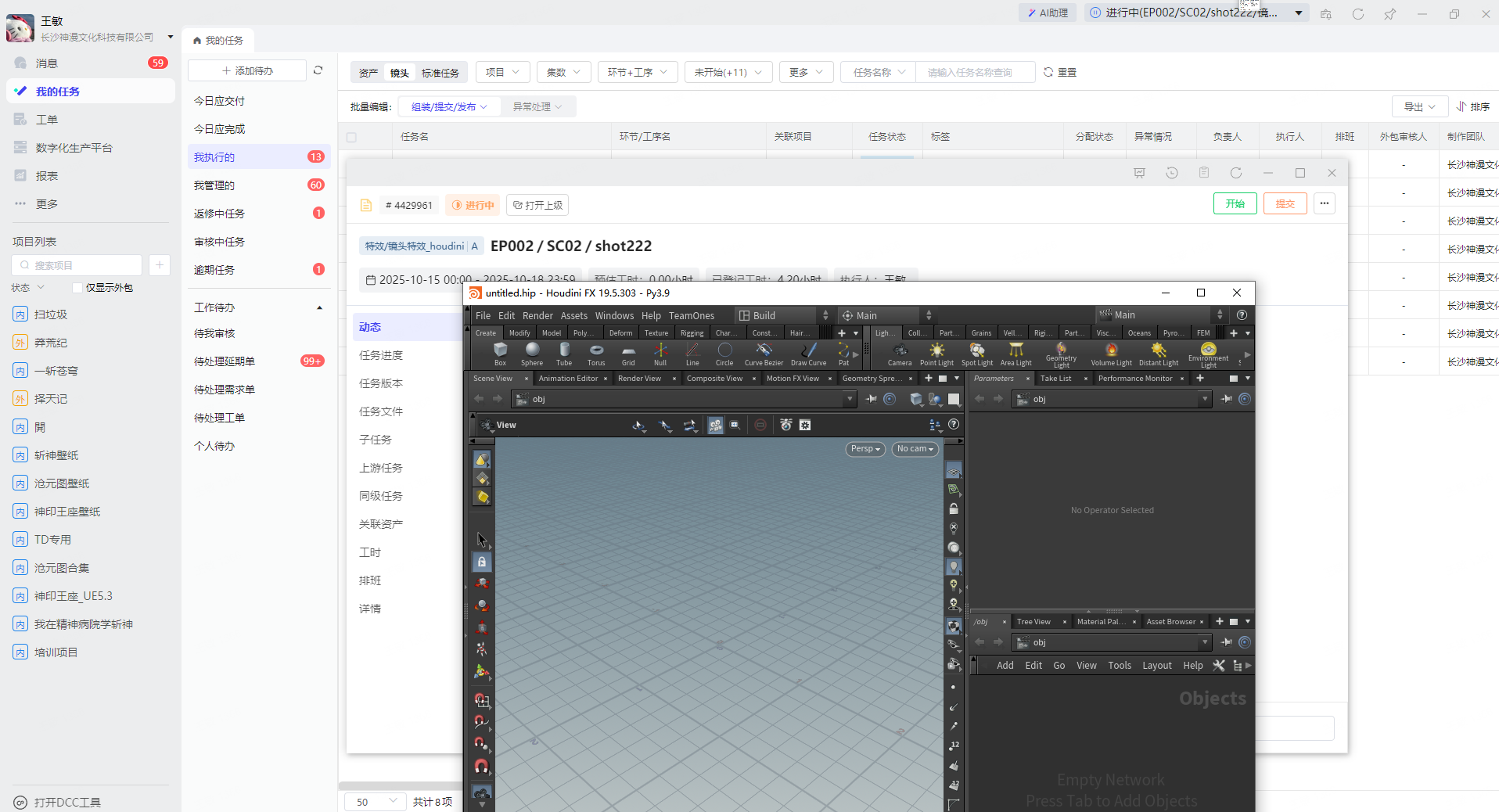
2.6、开始任务后“已就绪”标签会变成“进行中"任务状态也从“开始”变成“开始”和"提交”UE或Houdini也会被打开,直接可以开始特效镜头组装