
测试任务
说明
- 测试任务包括特效测试、灯光测试和解算测试,均位于模型环节。
- 先添加并发布资产生成任务,再查看对应测试任务的上游任务和上游文件。
- 测试制作完成后,提交审核;达到发布条件后执行发布。
一、添加测试资产
1.1、新增资产
入口:资产清单 -> 添加资产
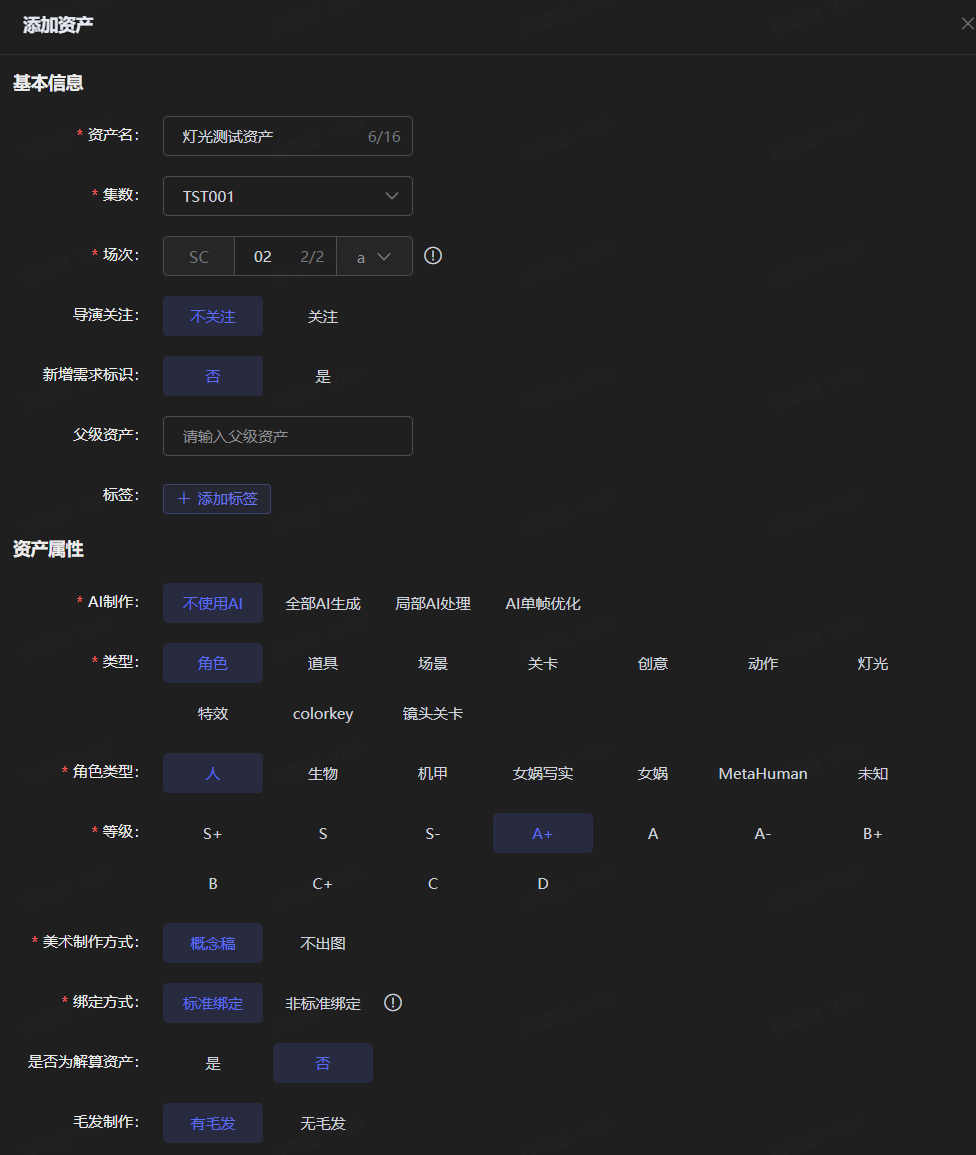
填写资产名、集数和场次等基本信息,按实际制作需求选择资产类型和属性后保存。测试集可选择项目中已配置的 TST 集数。
下图以“灯光测试资产”为例。资产名用于区分测试内容,资产类型仍需按实际对象选择。
1.2、发布资产生成任务
入口:资产清单 -> 勾选资产 -> 发布
确认资产信息后发布资产,系统根据项目工序流模板和资产属性生成对应的工序任务。生成后,在资产卡片的“制作进度”或任务库中查看测试任务,并分配执行人和计划时间。
测试工序是否生成以项目工序流模板和资产属性为准。配置及操作可参考配置项目和创建任务。
二、特效测试任务
2.1、添加特效测试任务
按第一节添加并发布需要进行特效测试的资产,在生成的模型环节任务中找到“特效测试”。确认资产、执行人和计划时间后,打开该任务卡片。
2.2、查看上游任务
入口:特效测试任务卡片 -> 上游任务
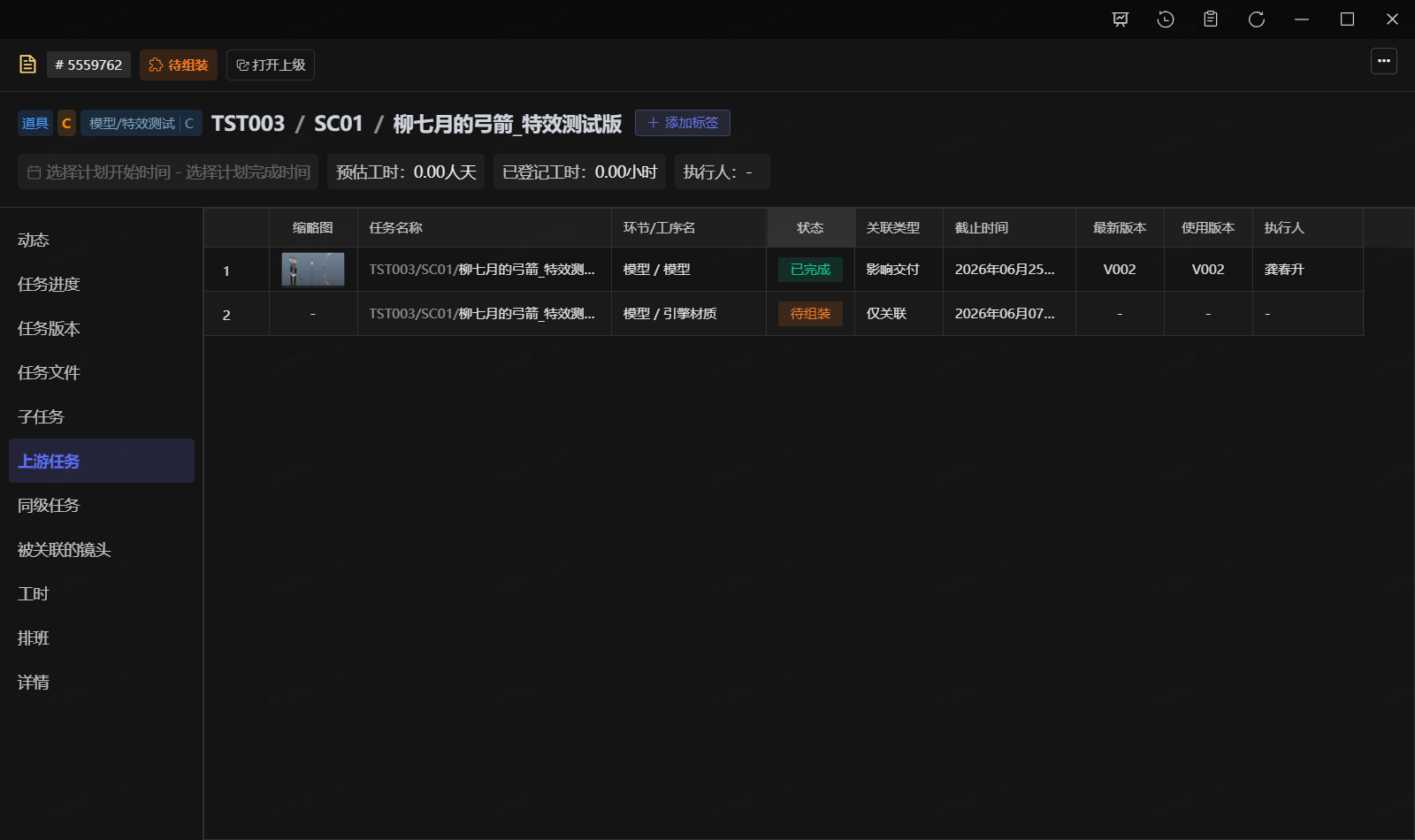
示例中,特效测试任务关联以下上游任务:
| 上游环节/工序 | 关联类型 |
|---|---|
| 模型 / 模型 | 影响交付 |
| 模型 / 引擎材质 | 仅关联 |
可在列表中查看上游任务状态、最新版本、使用版本及执行人。
三、灯光测试任务
3.1、添加灯光测试任务
按第一节添加并发布需要进行灯光测试的资产,在生成的模型环节任务中找到“灯光测试”。确认资产、执行人和计划时间后,打开该任务卡片。
3.2、查看上游任务
入口:灯光测试任务卡片 -> 上游任务
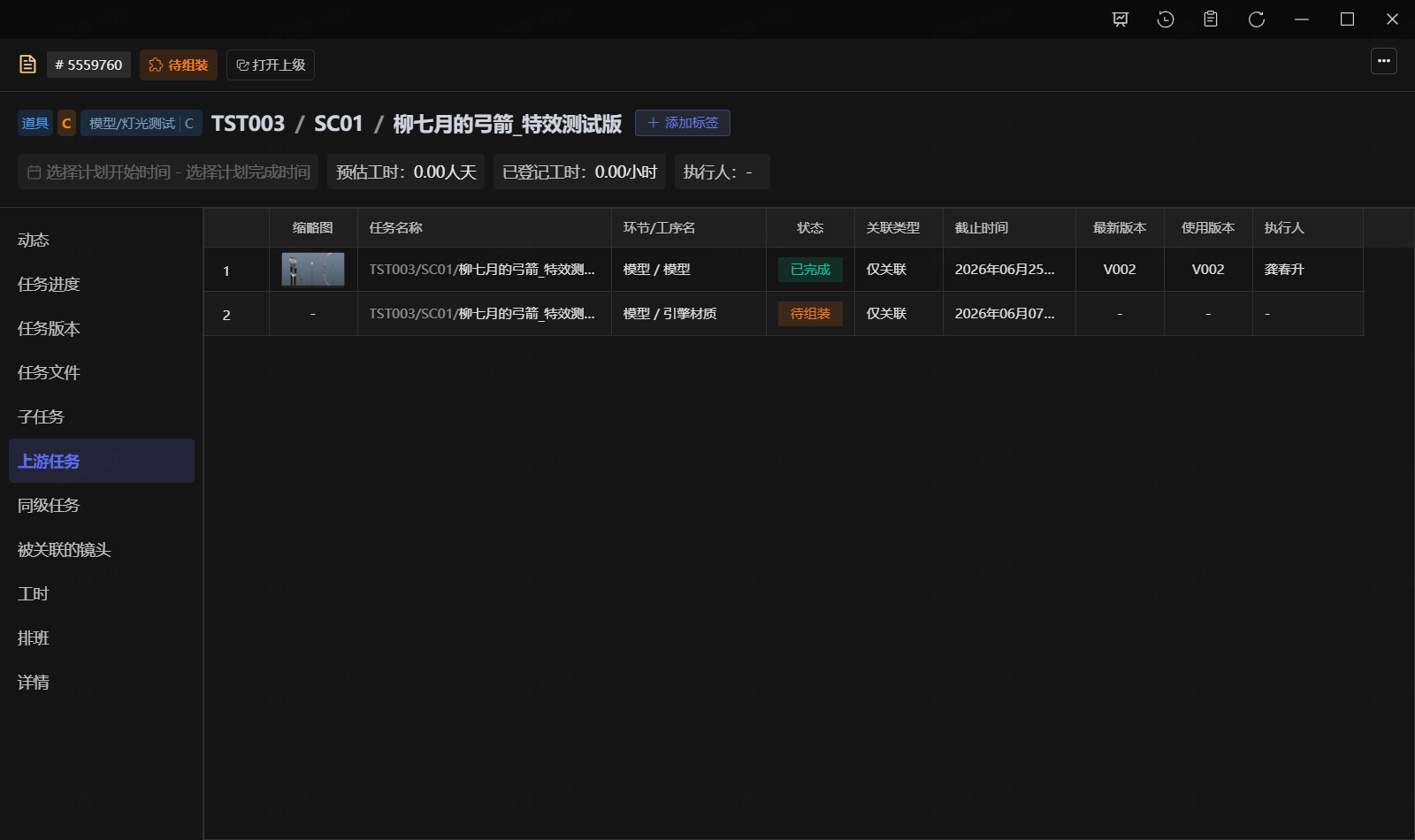
示例中,灯光测试任务关联以下上游任务:
| 上游环节/工序 | 关联类型 |
|---|---|
| 模型 / 模型 | 影响交付 |
| 模型 / 引擎材质 | 仅关联 |
四、解算测试任务
4.1、添加解算测试任务
按第一节添加并发布需要进行解算测试的资产,在生成的模型环节任务中找到“解算测试”。确认资产、执行人和计划时间后,打开该任务卡片。
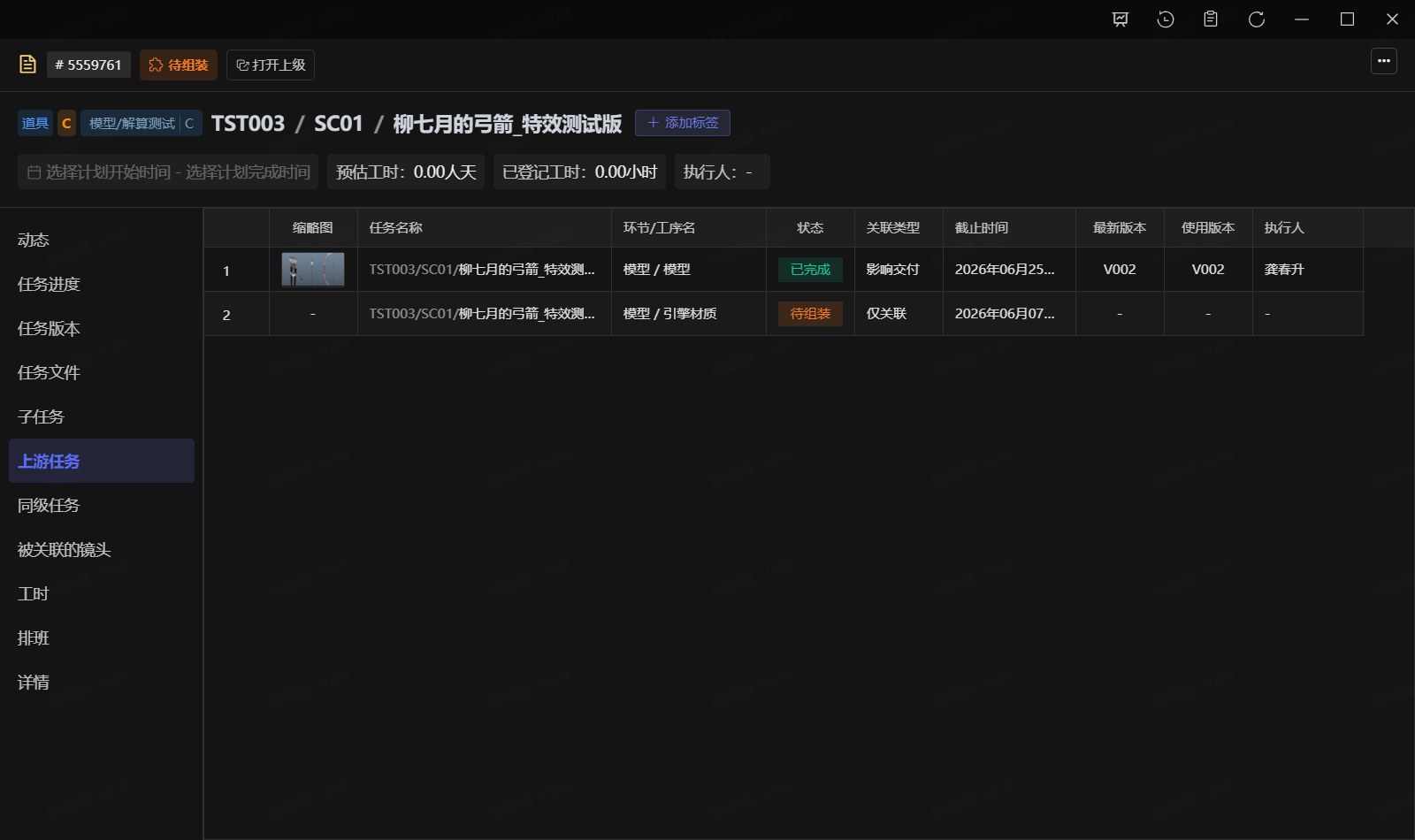
4.2、查看上游任务
入口:解算测试任务卡片 -> 上游任务
示例中,解算测试任务关联以下上游任务:
| 上游环节/工序 | 关联类型 |
|---|---|
| 模型 / 模型 | 影响交付 |
| 模型 / 引擎材质 | 仅关联 |
五、获取上游文件并开始制作
5.1、查看上游文件
入口:测试任务卡片 -> 任务文件 -> 上游文件
查看模型、引擎材质等上游任务的文件和版本,按需要下载制作文件。上游关系及使用版本以当前任务实际配置为准。
5.2、开始任务
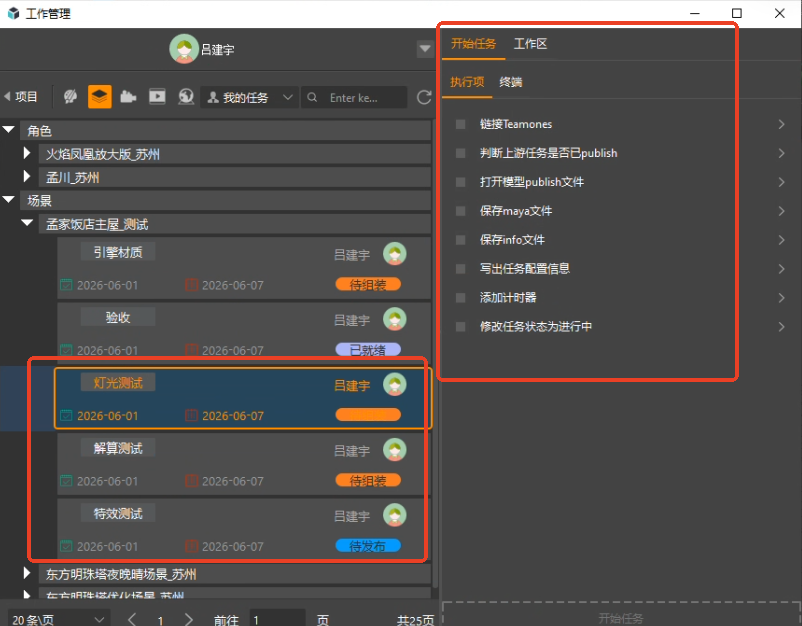
入口:工作管理工具 -> 我的任务 -> 选择测试任务 -> 开始任务
选择对应项目和资产下的测试工序,确认右侧执行项后,点击“开始任务”。以灯光测试为例,工具会检查模型上游是否已发布、打开模型 publish 文件、保存工作文件及任务配置信息,并修改任务状态为“进行中”。
六、提交审核
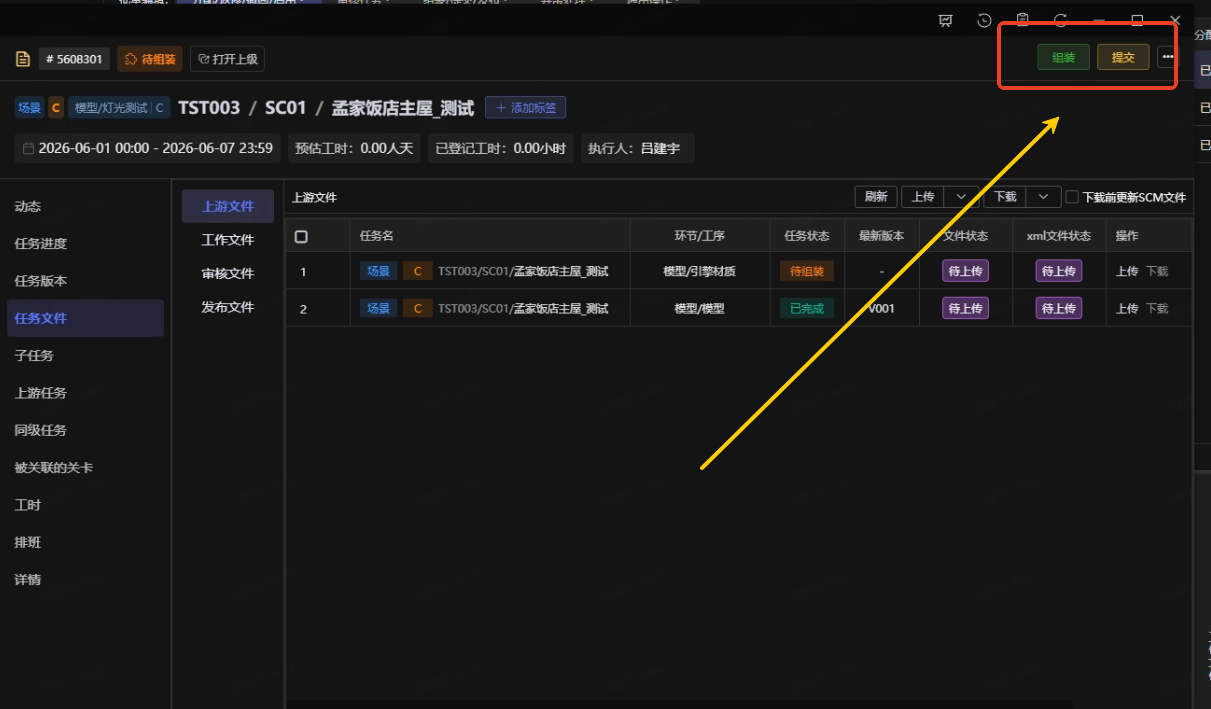
入口:测试任务卡片 -> 提交
完成测试制作后,打开对应任务卡片,点击右上角“提交”。下图以灯光测试任务为例。
- 确认当前项目、资产和测试工序。
- 确认必需的工作文件已保存,上传本次测试的审核文件。
- 按项目审核配置选择审核人并提交,等待审核结果;需要修改时,完成修改后再次提交。
七、发布测试任务
7.1、任务卡片发布入口
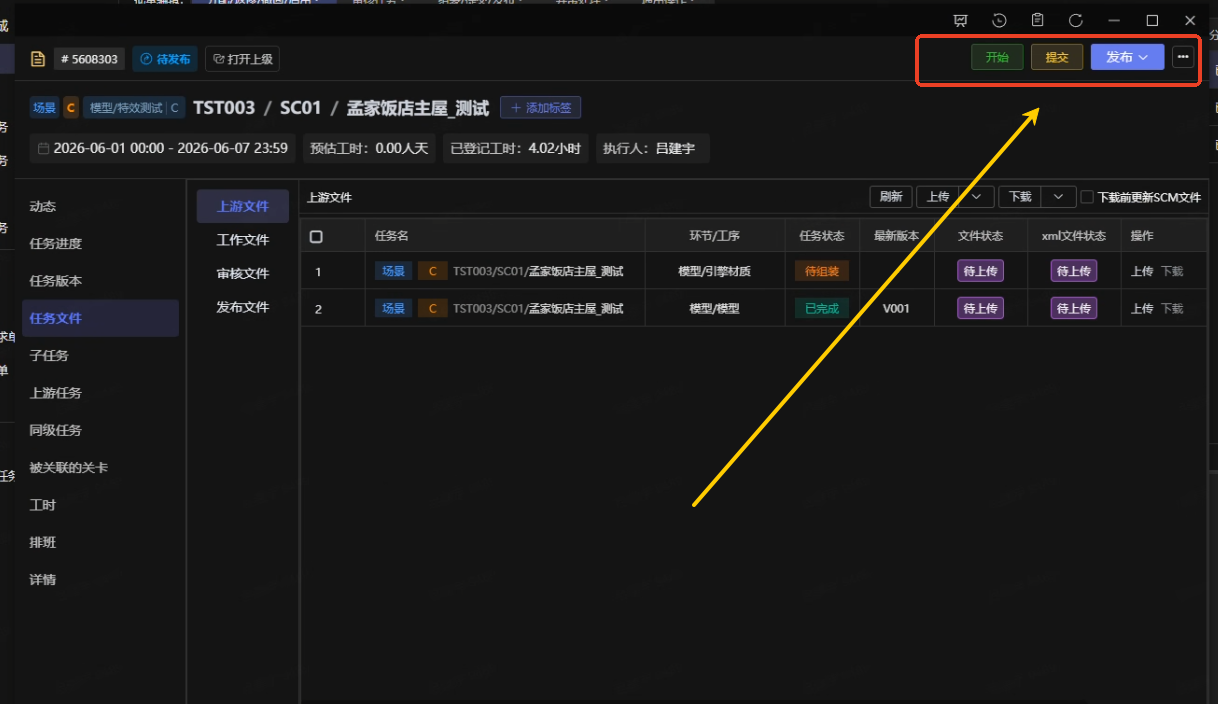
入口:测试任务卡片 -> 发布
任务达到发布条件后,点击右上角“发布”。下图以状态为“待发布”的特效测试任务为例。
7.2、通过工具发布
入口:发布下游工具 -> 选择项目、资产和测试工序 -> 发布
确认当前工序与要发布的测试任务一致,检查版本和质检结果后点击“发布”。下图以灯光测试为例,发布执行项包括拷贝审核文件到 publish、写出 XML、上传发布文件至服务器及更改任务状态。
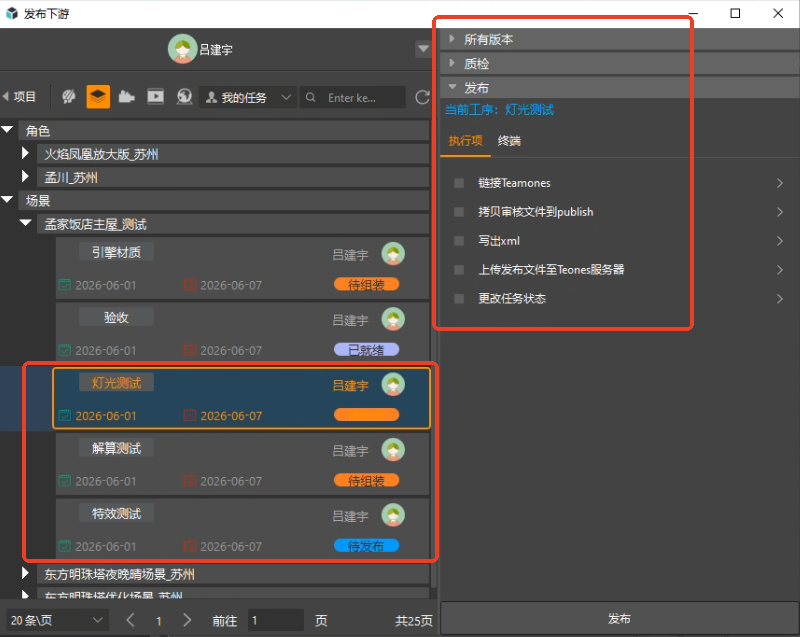
发布完成后,返回任务卡片,在“任务版本”和“任务文件 -> 发布文件”中确认发布结果。工具发布操作可参考发布任务。