审核反馈
一、审片室提交审核
1.1、入口
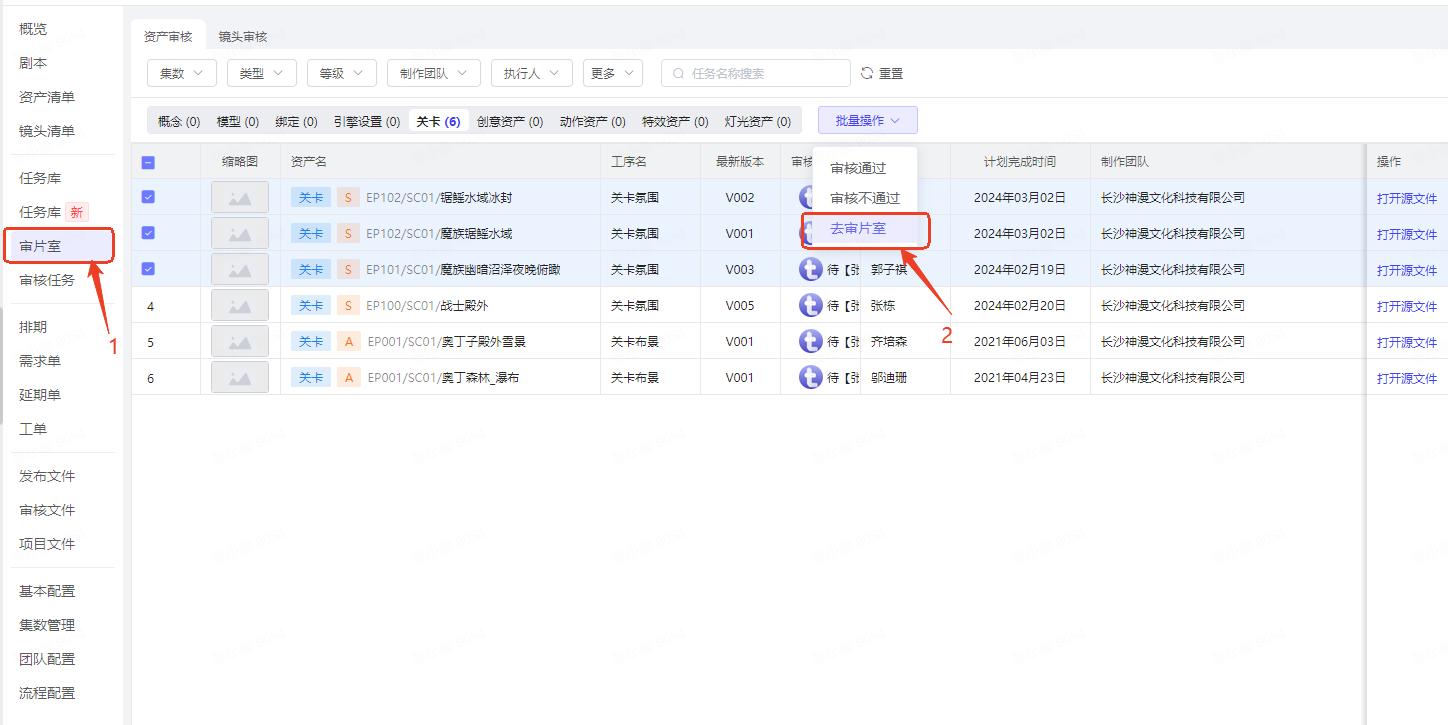
选择项目 -> 审片室 -> 批量操作 -> 去审片室
1.2、提交审核
1.2.1、通过
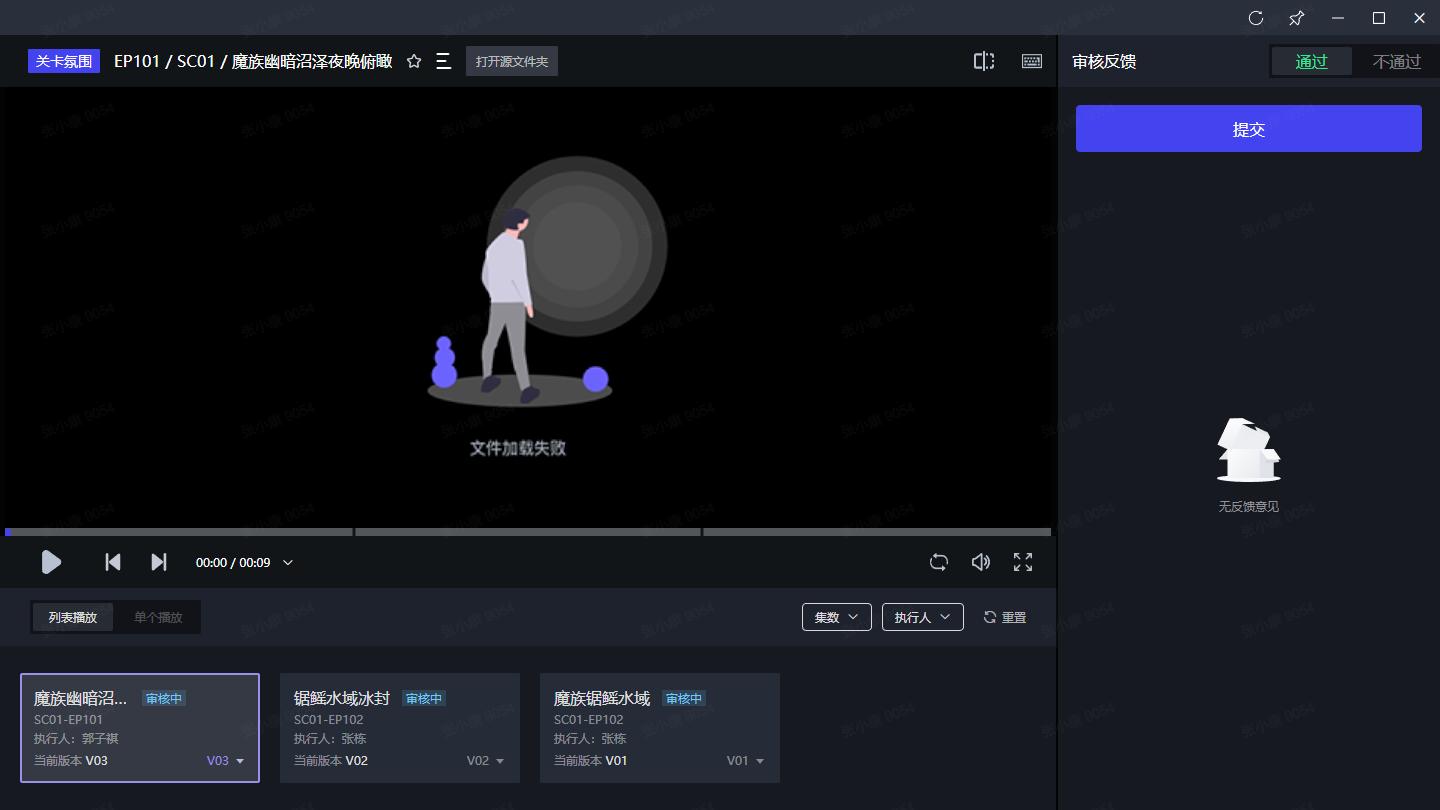
如果是审核通过,在右上角选中通过按钮(默认是通过),点击提交按钮即可
1.2.2、不通过
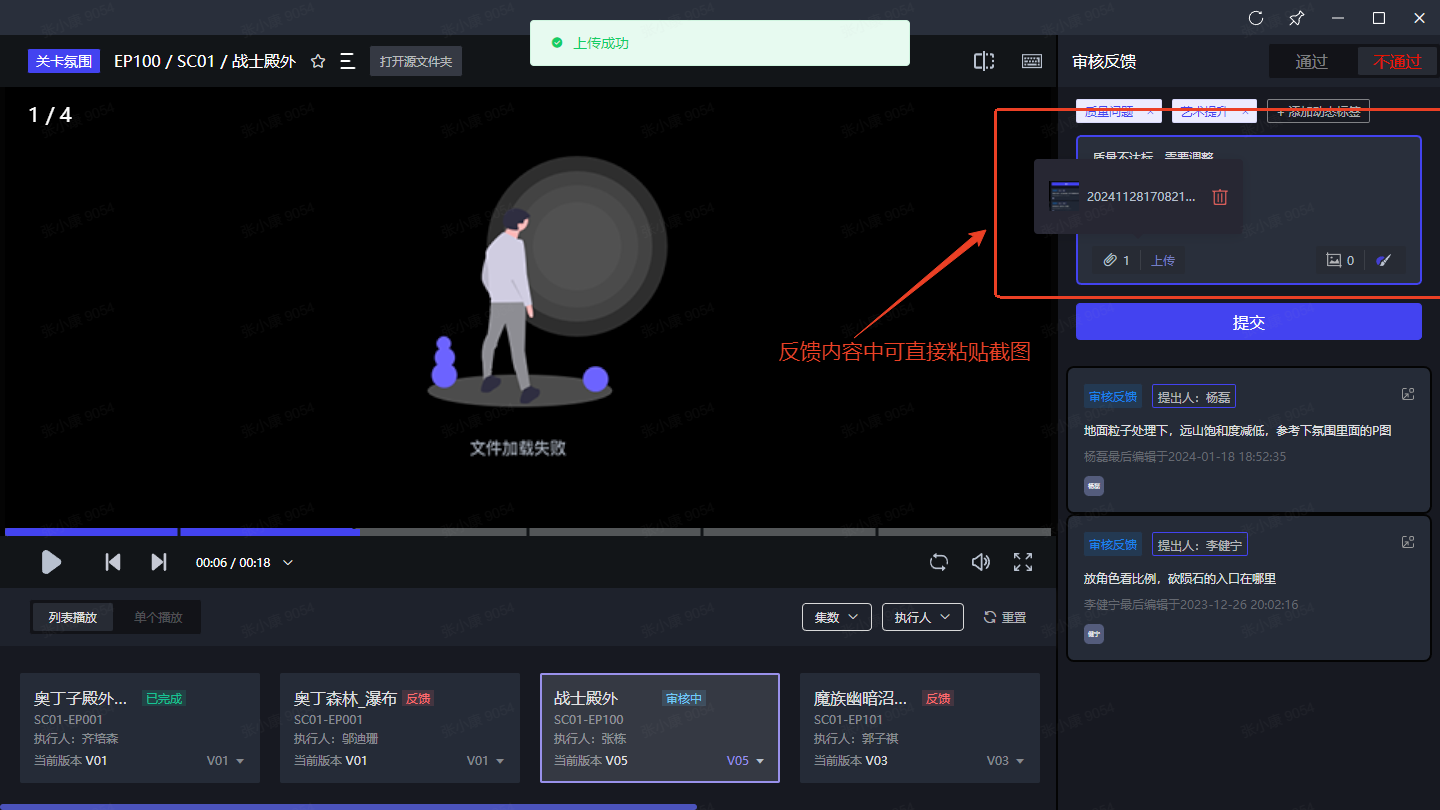
填写反馈内容时可直接粘贴截图
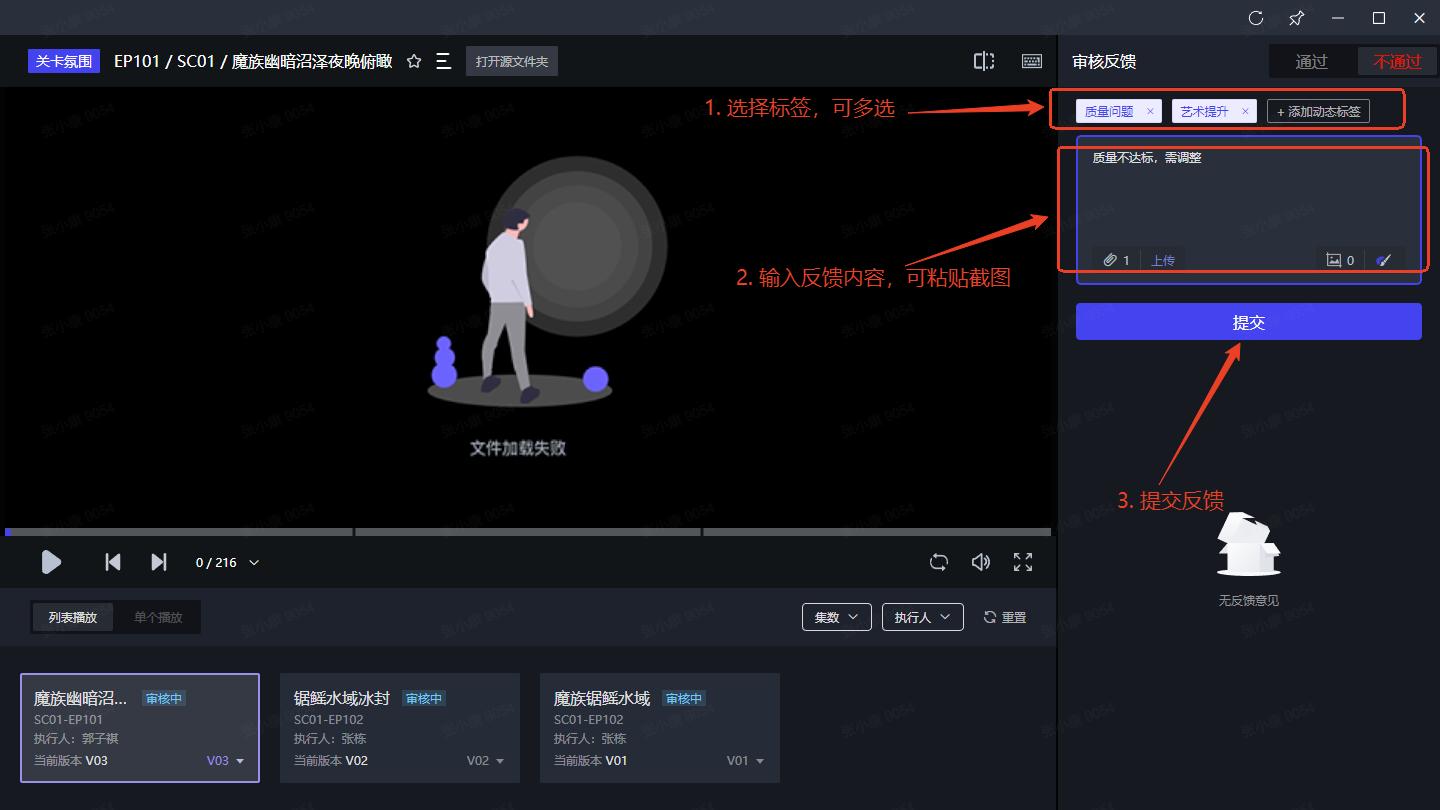
- 如果审核不通过,在右上角选中
不通过按钮,会展开反馈内容输入框,填写不通过原因
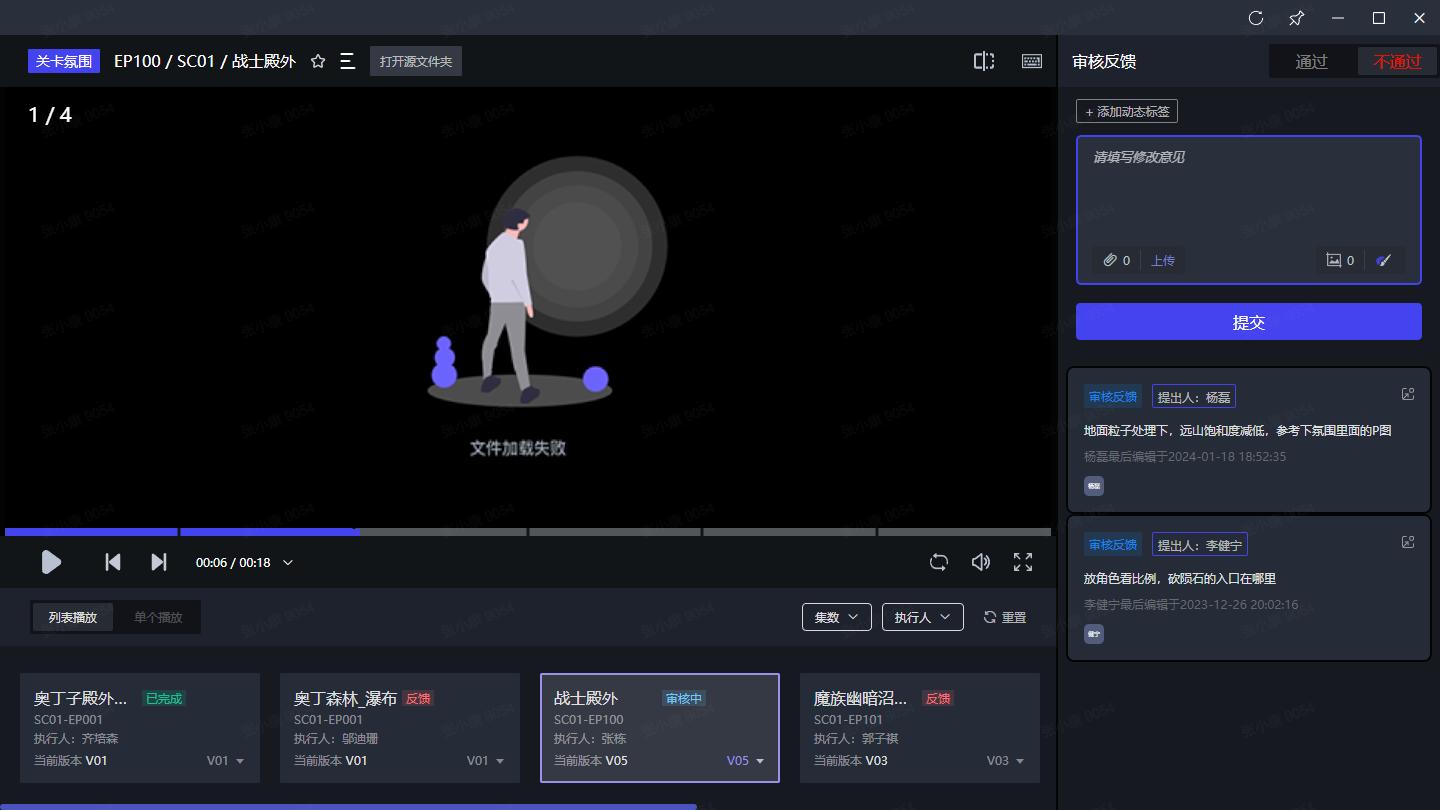
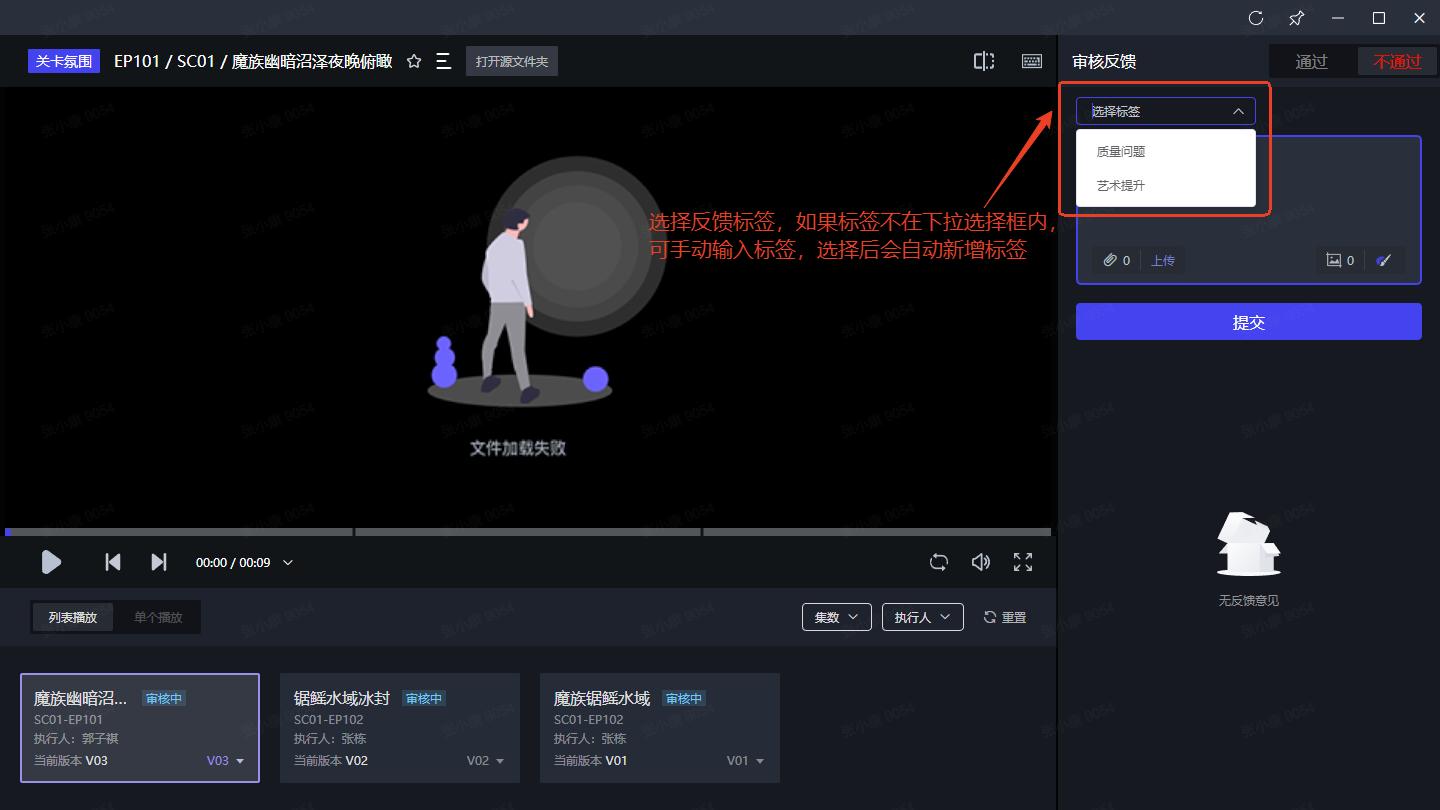
- 可添加动态标签(非必填项),如果想加的标签不存在下拉框内,可手动输入标签,然后选择后会自动添加标签,下次可直接选择
- 在反馈内容输入框中输入反馈内容,可上传文件,也可以直接将截的图粘贴到输入框内,会自动上传
- 点击
提交按钮即可完成审核
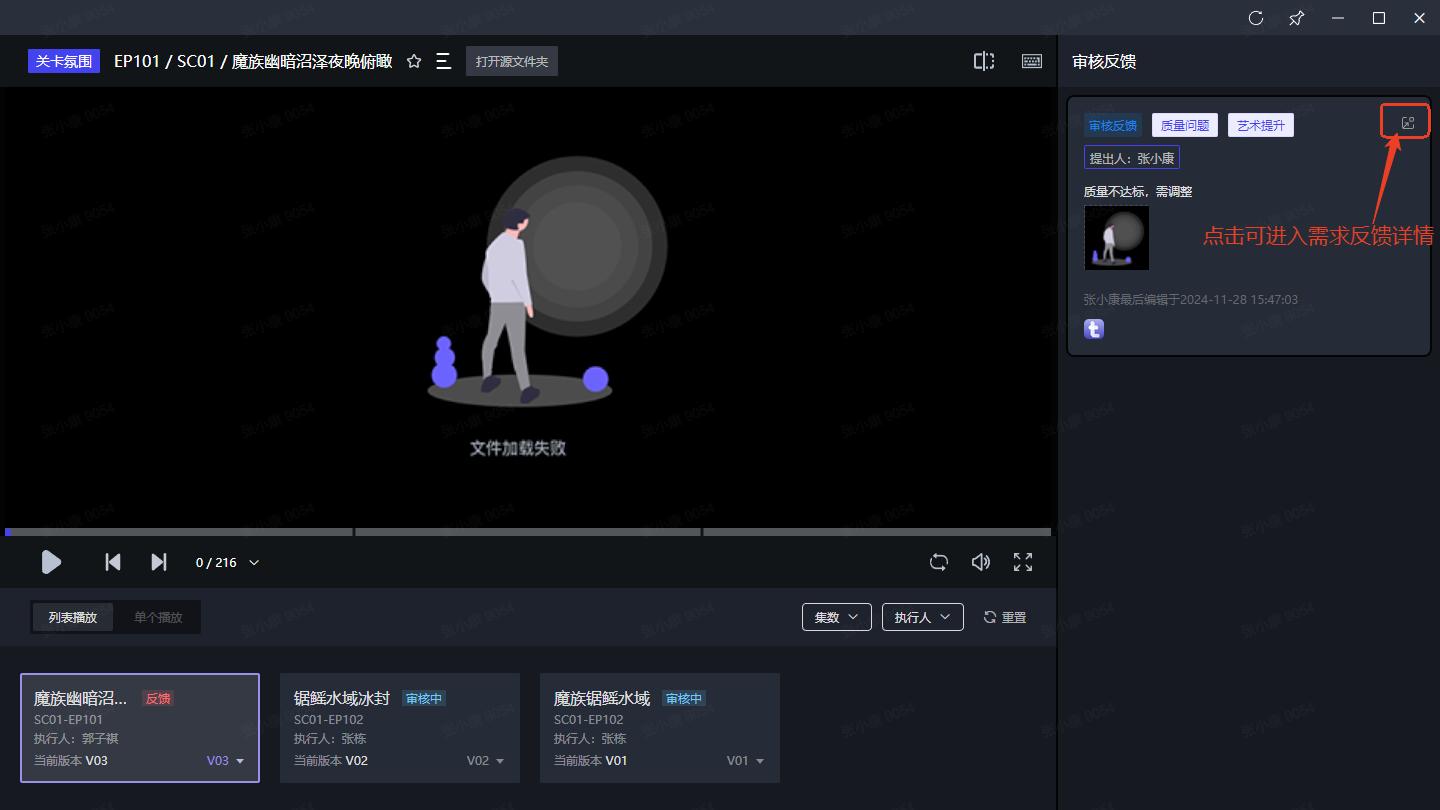
- 审核的任务会展示在右侧的列表中,点击反馈记录的右上角的图标,即可进入需求反馈详情
二、任务动态
2.1、入口
进入任务卡片 -> 任务动态
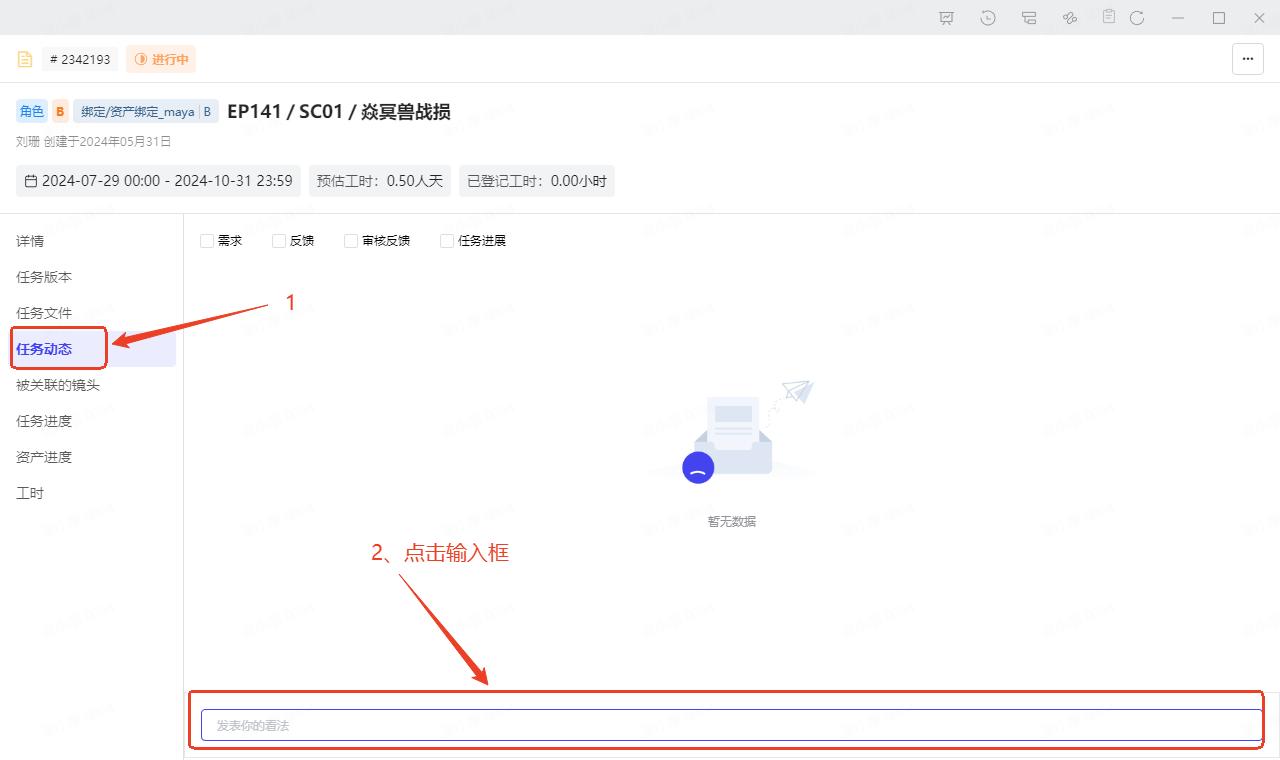
2.2、添加需求反馈动态
- 在
任务动态页面中,点击页面最底部发表你的看法输入框,会展开反馈内容输入框 - 有提供三种类型选择,
反馈、需求和任务进展,默认为反馈 - 可添加动态标签,如果想加的标签不存在下拉框内,可手动输入标签,然后选择后会自动添加标签,下次可直接选择
- 在内容输入框中输入内容,可上传文件,也可以直接将截的图粘贴到输入框内,会自动上传
- 点击
发表动态按钮即可发布成功
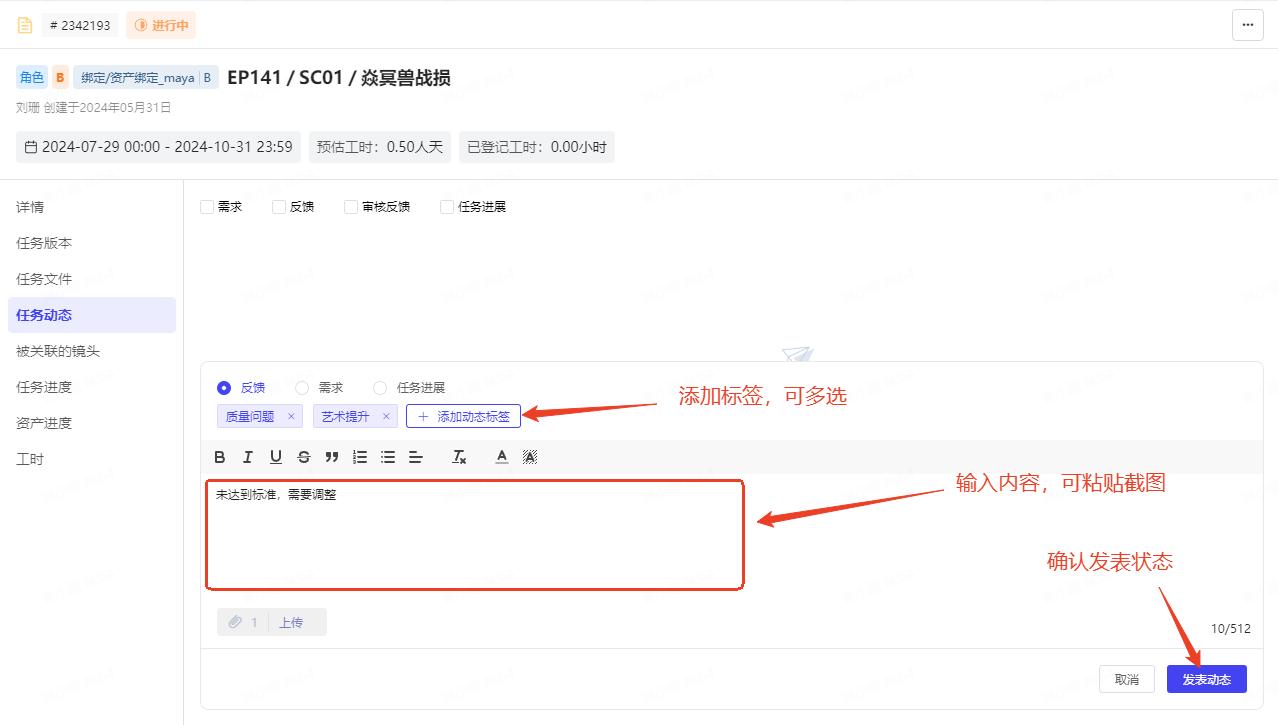
三、需求反馈详情
3.1、入口
- 进入任务卡片 -> 任务动态 -> 点击动态记录右上角
查看详情
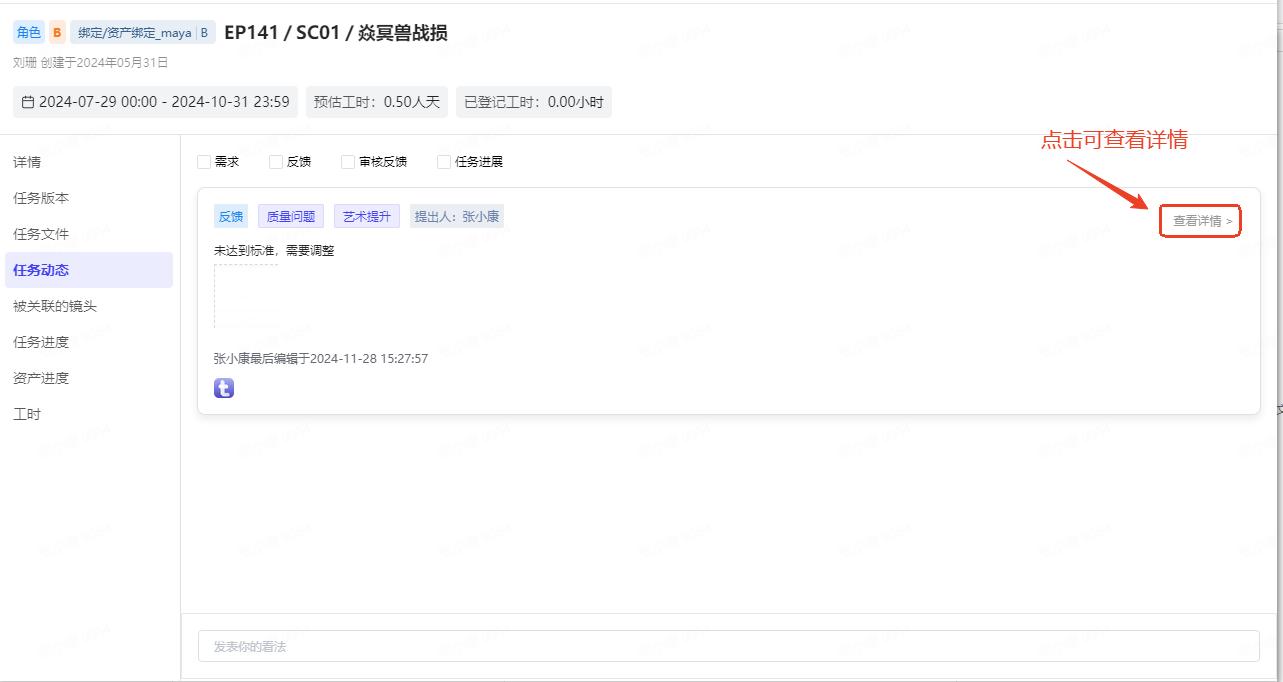
- 进入审片室 -> 反馈记录 -> 点击右上角图标
3.2、需求反馈详情页
需求详情页可查看资产、关卡、镜头各个环节的需求反馈
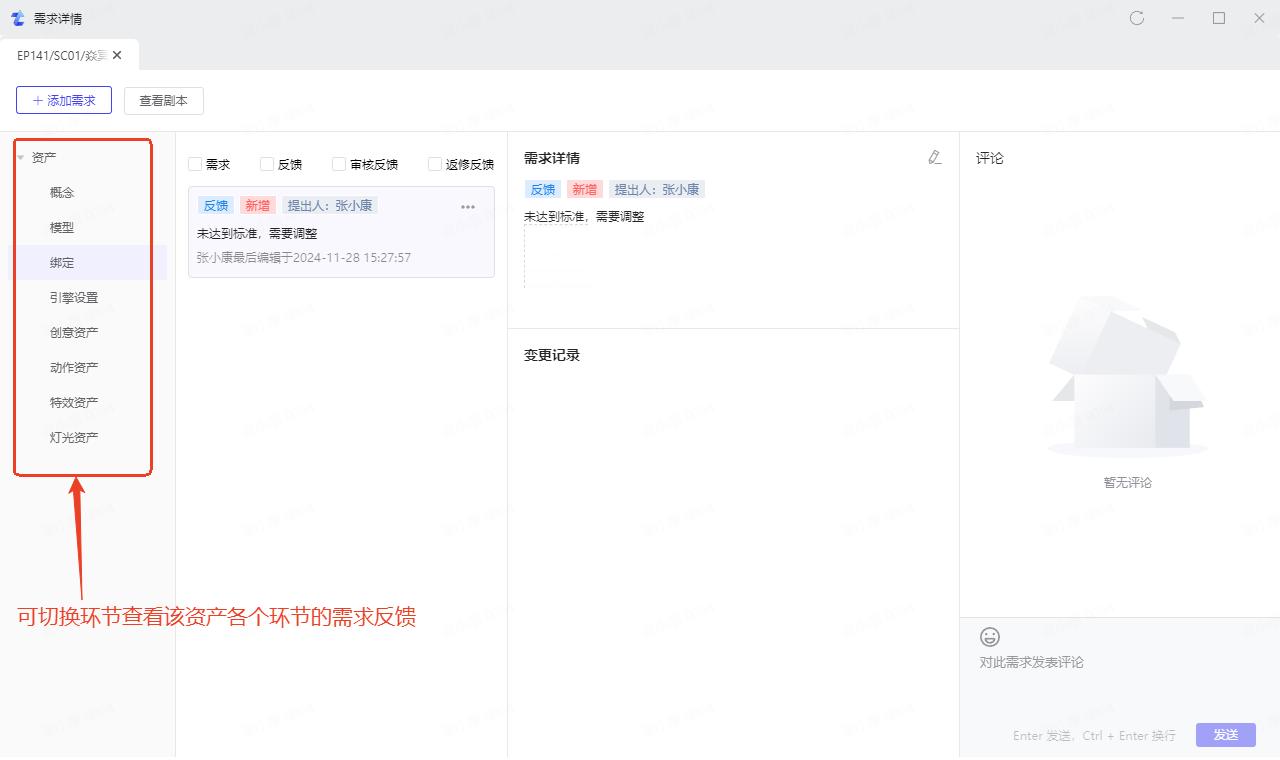
四、后台配置
4.1、入口
项目管理 -> 项目工序 -> 工序标签管理
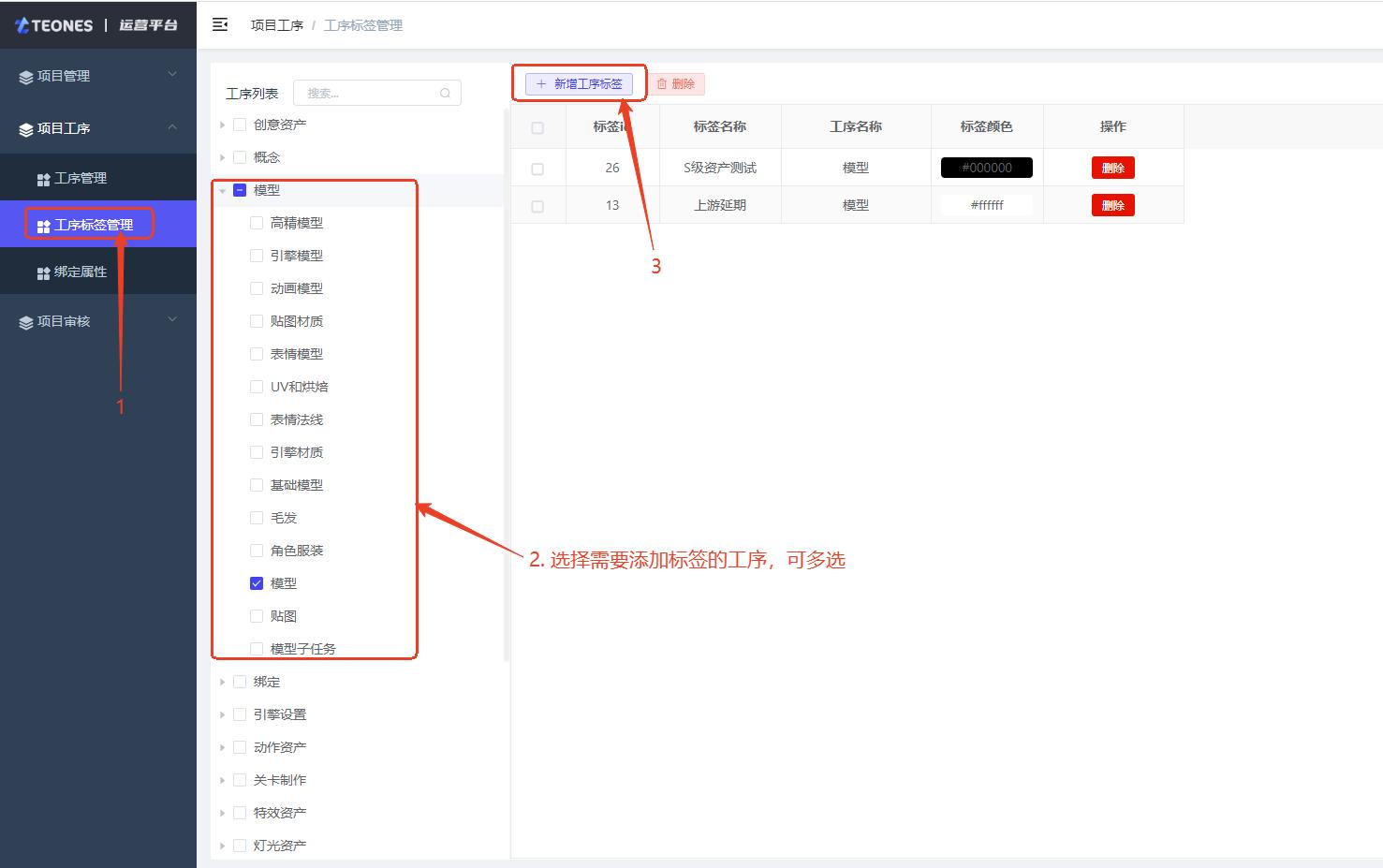
4.2、标签绑定工序
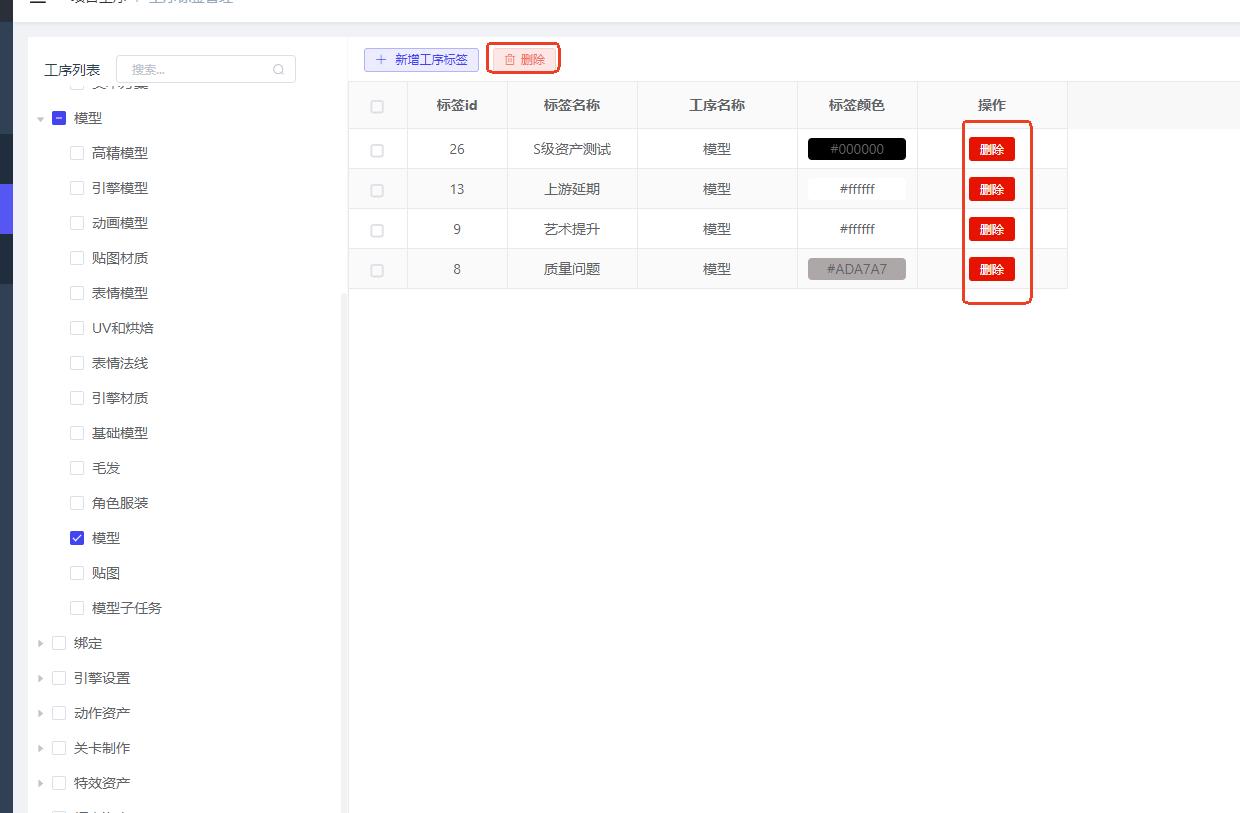
- 左侧是工序列表,勾选需要绑定的工序,右侧会展示已绑定的标签列表
- 点击新增工序标签,弹出新增标签弹窗,选择绑定标签后,点击
确定即可绑定
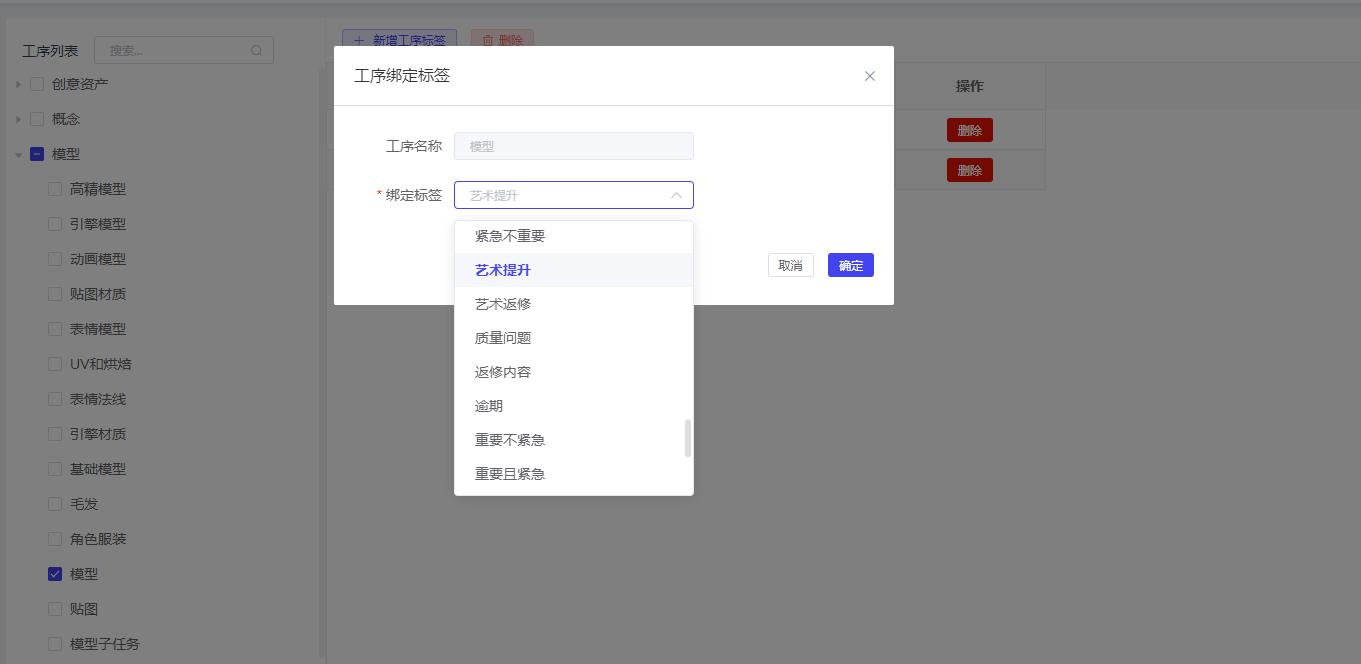
- 标签可进行删除操作