
任务提交阶段审核
一、提交审核
注:
当任务不存在审核通过版本,才能提交 阶段审核
说明
- 单个提交 阶段审核
- 批量提交 阶段审核
- 工具提交 阶段审核
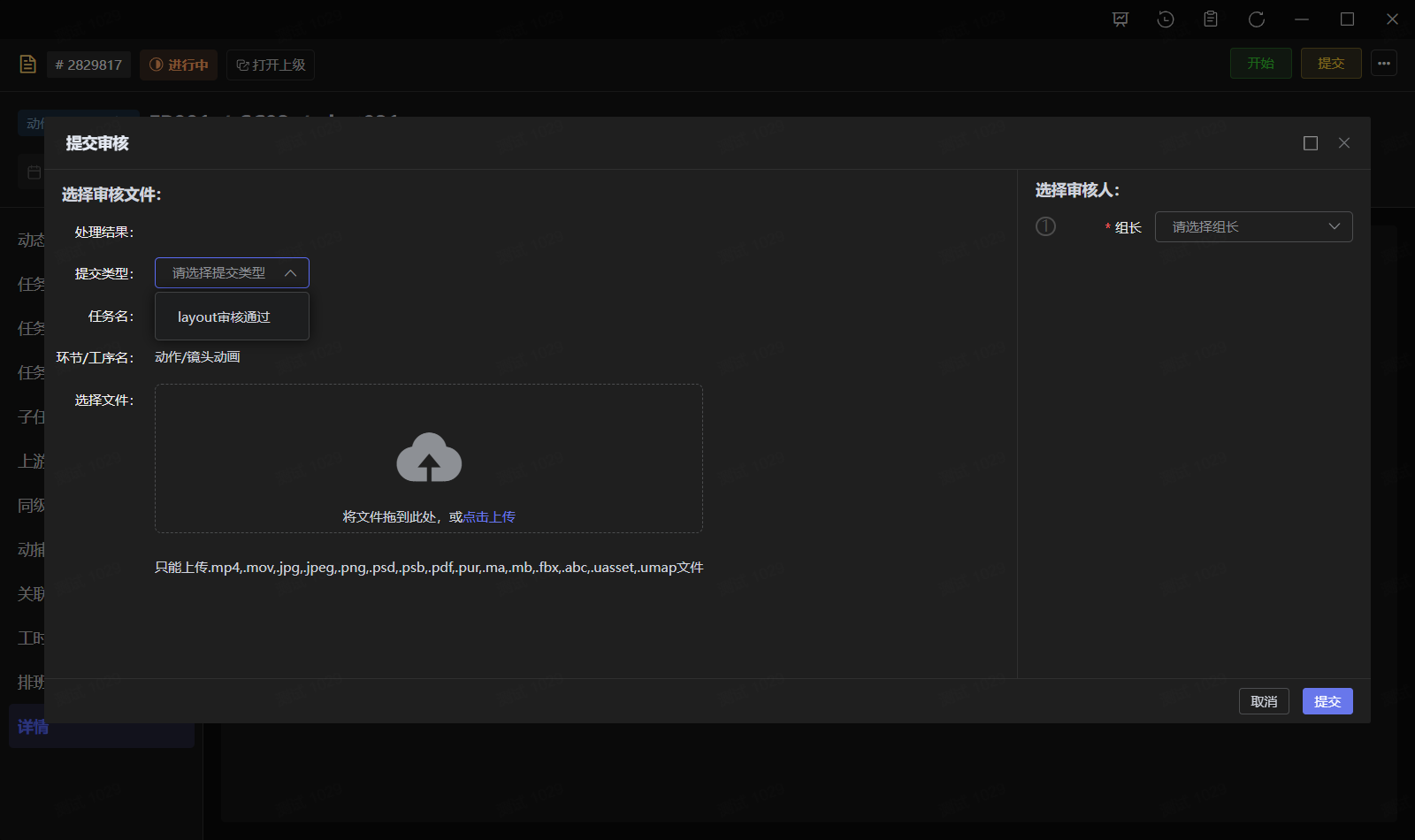
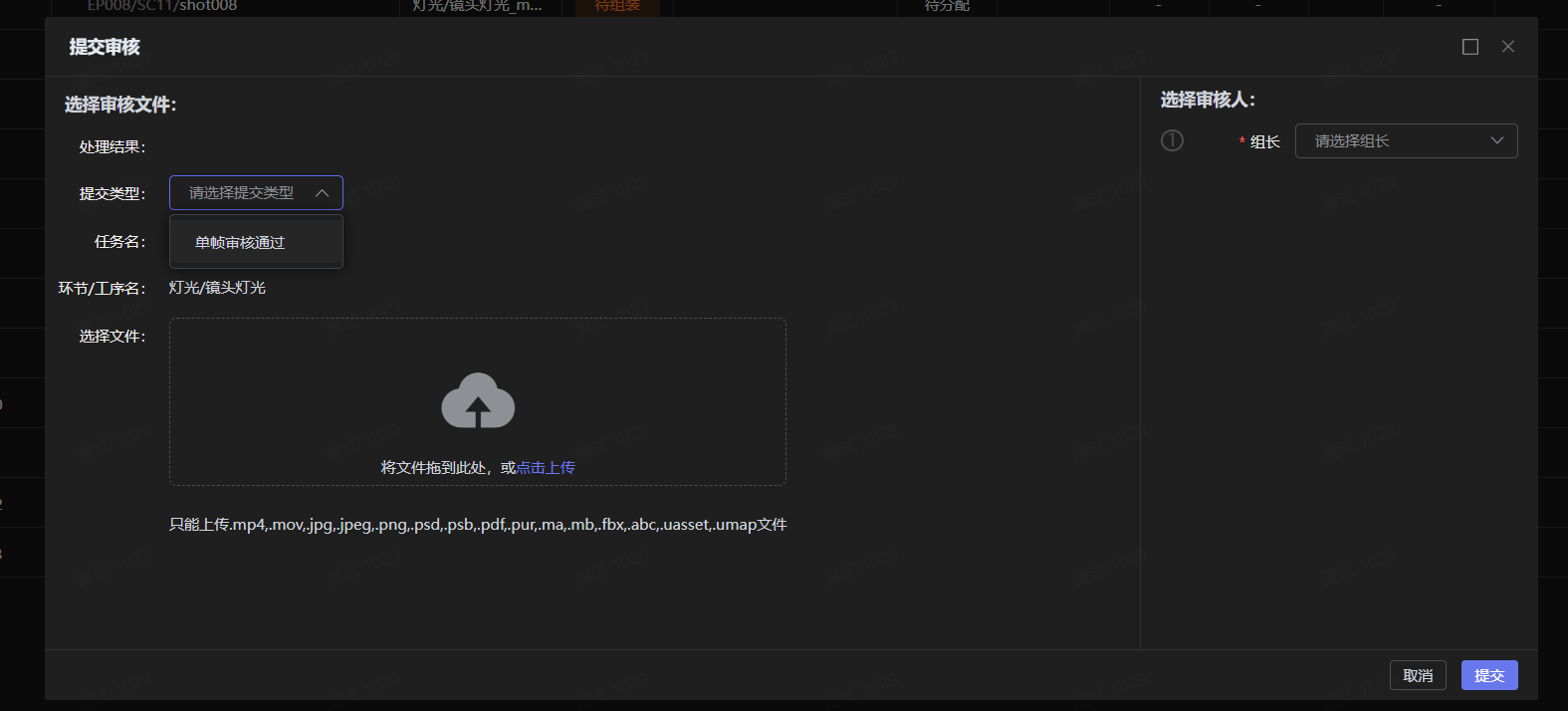
1.1、提交审核
入口:任务卡片 -> 提交审核
说明
如果任务不存在审核通过版本 提交时可以选择提交类型
- 镜头动画提交 layout审核通过
- 镜头灯光提交 单帧审核通过
- 如果不选择,则默认为 发布审核 审核通过后进入待发布
注:
1.所有任务的执行人可以快速通过提交审核文件(图片、视频),不需要打开maya、引擎工具进行提交 2.任务必须的工作文件不能缺少 3.如果工作文件存在多个版本,提交默认为最后的版本文件
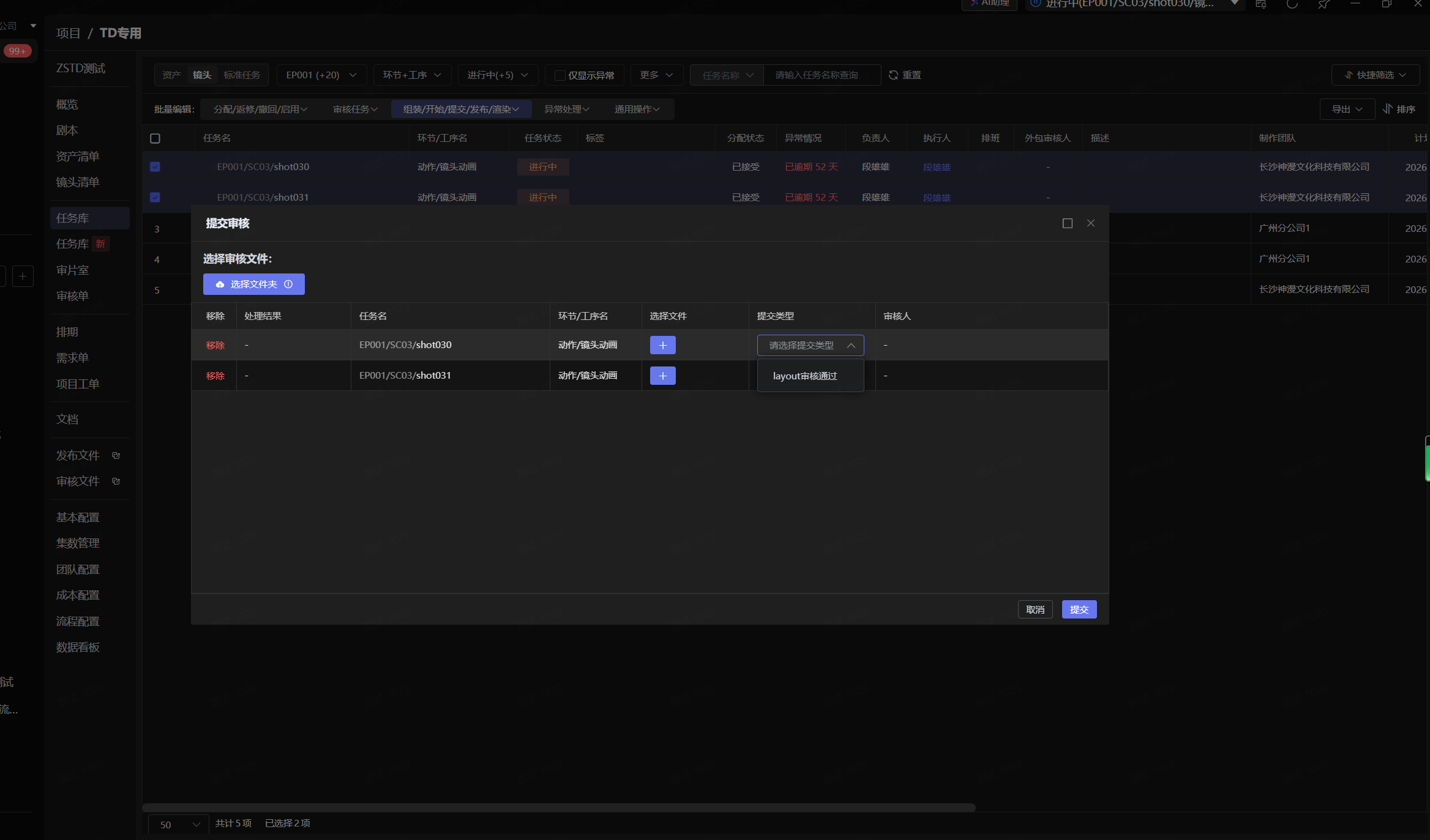
1.2、批量提交审核
入口:任务库 -> 批量提交
说明
- 镜头动画提交 layout审核通过
- 镜头灯光提交 单帧审核通过
- 如果不选择,则默认为 发布审核 审核通过后进入待发布
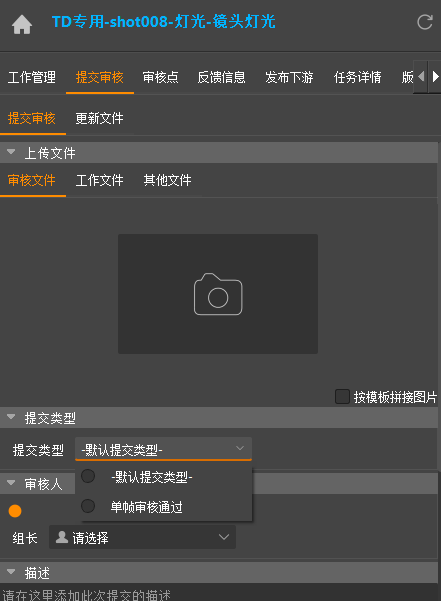
1.3、工具提交审核
说明
如果任务不存在审核通过版本 提交时可以选择提交类型
- 镜头动画提交 layout审核通过
- 镜头灯光提交 单帧审核通过
- 如果不选择,则默认为 发布审核 审核通过后进入待发布
二、任务审核
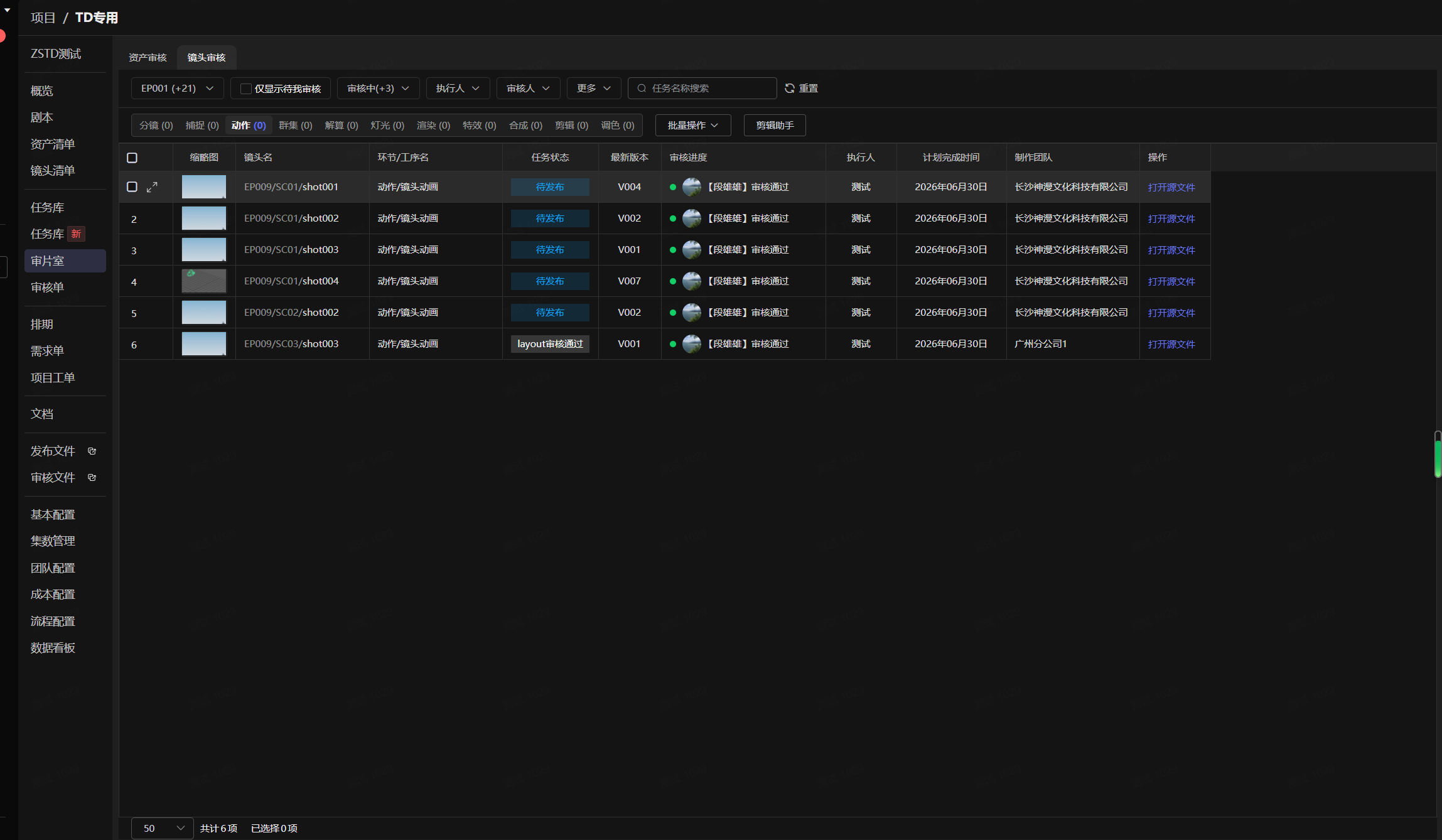
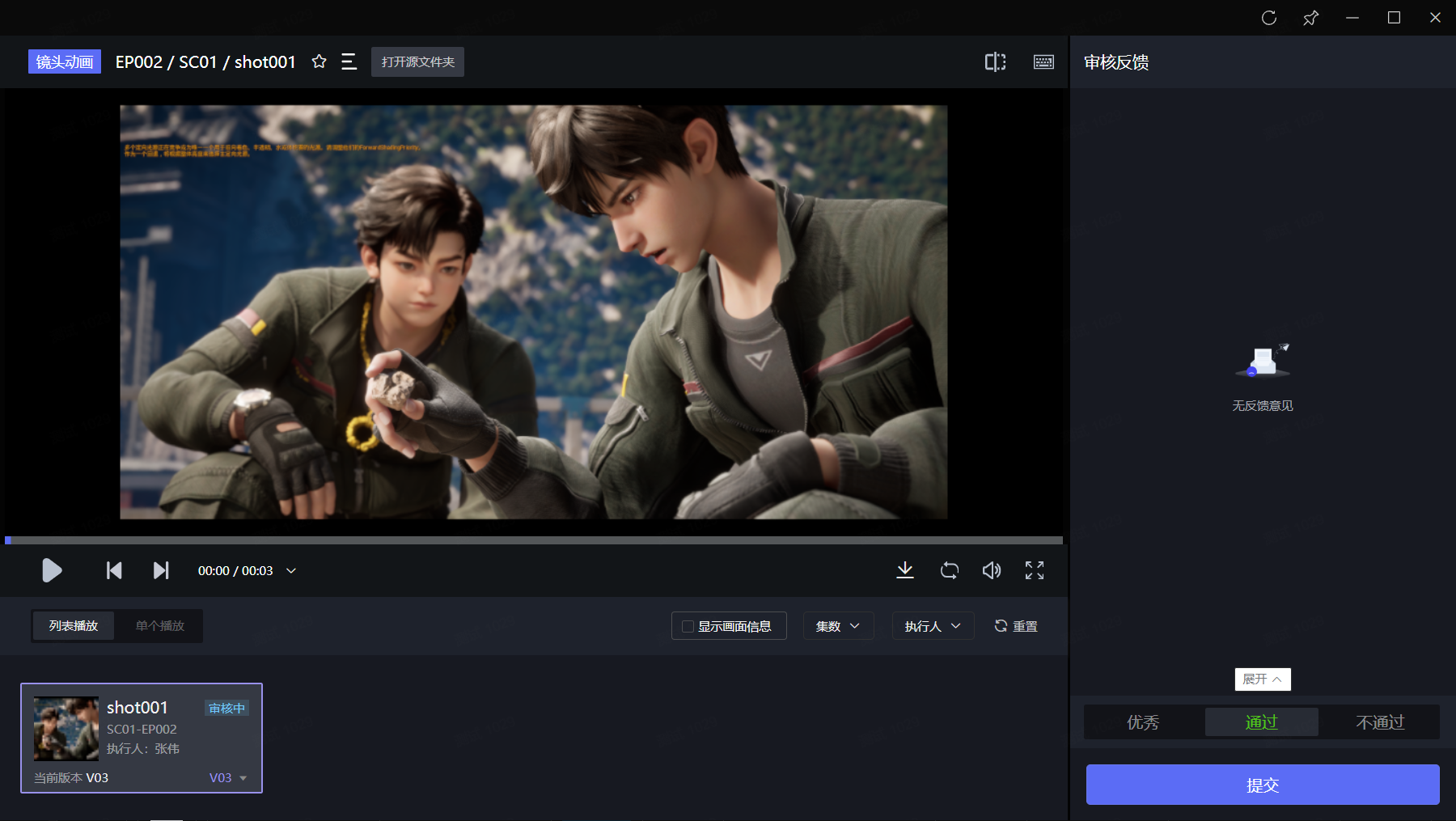
2.1、阶段审核
说明
- 进入审片室进行审核
- 单独弹出进行审核
2.2、阶段审核通过
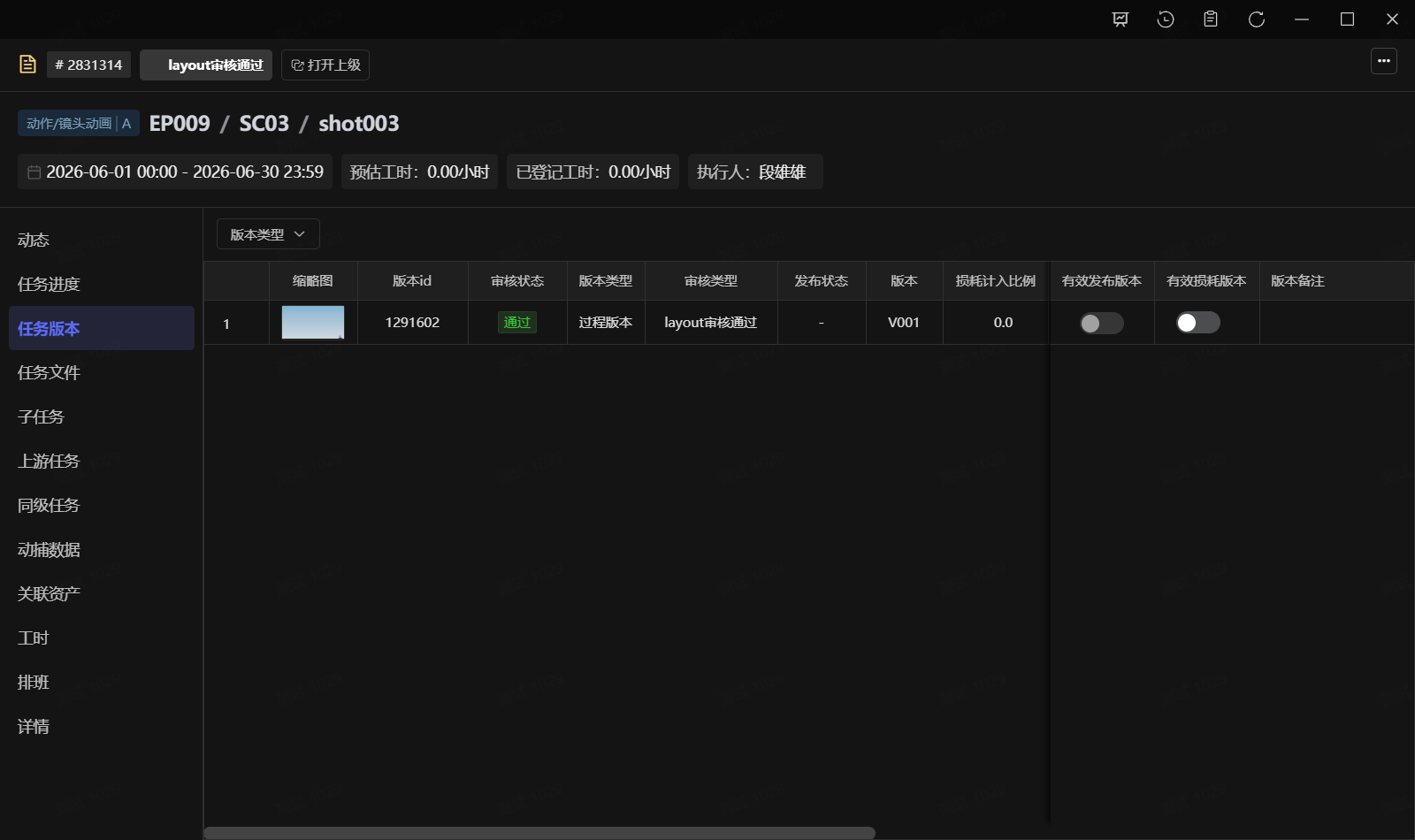
说明
- 提交 layout审核通过,则审核通过之后任务状态为 layout审核通过
- 提交 单帧审核通过,则审核通过之后任务状态为 单帧审核通过
三、任务版本
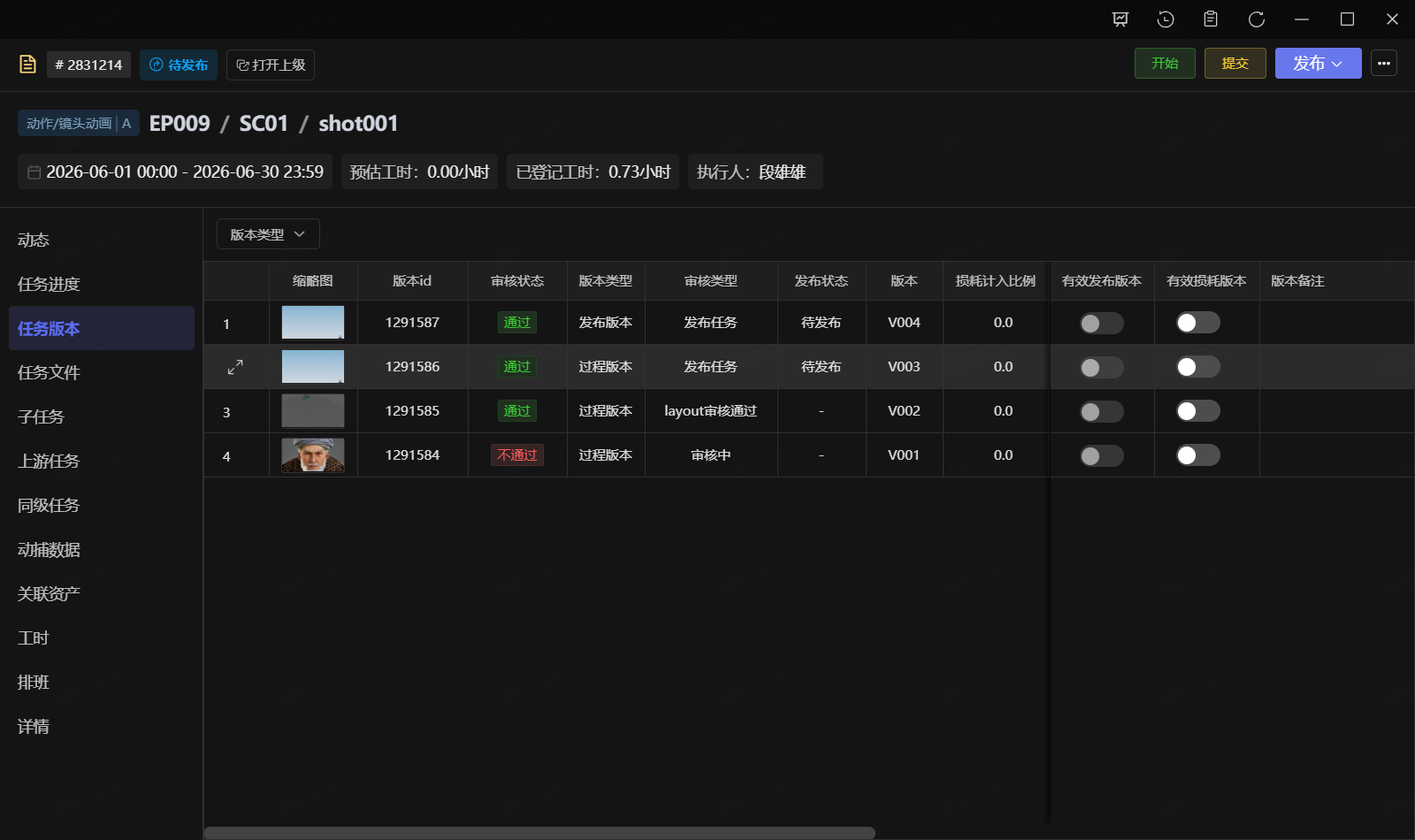
3.1、任务版本列表
入口:任务卡片 -> 任务版本
四、过程版本工具说明
过程版本用于记录任务在制作过程中的阶段成果。过程版本审核通过后,任务不会进入待发布状态,可继续制作并提交后续版本。
4.1、通过工具提交过程版本
在 DCC 发布工具中执行检查并提交过程版本。
4.2、查看过程版本
入口:任务卡片 -> 任务版本
提交完成后,可在任务版本列表中查看过程版本、审核状态、版本号、执行人和发布时间等信息。
4.3、任务发布
任务达到发布条件后,通过 DCC 发布工具执行检查并发布任务。发布完成后,可在任务版本列表中查看版本的发布状态。