
TOIM 使用说明
一、前言
小程序入口
在钉钉工作台顶部搜索框输入 toim,搜索结果中会出现“TOIM Teones聊天小程序”,点击“打开”即可进入 TOIM 小程序。
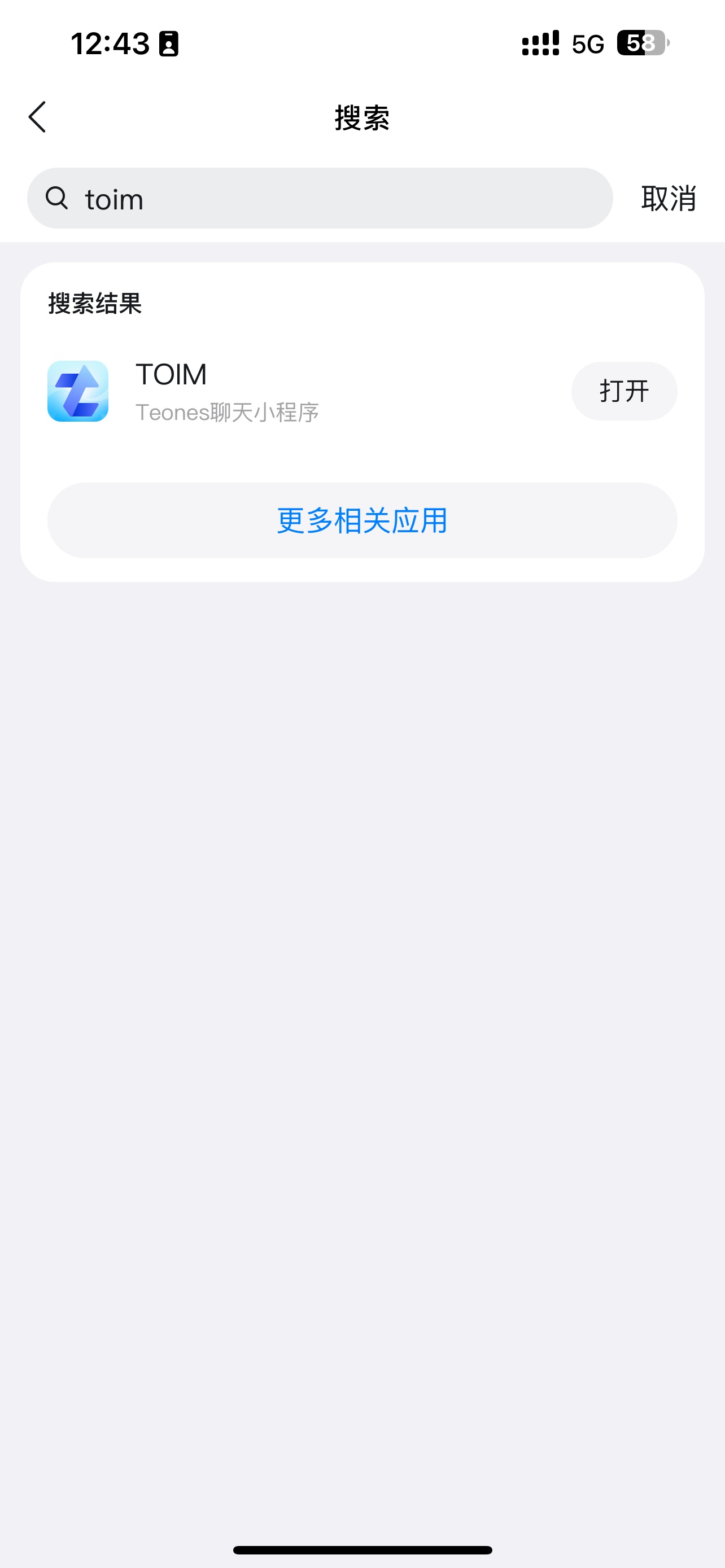
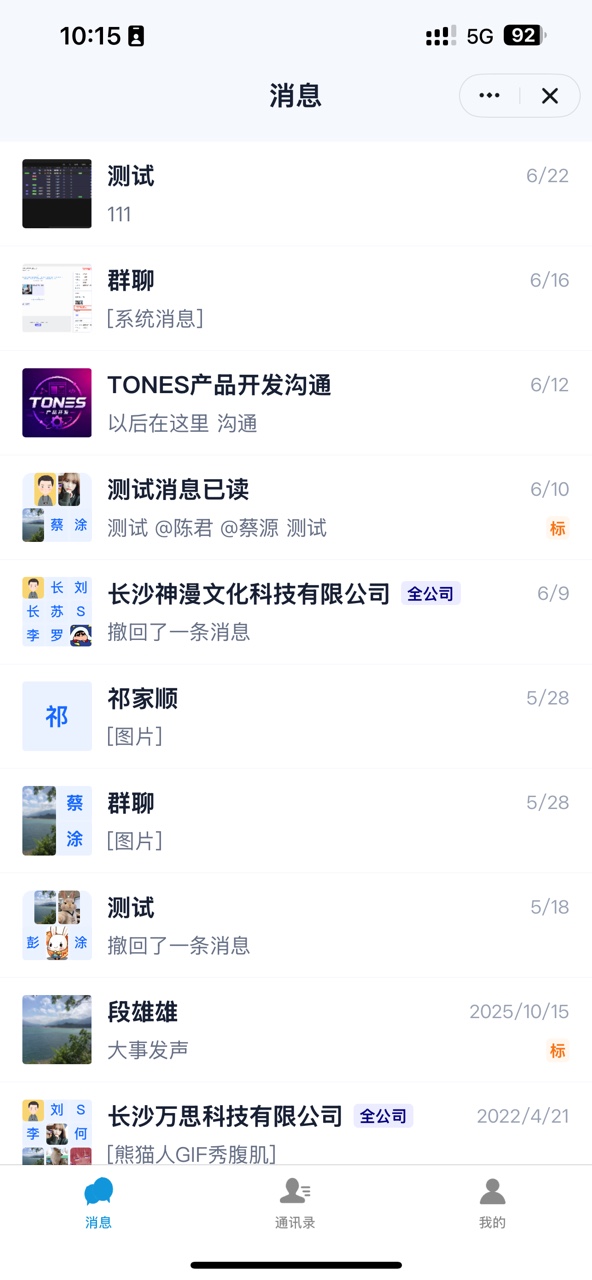
TOIM 是 TEONES 小程序端的即时沟通功能。进入小程序后,底部导航提供“消息”“通讯录”“我的”入口,其中 TOIM 相关操作主要集中在“消息”和“通讯录”两个页面。
二、功能入口
1、消息
点击底部“消息”,进入会话列表。
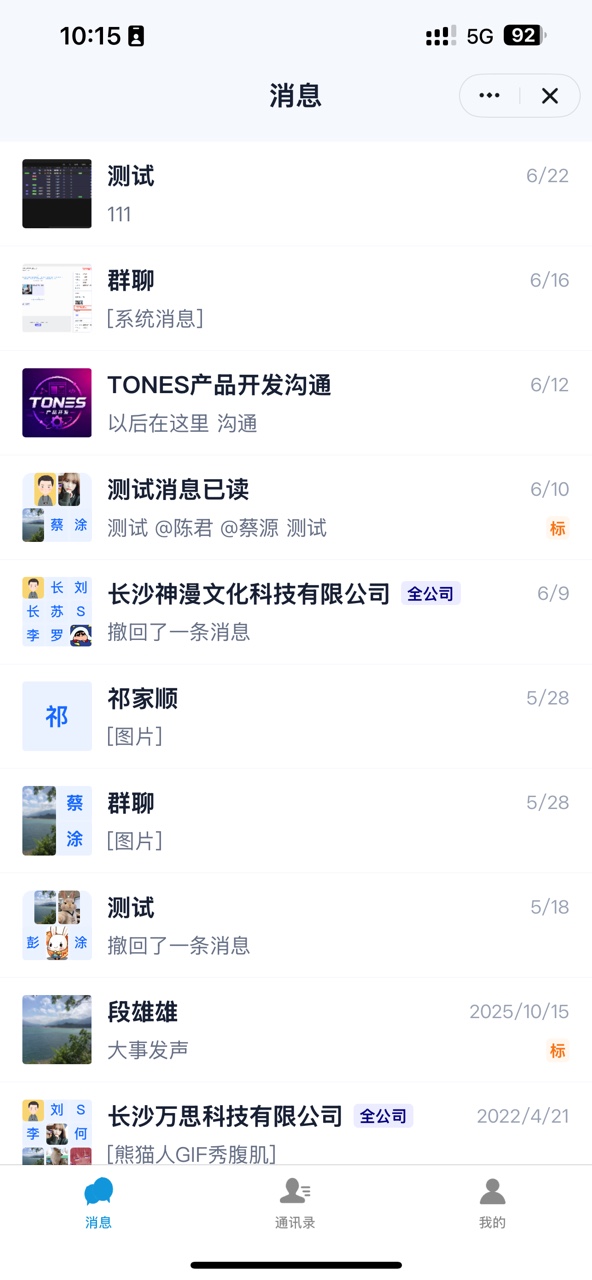
消息列表会展示最近会话、最后一条消息摘要、消息时间和未读数。当前支持的会话类型包括单聊、部门群、公司群、任务群、项目群和工单会话。
会话列表中常见标识如下:
| 标识 | 说明 |
|---|---|
| 红色数字 | 当前会话未读消息数量,超过 99 条显示为 99+ |
| 红点 | 免打扰会话仍有新消息,但不展示具体未读数量 |
[有人@我] | 群聊中有人 @ 当前用户 |
| 全组 / 全公司 / 任务群 / 项目群 | 普通会话所属范围 |
| 未处理 / 处理中 / 已结单 / 已撤销 | 工单会话当前工单状态 |
2、通讯录
点击底部“通讯录”,进入成员和群聊查找页面。
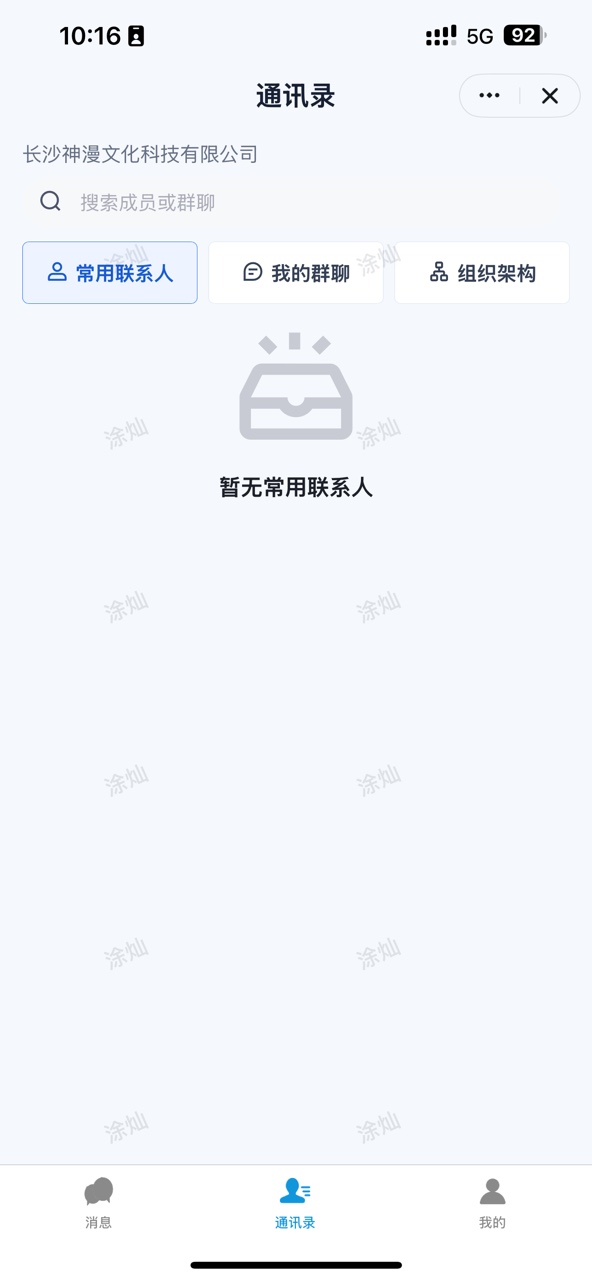
通讯录提供三个切换项:
| 切换项 | 用途 |
|---|---|
| 常用联系人 | 查看常用成员,也可以搜索成员 |
| 我的群聊 | 查看自己所在的群聊,也可以按群聊名称搜索 |
| 组织架构 | 按部门逐级查看部门和成员,点击面包屑可返回上级部门 |
三、查看和打开会话
1、从消息列表进入会话
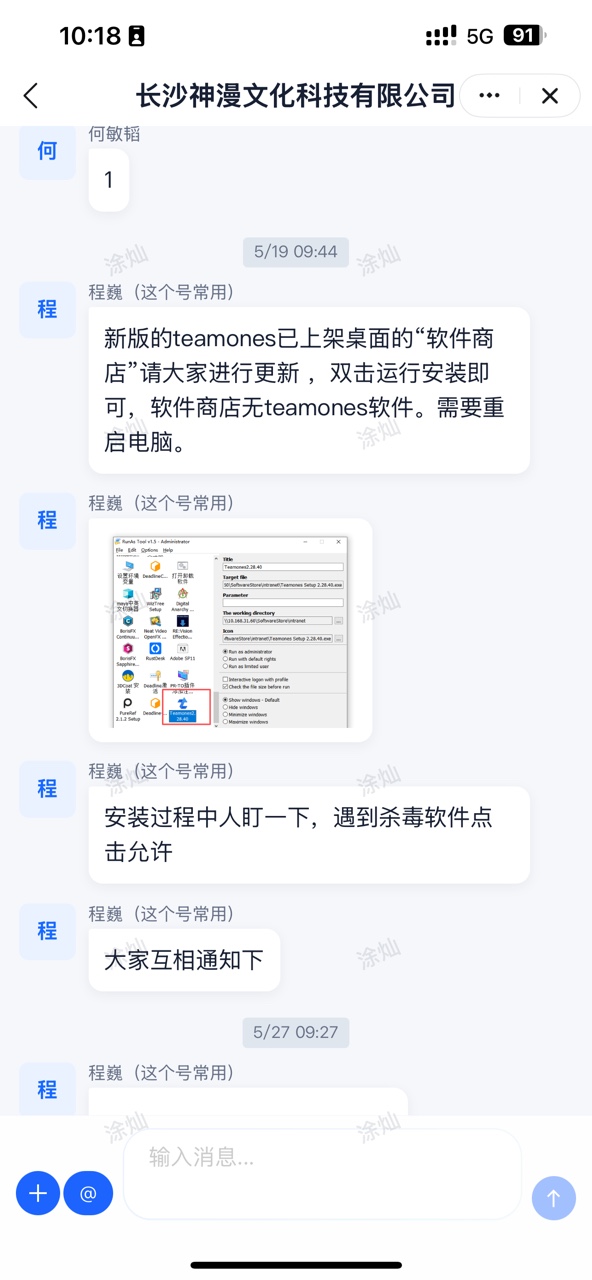
- 点击底部“消息”。
- 在会话列表中找到需要处理的会话。
- 点击会话项进入聊天页面。
- 进入会话后,该会话的未读数和 @ 我提示会自动清理。
消息列表支持下拉刷新;滚动到底部时会自动加载更多会话,直到显示“没有更多了”。
2、从通讯录进入单聊
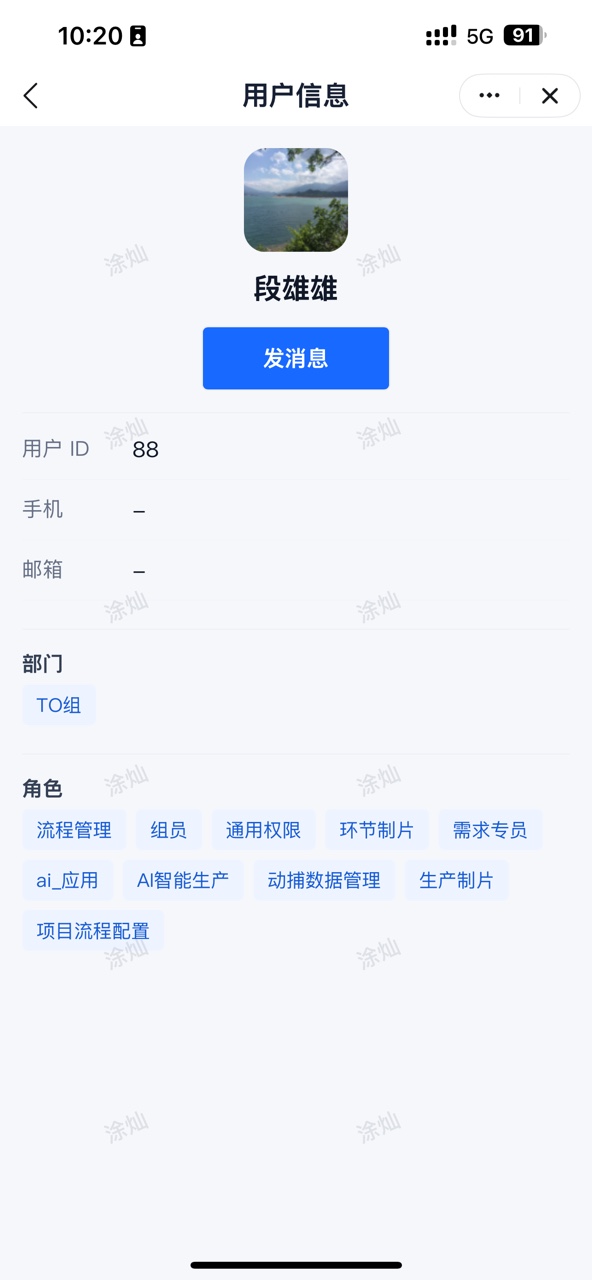
- 点击底部“通讯录”。
- 在“常用联系人”中选择成员,或在“组织架构”中进入部门后选择成员。
- 进入“用户信息”页面后,点击“发消息”。
- 系统会创建或复用与该成员的单聊会话,并打开聊天页面。
如果选择的是自己,页面会提示“不能给自己发消息”。
3、从通讯录进入群聊
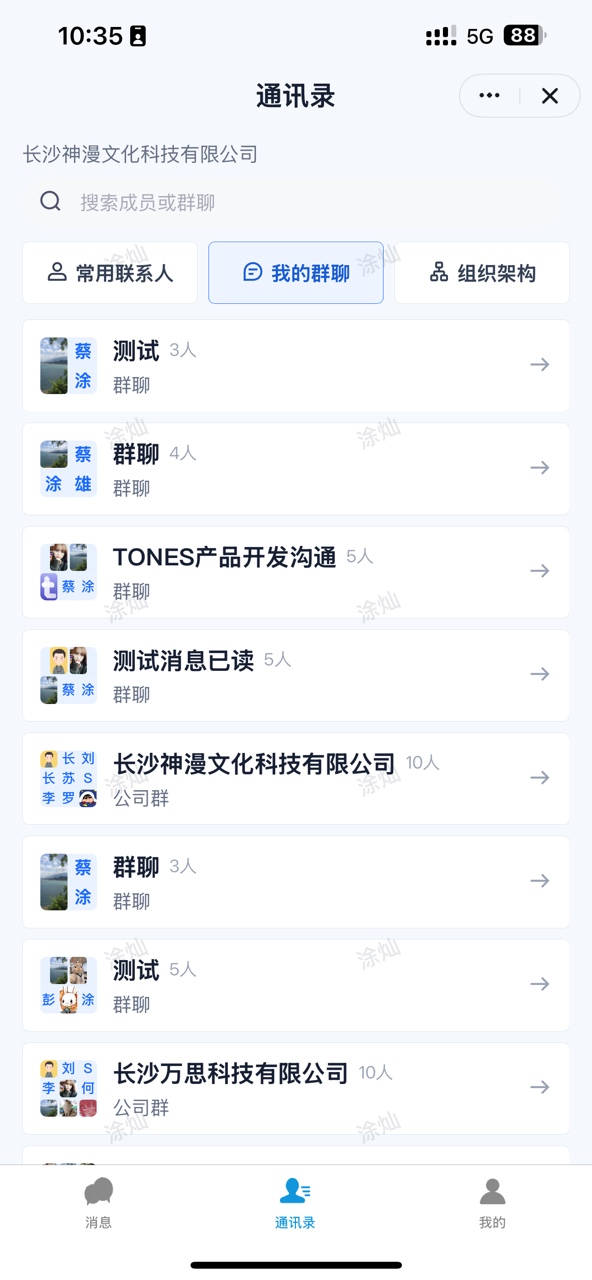
- 点击底部“通讯录”。
- 切换到“我的群聊”。
- 点击群聊项进入聊天页面。
“我的群聊”列表支持继续向下滚动加载更多群聊。
四、发送消息
进入聊天页面后,底部输入栏用于发送消息。
1、发送文字
- 在输入框中输入消息内容。
- 点击右侧发送按钮。
- 发送成功后,消息会立即追加到当前聊天记录中。
空内容不会触发发送。发送过程中输入栏会暂时禁用,避免重复发送。
2、发送图片或视频
- 点击输入栏左侧“+”按钮。
- 选择“图片”或“视频”。
- 从相册选择,或按系统能力拍摄后发送。
- 媒体上传成功后,会作为消息发送到当前会话。
如果媒体上传地址缺失、上传失败或媒体处理失败,页面会给出对应提示。
3、在群聊中 @ 成员
群聊会话支持 @ 功能,单聊不显示 @ 入口。
可通过以下方式 @ 成员:
- 点击输入栏左侧的
@按钮,打开成员选择面板。 - 在输入框中输入
@,系统会自动打开成员选择面板。 - 长按他人消息头像,可快速把该成员插入输入框。
成员面板中包含“所有人”选项,也会展示当前群聊可 @ 的成员。选择后,输入框会插入 @成员名,发送时系统会同步生成 @ 提醒。
五、查看聊天内容
聊天页面支持展示以下消息内容:
| 类型 | 展示方式 |
|---|---|
| 文字消息 | 直接显示文本,@ 内容会高亮 |
| 图片消息 | 点击图片可预览,预览时会叠加当前用户水印 |
| 视频消息 | 点击视频进入视频预览页,支持播放、暂停、进度拖动、静音和水印展示 |
| 文件消息 | 展示文件名称和大小 |
| 链接消息 | 展示链接卡片,点击后复制链接 |
| 业务卡片 | 展示业务标题和摘要 |
| 回复消息 | 在消息气泡内展示被回复内容摘要 |
| 转发消息 | 展示聊天记录摘要 |
| 群公告 | 以群公告样式展示 |
| 系统消息 | 居中展示系统提示 |
| 撤回消息 | 展示撤回提示 |
历史消息在聊天页面上滑加载,顶部会显示“加载更早消息”“没有更早消息”等状态。
六、已读和未读
进入会话后,系统会将当前会话同步为已读,并清空该会话在消息列表中的未读数量。
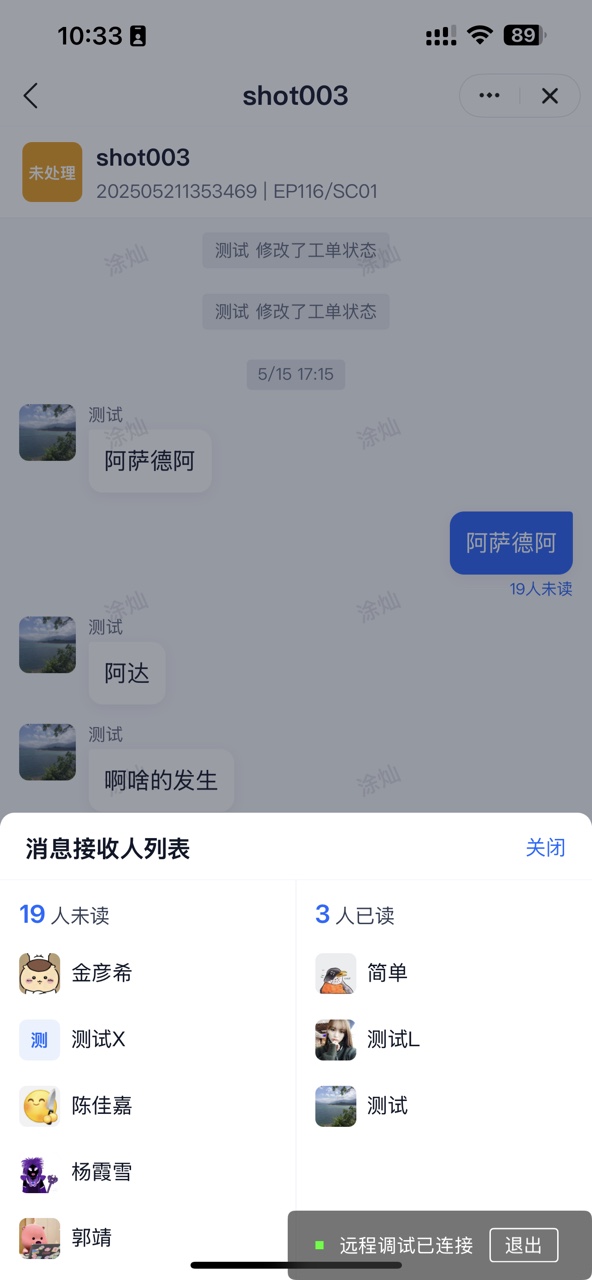
自己发送的消息下方会展示读取状态。群聊中点击读取状态,可以打开“消息接收人列表”,分别查看已读成员和未读成员。
单聊不会打开已读成员列表。
七、工单会话
工单会话会在会话列表和聊天页顶部展示工单状态,状态包括“未处理”“处理中”“已结单”“已撤销”。
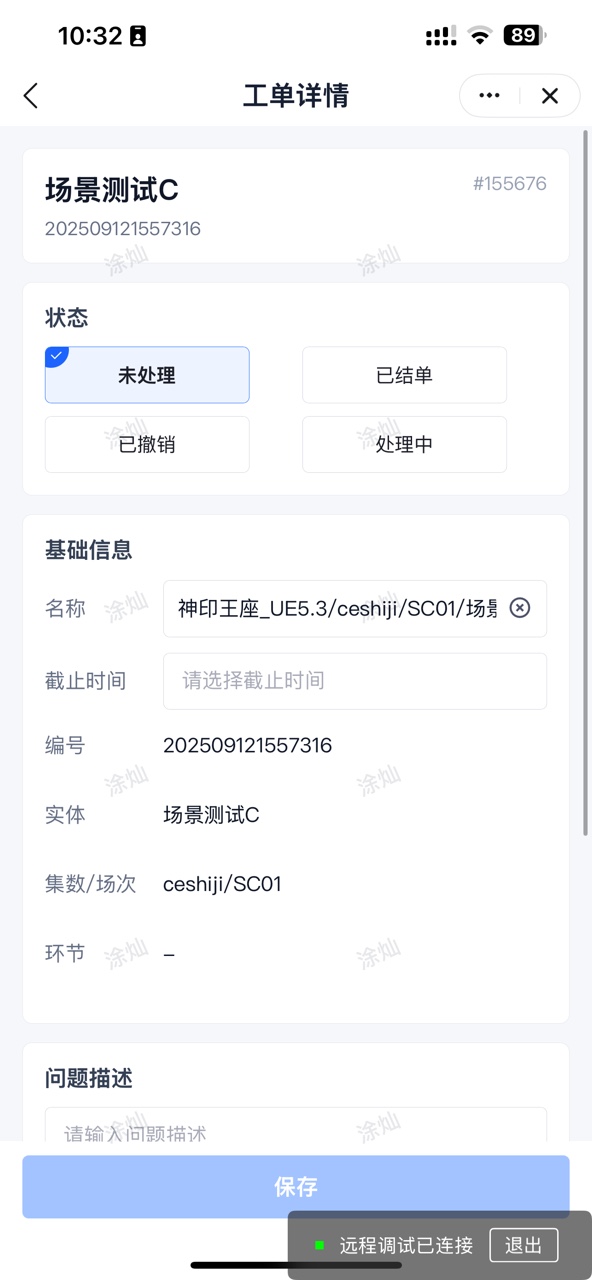
进入工单会话后,聊天页顶部会展示工单名称、编号、场次和环节等信息。点击顶部工单信息条,可进入对应工单详情页。
如果工单不存在或会话缺少工单 ID,页面会提示“工单不存在”。
八、用户资料
在以下位置点击用户头像或成员项,可进入“用户信息”页面:
- 通讯录成员列表。
- 单聊页面标题区域。
- 聊天消息中的他人头像。
- 群聊已读 / 未读成员列表。
用户信息页面会展示用户 ID、手机、邮箱、部门和角色。点击“发消息”可与该成员发起单聊。