
文件框
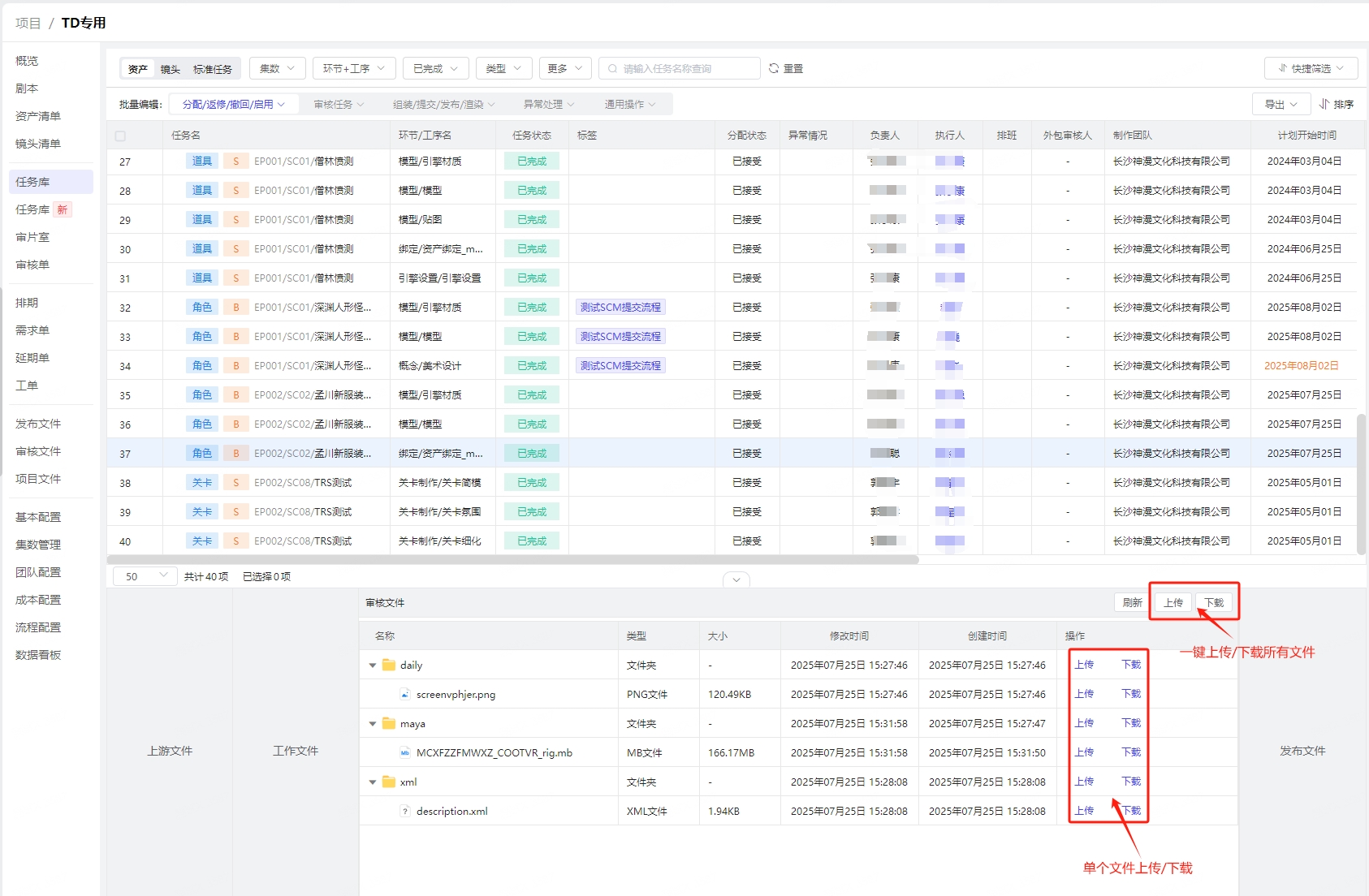
文件框由四部分组成,上游文件、工作文件、审核文件和发布文件
一、入口
进入项目,在左侧的导航栏中点击任务库,进入任务库后选中需要操作的任务,任务列表下方会弹出文件框,如下图:
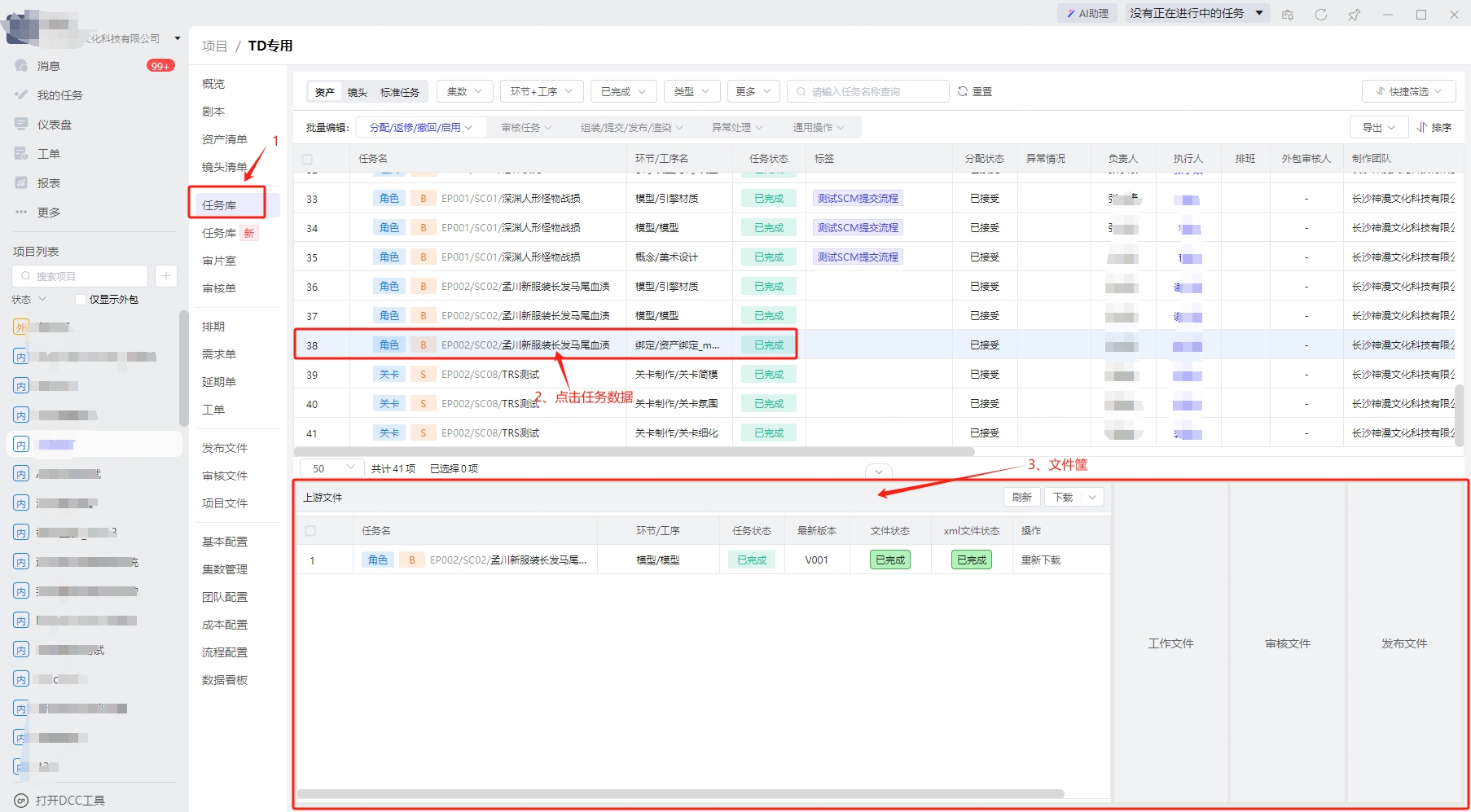
我的任务表格也可以打开

二、上游文件
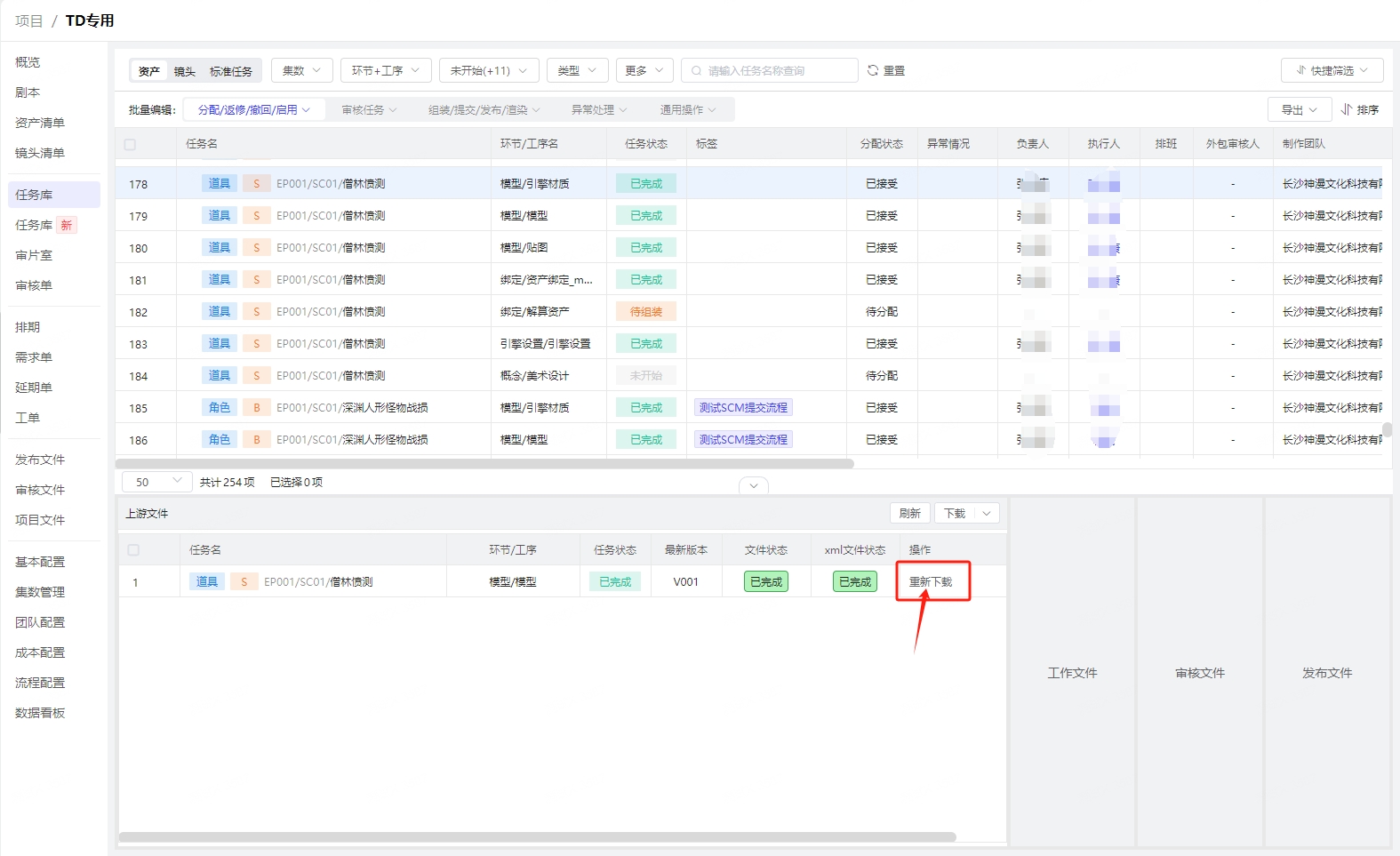
文件框第一部分是上游文件,用于展示上游文件指的是当前选中的任务所关联的上游任务发布文件下载情况。
2.1、规则说明
上游文件规则同发布文件中的上游文件。
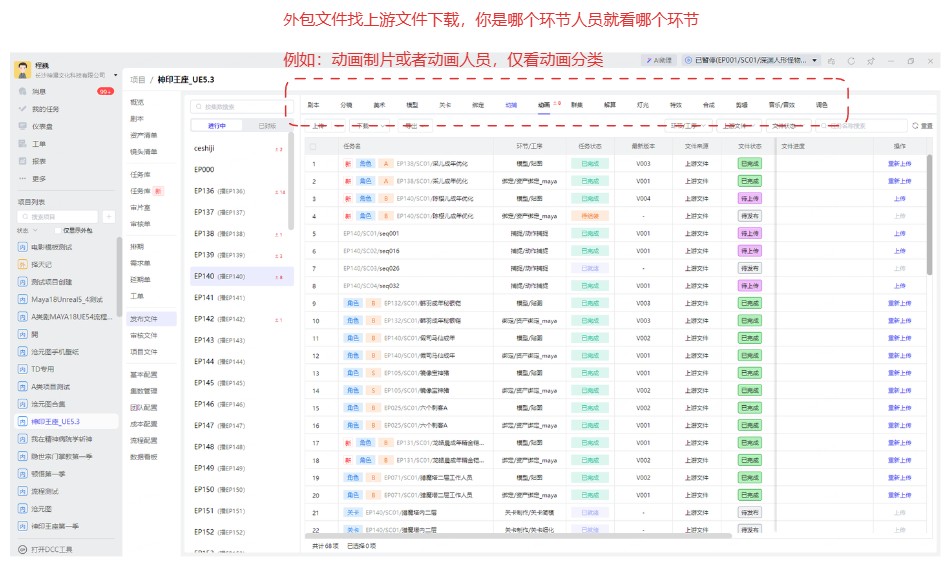
不同的是这里会上游不是外包的任务也会显示 上游是SCM文件:
- 如果是外包任务文件,从云端下载到本地项目目录。
- 如果是内部任务,会直接从scm拉取到本地项目目录。
上游文件下载操作,如下图:
三、工作文件
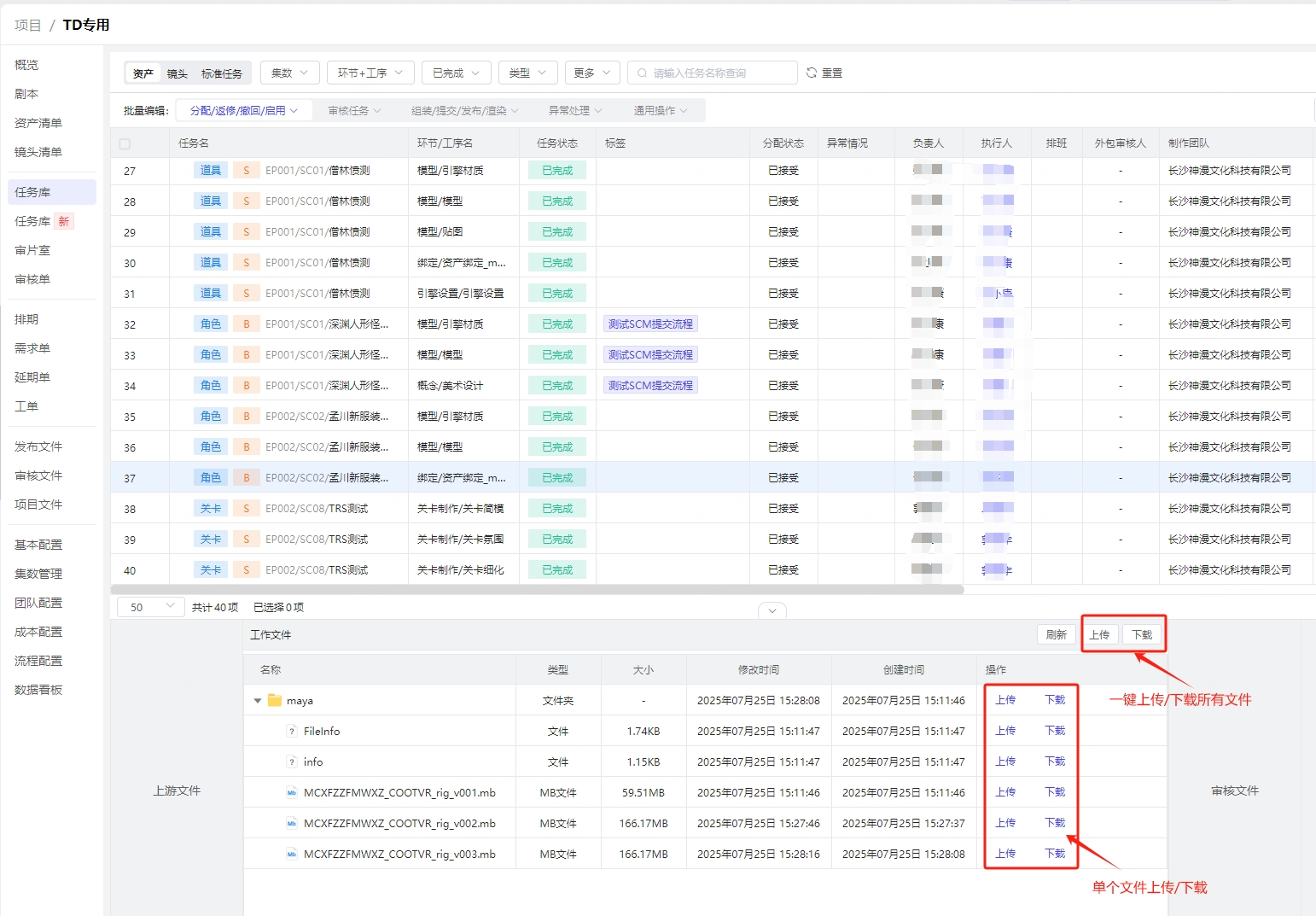
工作文件用于展示任务的工作文件,包括任务的工作文件上传、下载功能。
3.1、规则说明
3.1.1、上传
只能上传制作团队是自己的工作文件
3.1.2、下载
先会判断是否有上传记录,如果有,就下载文件到指定的目录,否则不下载 注意:下载引擎任务文件时,会将文件下载到本地项目目录下,如果本地有同名文件,会有覆盖风险。
3.2、具体操作
- 1、单个文件上传/下载,在工作文件列表右侧的操作列点击
上传或下载按钮 - 2、一键上传/下载所有文件,在工作文件列表右上角点击
上传或下载按钮
四、审核文件
审核文件用于展示任务的审核文件,包括任务的审核文件上传、下载功能。
4.1、规则说明
4.1.1、上传
- 只能上传制作团队是自己的审核文件
- 根据XML文件信息判断是否最新版本,如果已经是最新版本,就不上传
- 如果是引擎任务,则需要判断是否存在SCM,如果是,则需要从SCM更新文件,下载到本地缓存目录再上传
4.1.2、下载
- 先会判断是否有上传记录,如果有就下载文件到指定的目录,否则不下载
- 如果没有上传记录,就获取原先存储的文件,判断是否最新版本,如果最新版本,就直接下载,否则不下载 注意:下载引擎任务文件时,会将文件下载到本地项目目录下,如果本地有同名文件,会有覆盖风险。
4.2、具体操作
- 1、单个文件上传/下载,在审核文件列表右侧的操作列点击
上传或下载按钮 - 2、一键上传/下载所有文件,在审核文件列表右上角点击
上传或下载按钮
五、发布文件
发布文件用于展示任务的发布文件,包括任务的发布文件上传、下载功能。
5.1、规则说明
发布文件和审核文件规则相同
5.1.1、上传
- 只能上传制作团队是自己的发布文件
- 根据XML文件信息判断是否最新版本,如果已经是最新版本,就不上传
- 如果是引擎任务,则需要判断是否存在SCM,如果是,则需要从SCM更新文件,下载到本地缓存目录再上传
5.1.2、下载
- 先会判断是否有上传记录,如果有就下载文件到指定的目录,否则不下载
- 如果没有上传记录,就获取原先存储的文件,判断是否最新版本,如果最新版本,就直接下载,否则不下载 注意:下载引擎任务文件时,会将文件下载到本地项目目录下,如果本地有同名文件,会有覆盖风险。
5.2、具体操作
- 1、单个文件上传/下载,在发布文件列表右侧的操作列点击
上传或下载按钮 - 2、一键上传/下载所有文件,在发布文件列表右上角点击
上传或下载按钮
