镜头关卡任务
一、创建镜头关卡资产
说明
- 资产类型支持选择“镜头关卡”。
- 镜头关卡资产可关联关卡和镜头。
- 资产发布后,可在资产卡片中查看各工序的制作进度。
1.1、新增镜头关卡资产
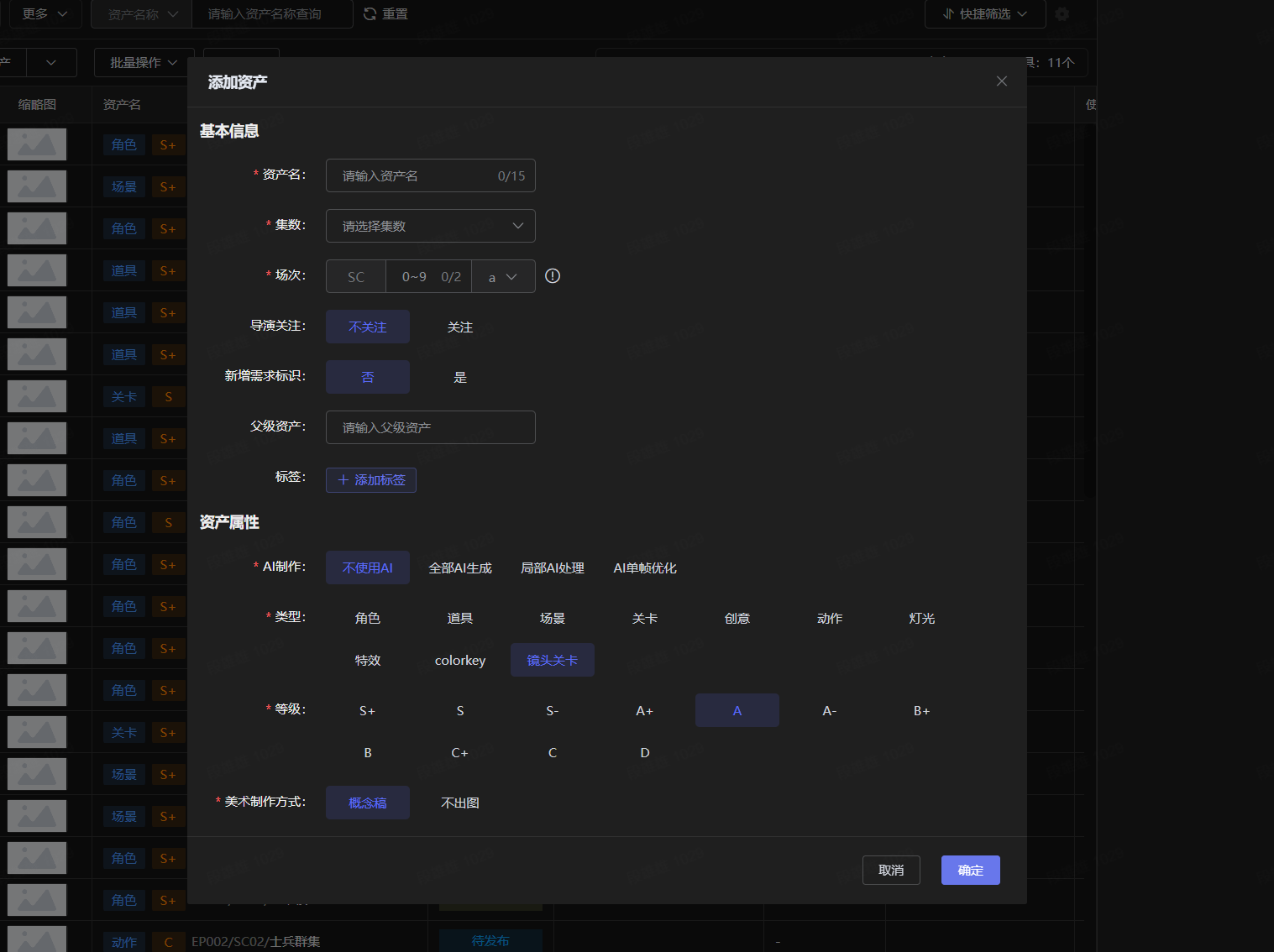
入口:资产清单 -> 添加资产 -> 类型:镜头关卡
填写资产名、集数和场次等基本信息,选择“镜头关卡”类型后,点击“确定”。
1.2、查看镜头关卡资产制作进度
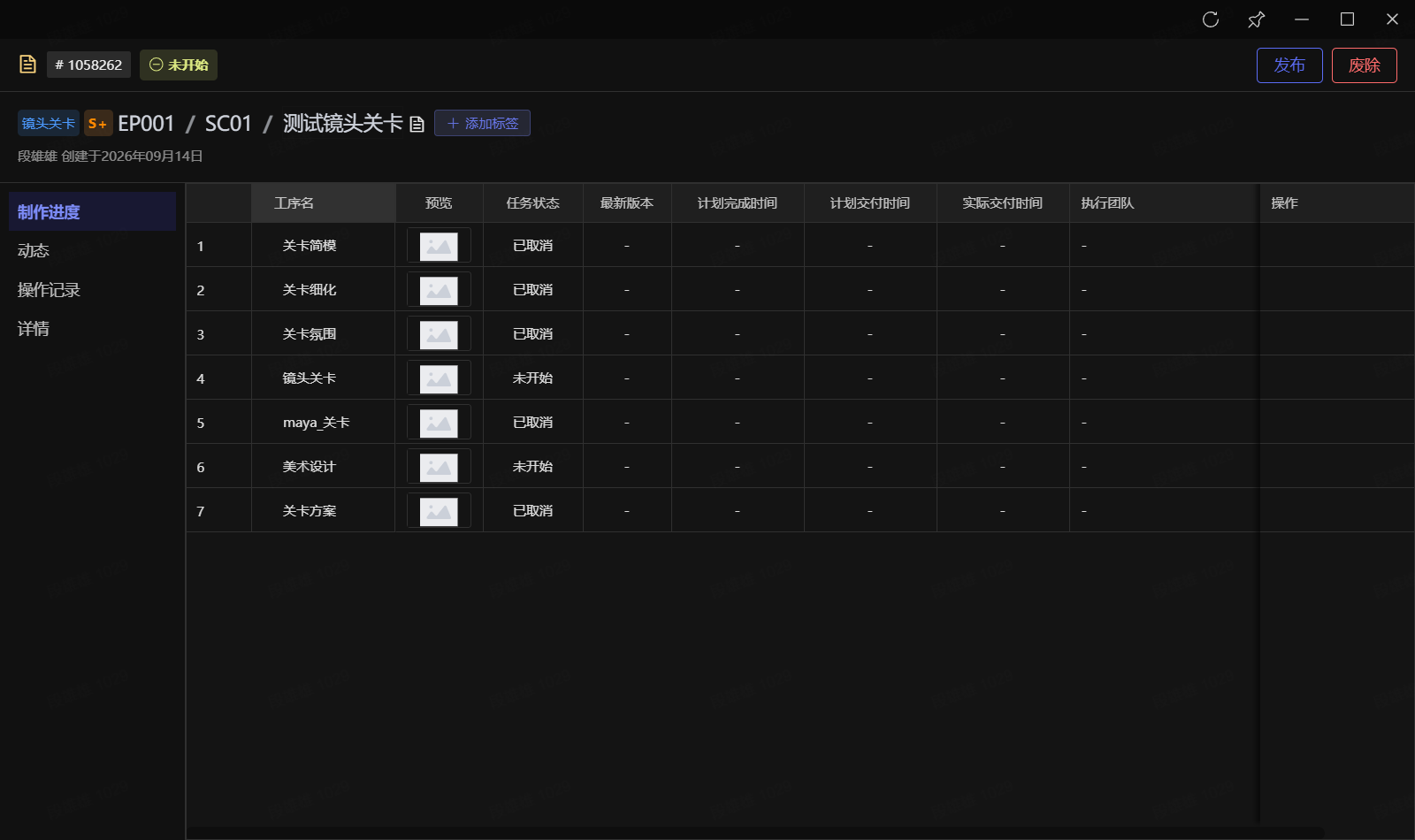
打开镜头关卡资产卡片,在“制作进度”中可查看镜头关卡、美术设计等工序及其任务状态。
二、关联关卡与关卡
2.1、镜头关卡资产关联关卡
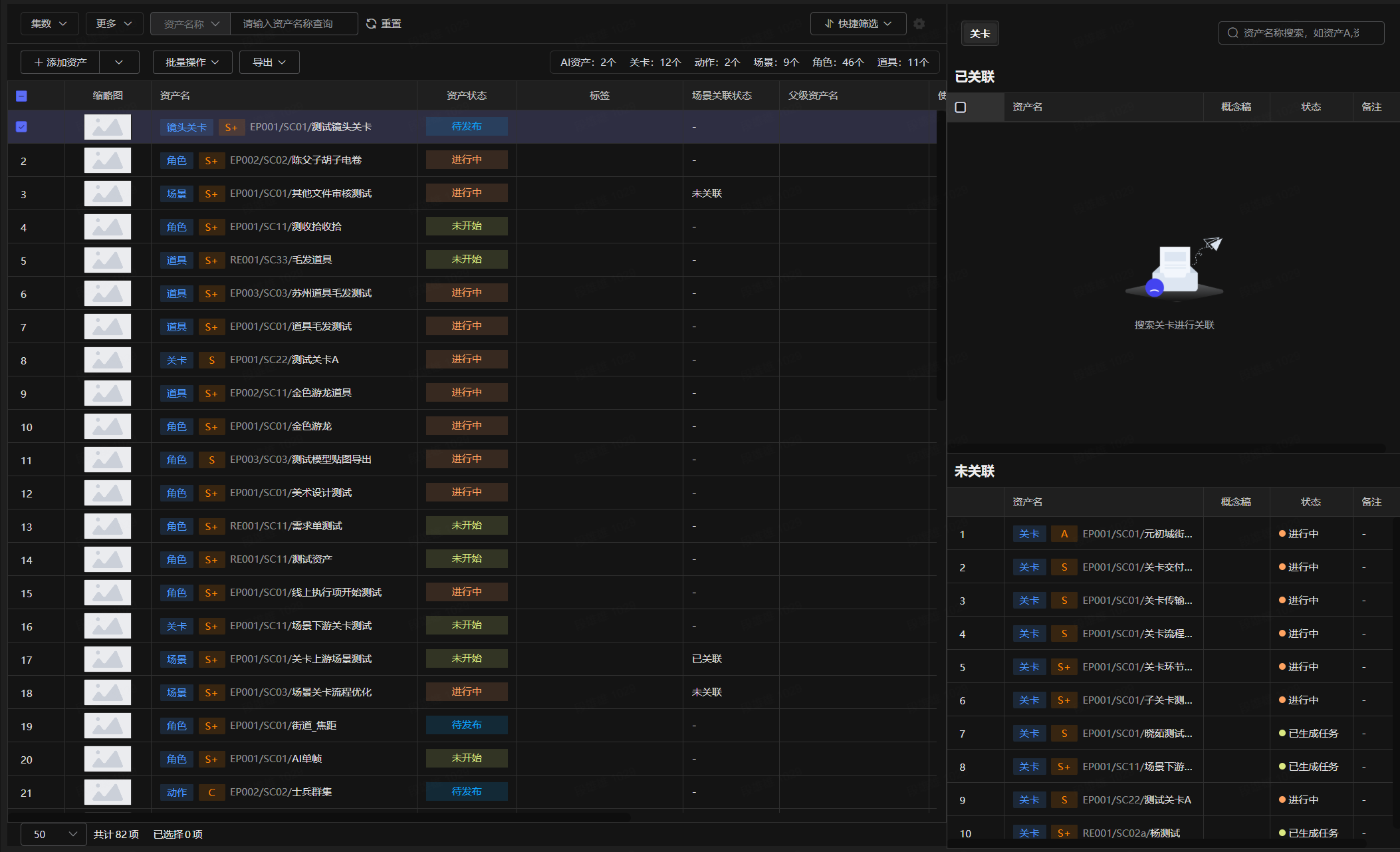
入口:资产清单 -> 勾选镜头关卡资产 -> 右侧“关卡”面板
在“未关联”列表中选择需要关联的关卡,点击“关联选择资产”。关联结果将显示在“已关联”列表中。
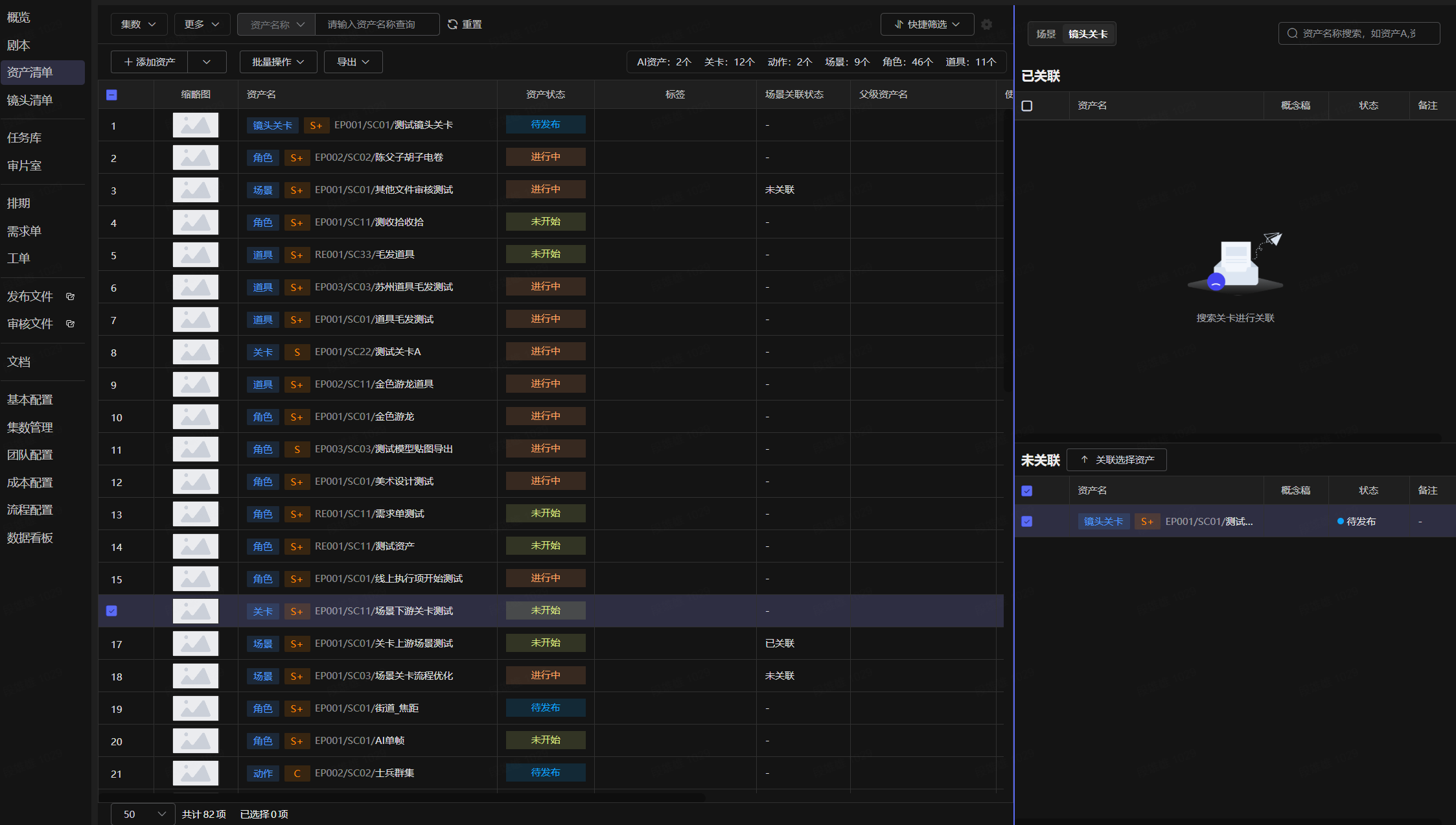
2.2、关卡关联镜头关卡资产
入口:资产清单 -> 勾选关卡资产 -> 右侧切换至“镜头关卡”
在“未关联”列表中勾选镜头关卡资产,点击“关联选择资产”。
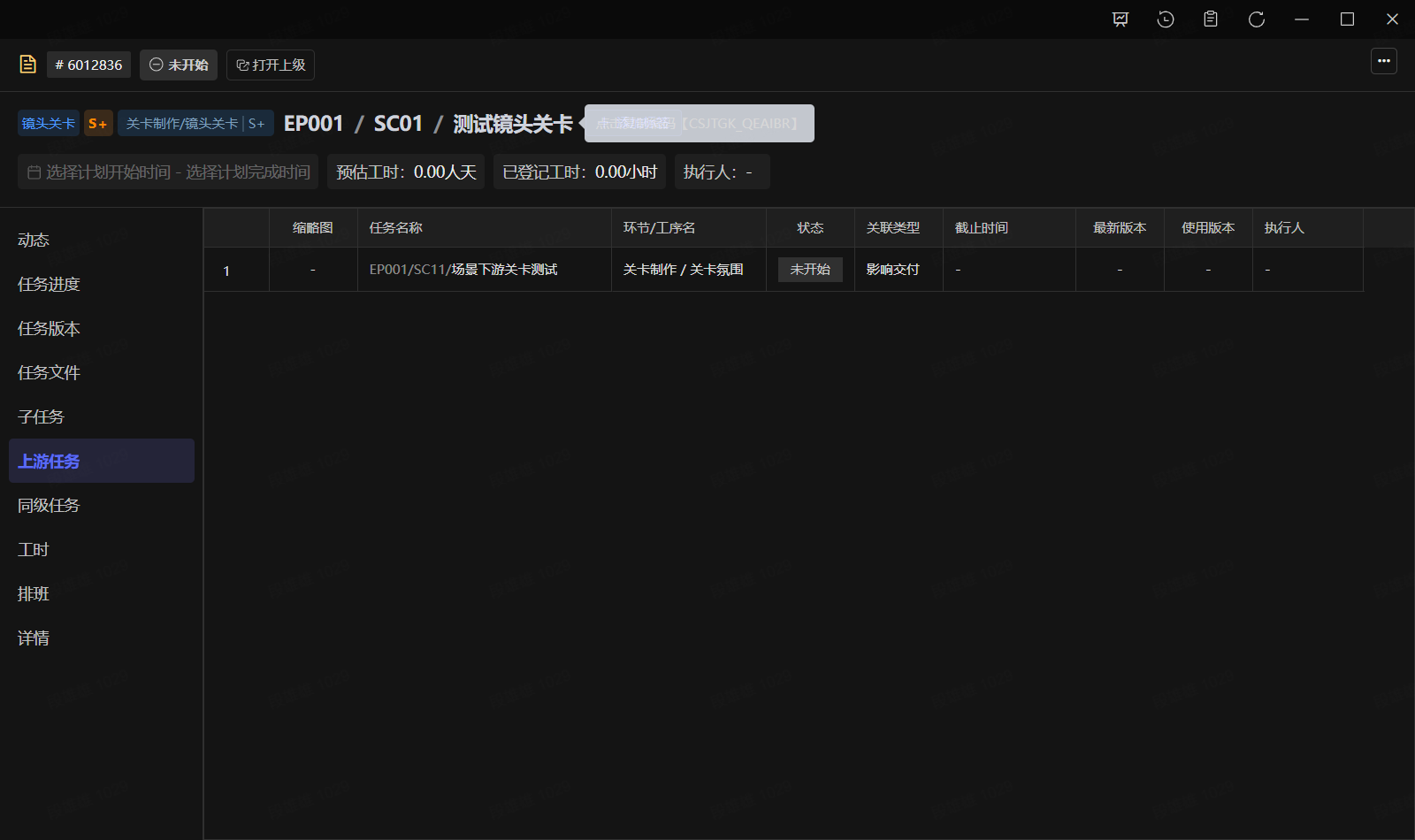
2.3、查看镜头关卡任务上游任务关卡氛围
打开镜头关卡任务卡片,在“上游任务”中可查看与其关联的关卡任务。关卡任务与镜头关卡任务形成上下游关系。
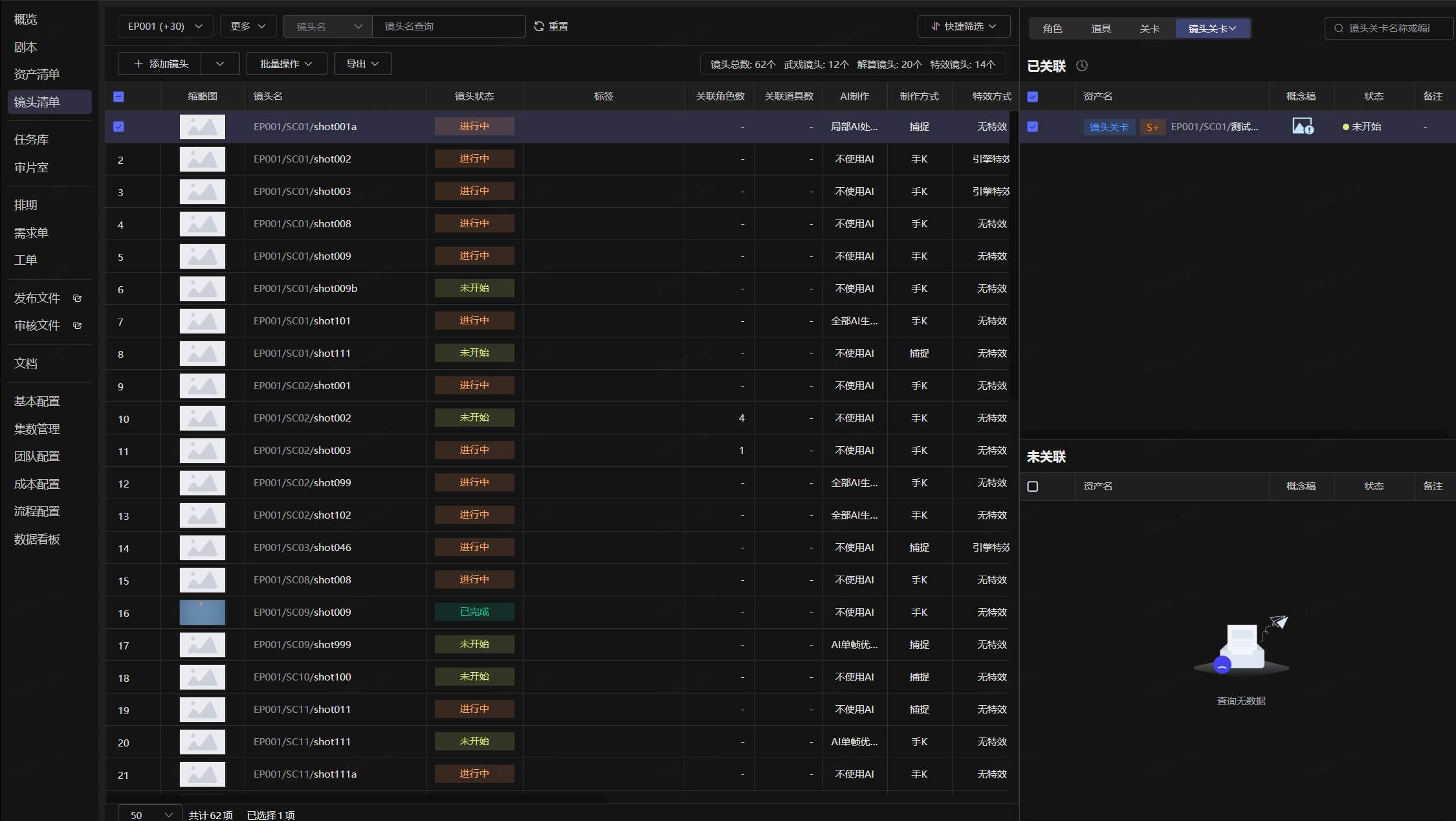
三、镜头关联镜头关卡资产
入口:镜头清单 -> 勾选镜头 -> 右侧切换至“镜头关卡”
在“未关联”列表中勾选镜头关卡资产并执行关联;关联完成后,资产将显示在“已关联”列表中。
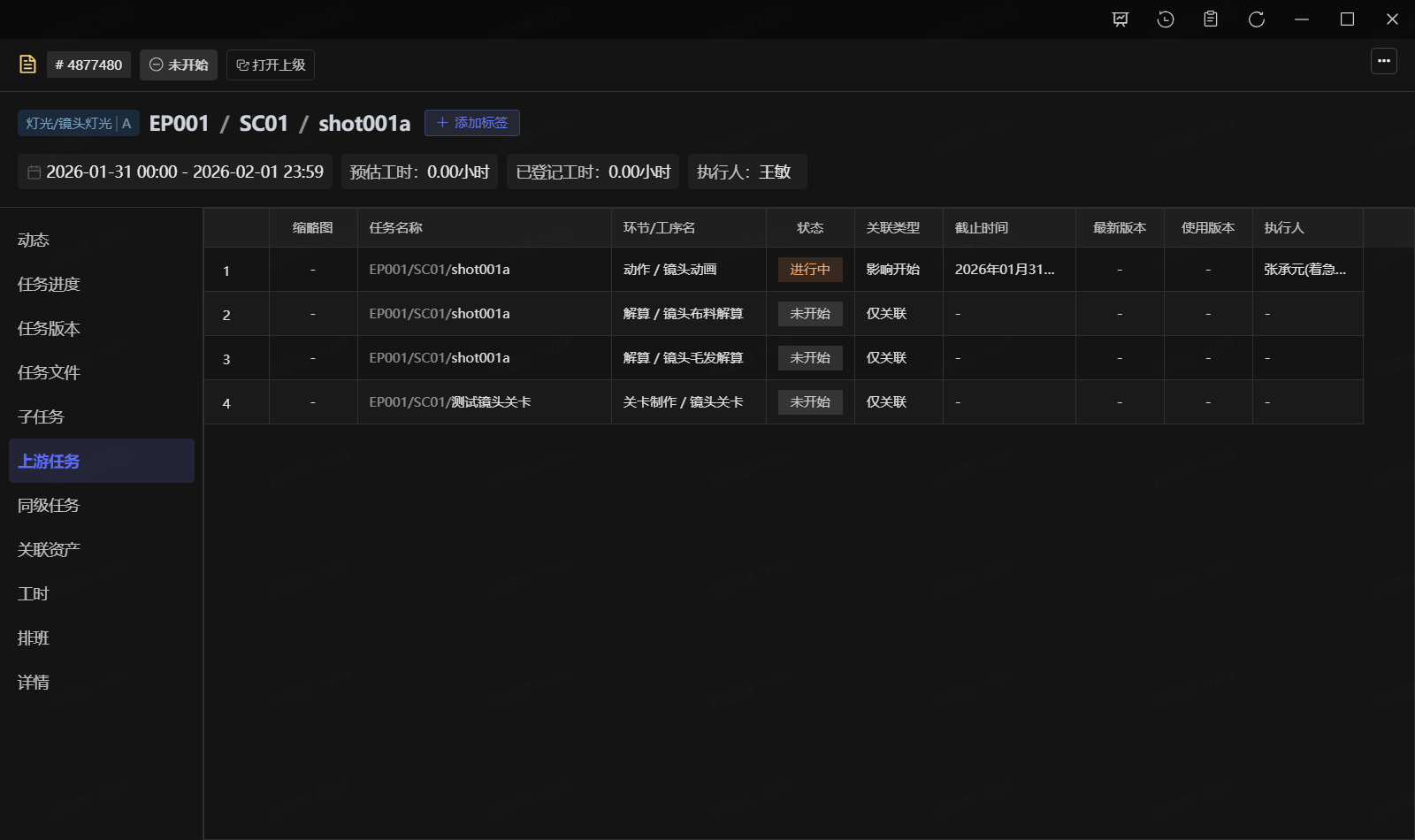
四、镜头灯光任务获取镜头关卡上游任务
镜头关联镜头关卡资产后,镜头灯光任务的“上游任务”中会显示对应的镜头关卡任务。
4.1、在任务卡片查看上游任务
入口:镜头灯光任务卡片 -> 上游任务
4.2、在任务库查看上游文件
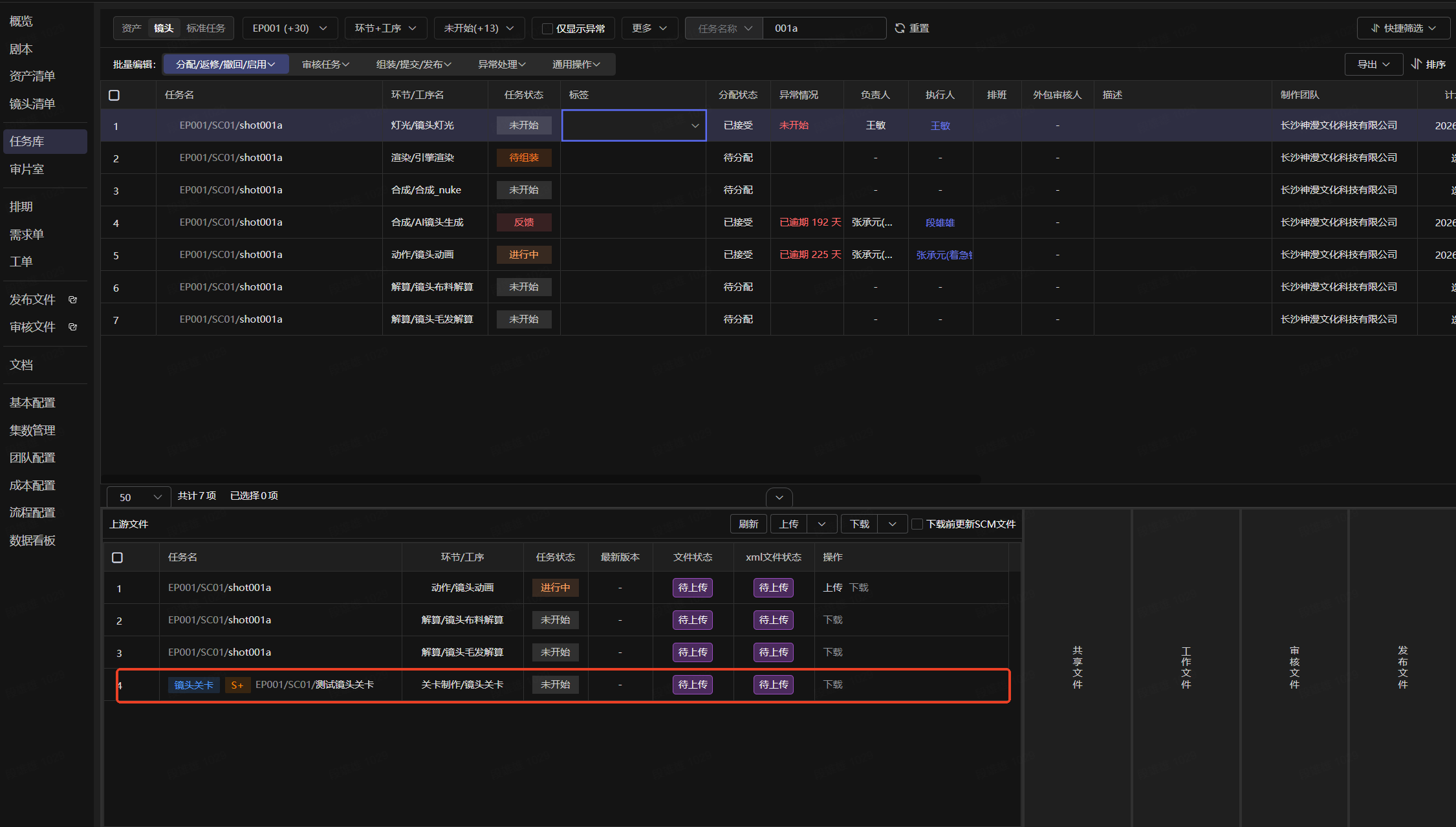
入口:任务库 -> 镜头 -> 选择镜头灯光任务 -> 上游文件
在下方“上游文件”区域可找到镜头关卡任务,并下载其任务文件。
4.3、镜头关卡任务获取关卡上游文件
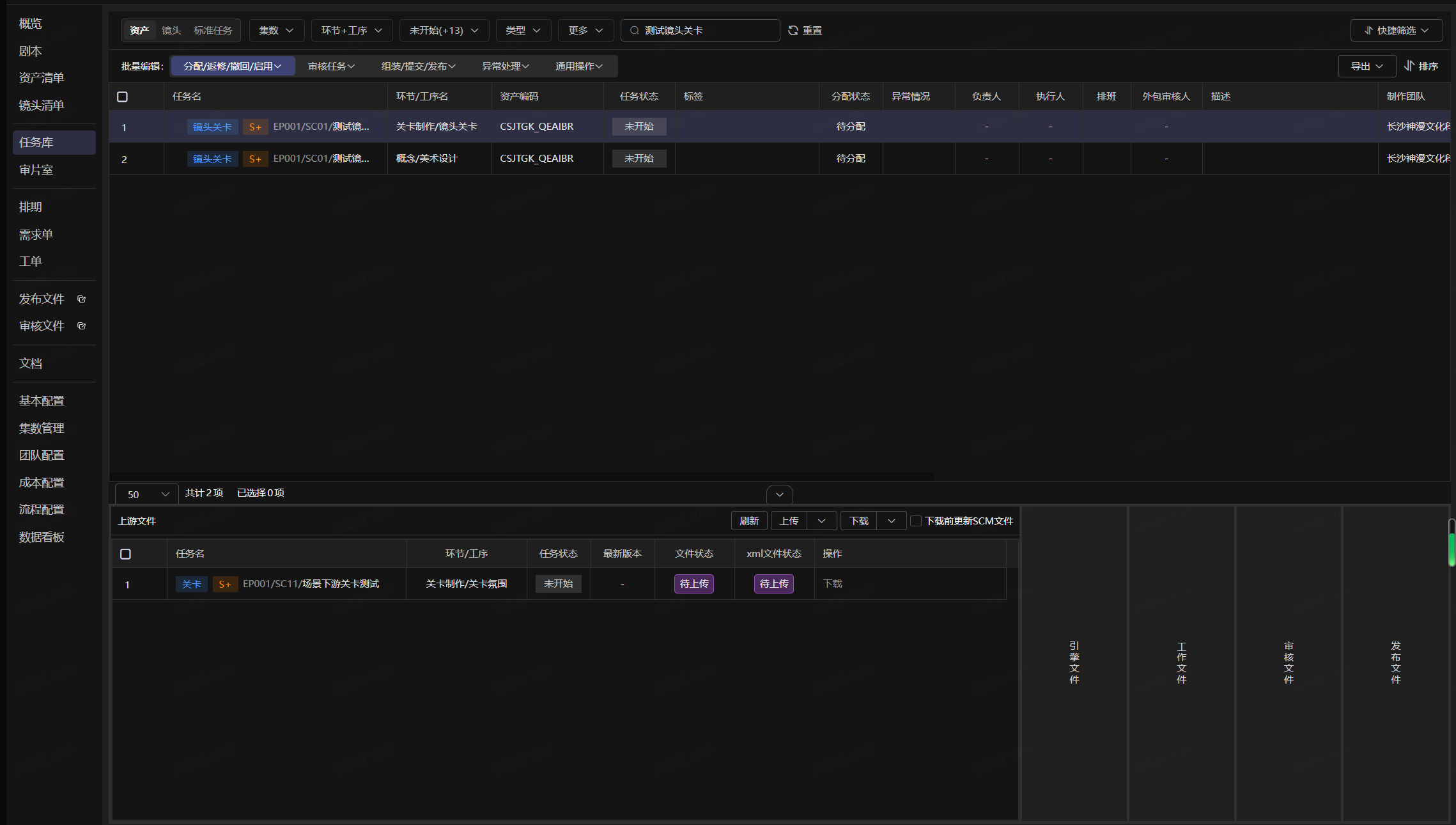
入口:任务库 -> 资产 -> 选择镜头关卡任务 -> 上游文件
镜头关卡任务可在“上游文件”区域查看并下载关联关卡关卡任务的文件。
五、镜头关卡工具
镜头关卡生成工具用于根据当前标准关卡创建镜头关卡,并维护镜头关卡与镜头的关联关系。
5.1、打开工具
入口:UE 内容浏览器 -> 右键标准关卡文件 -> 镜头关卡生成工具
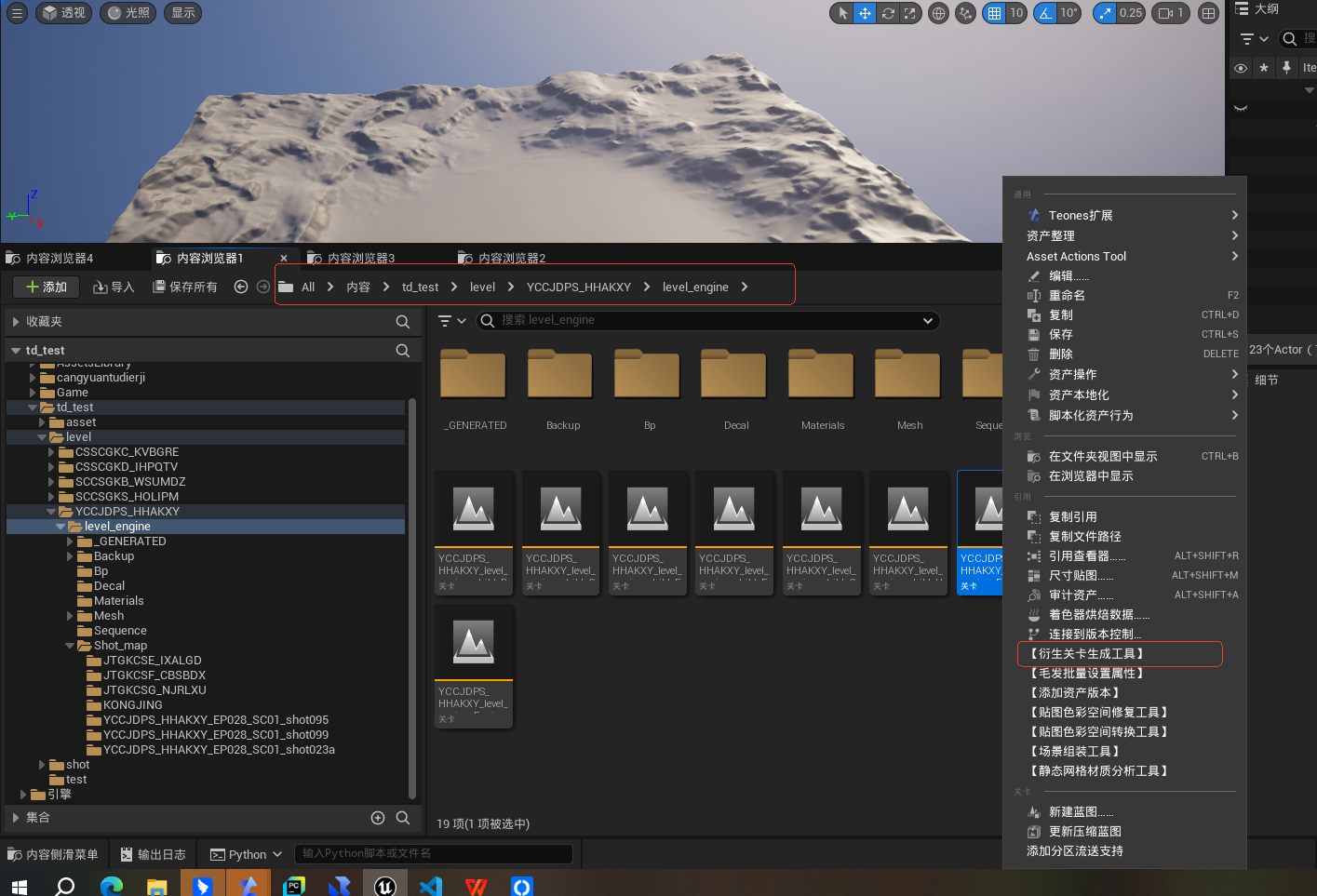
工具会读取当前关卡信息,并显示已关联的镜头关卡。
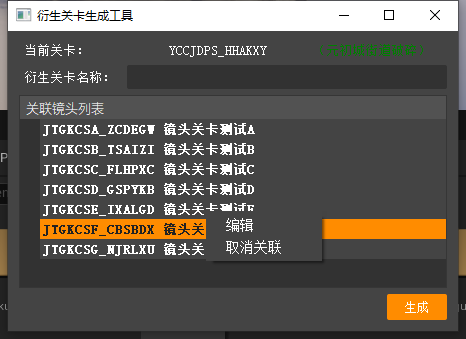
5.2、生成镜头关卡
输入需要创建的镜头关卡名称并点击“生成”。工具将执行以下操作:
- 在 TeamOnes 中生成对应的镜头关卡资产,并关联当前关卡。
- 将镜头关卡工序状态改为“进行中”。
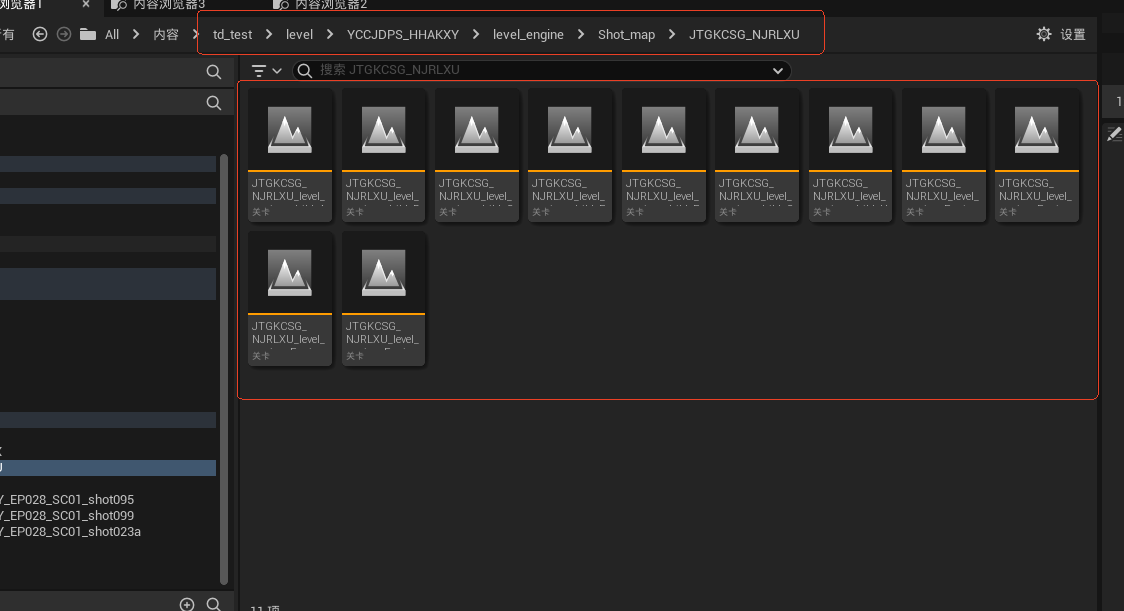
- 在当前关卡的
Shot_map层级下创建镜头关卡资产,并继承主关卡的引用关系。
生成时仅复制主关卡路径下符合以下命名格式的关卡文件:
{level_code}_level_engine_EngineComp{level_code}_level_engine_EngineComp_Mod{level_code}_level_engine_EngineComp_Perf{level_code}_level_engine_EngineComp_Refine{level_code}_level_engine_child_
5.3、关联或取消关联镜头
右键镜头关卡并点击“编辑”,打开镜头关联窗口。
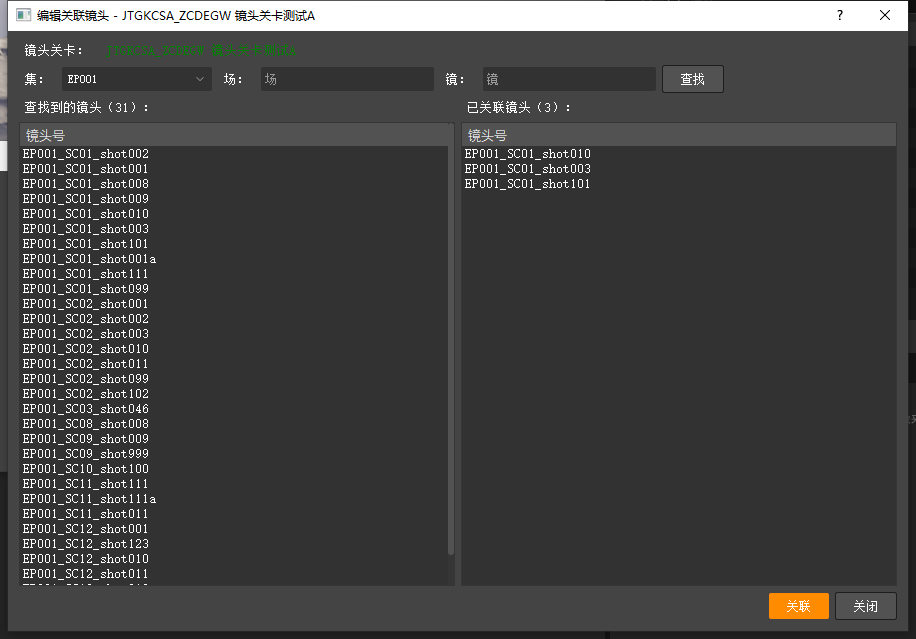
选择集数后,可按场次或镜号查询镜头。点击“查找”或在输入框中按回车键均可执行查询。
- 关联镜头:选择需要关联的镜头,右键点击“关联”,或点击窗口底部的“关联”按钮。
- 取消关联:在“已关联镜头”列表中选择镜头,右键点击“取消关联”。