异地SCM文件传输说明
角色、道具
完整操作视频:角色、道具
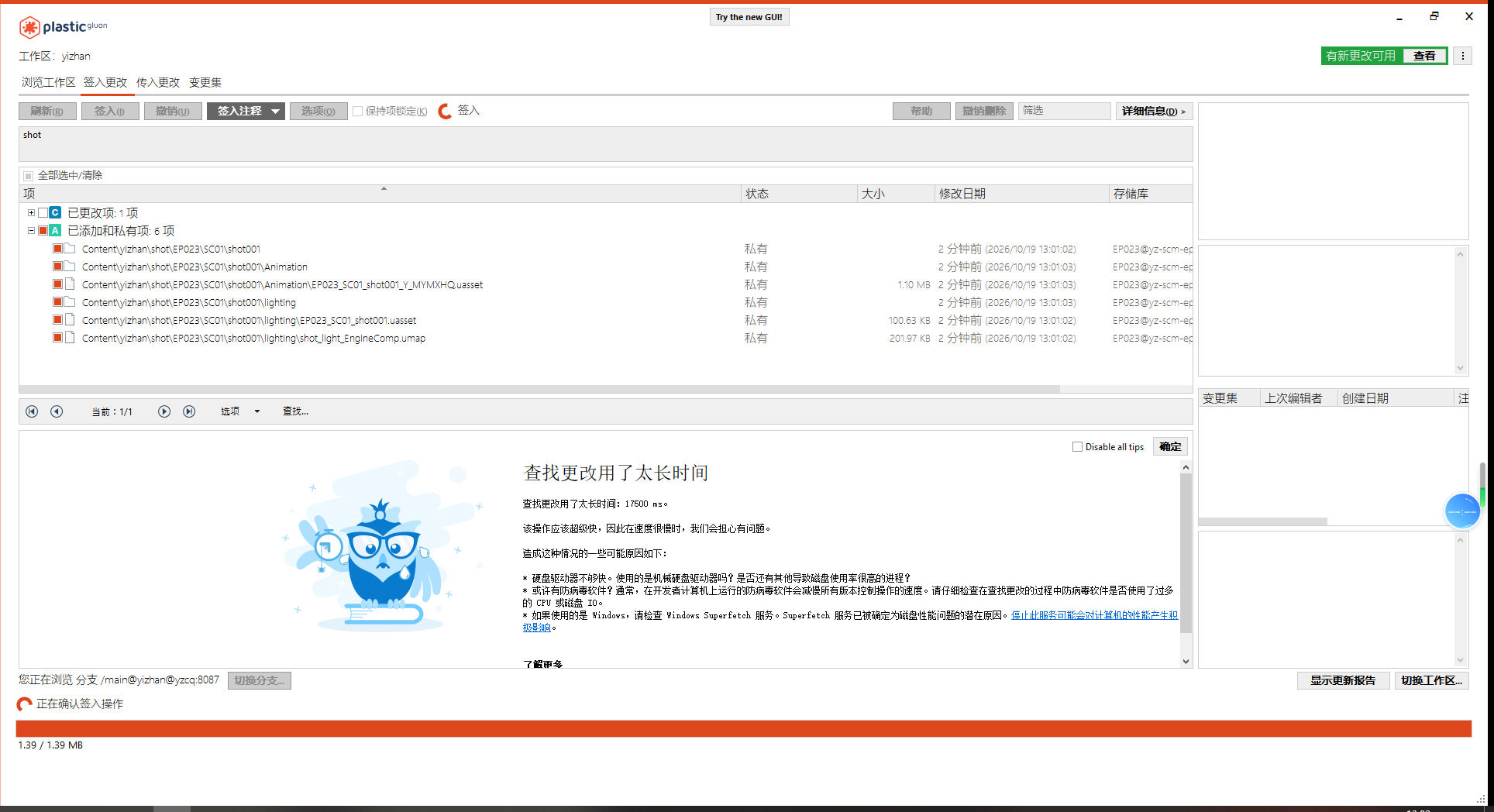
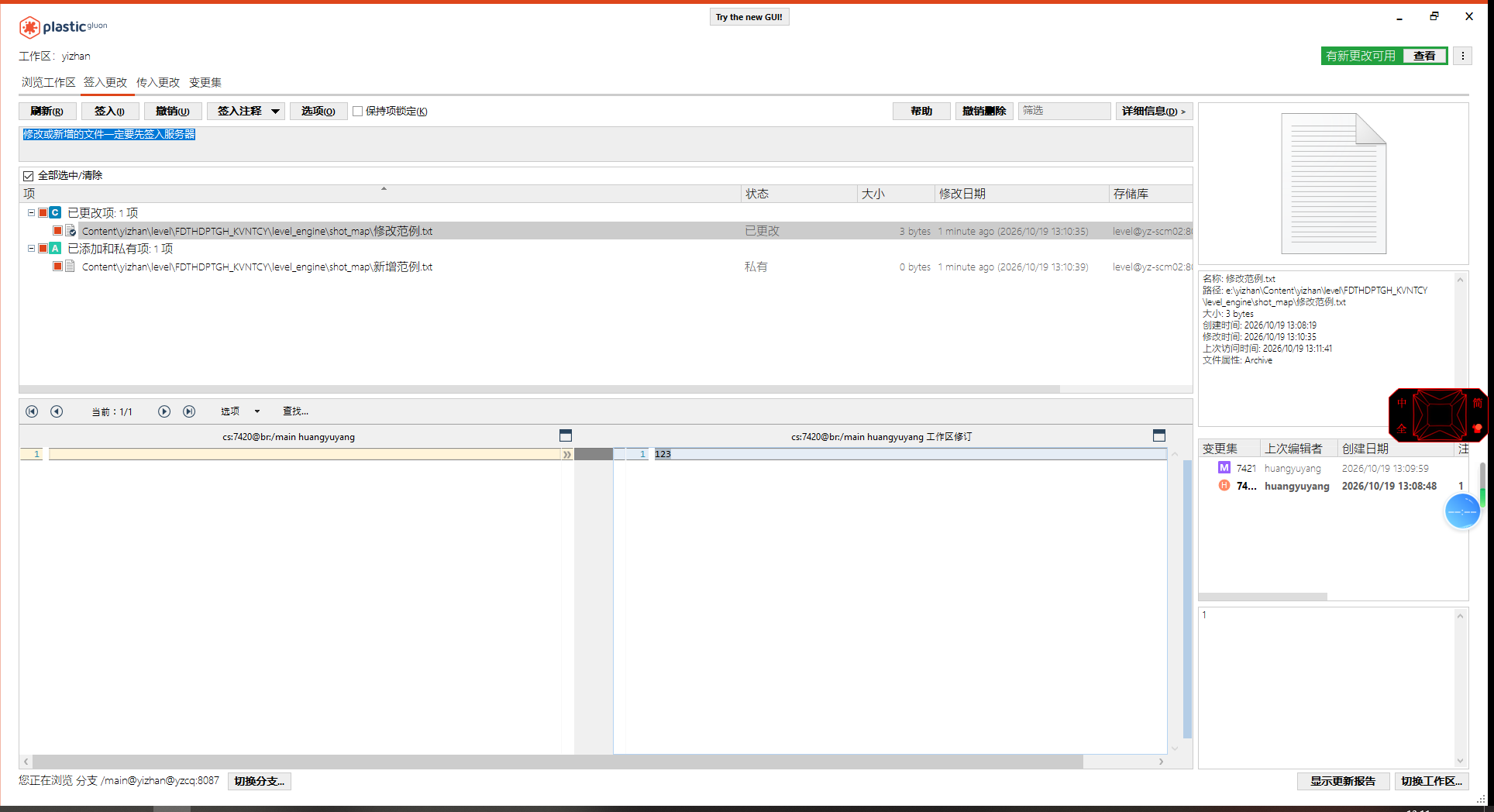
一、SCM文件提交并签入
1.1、SCM文件签入到服务器
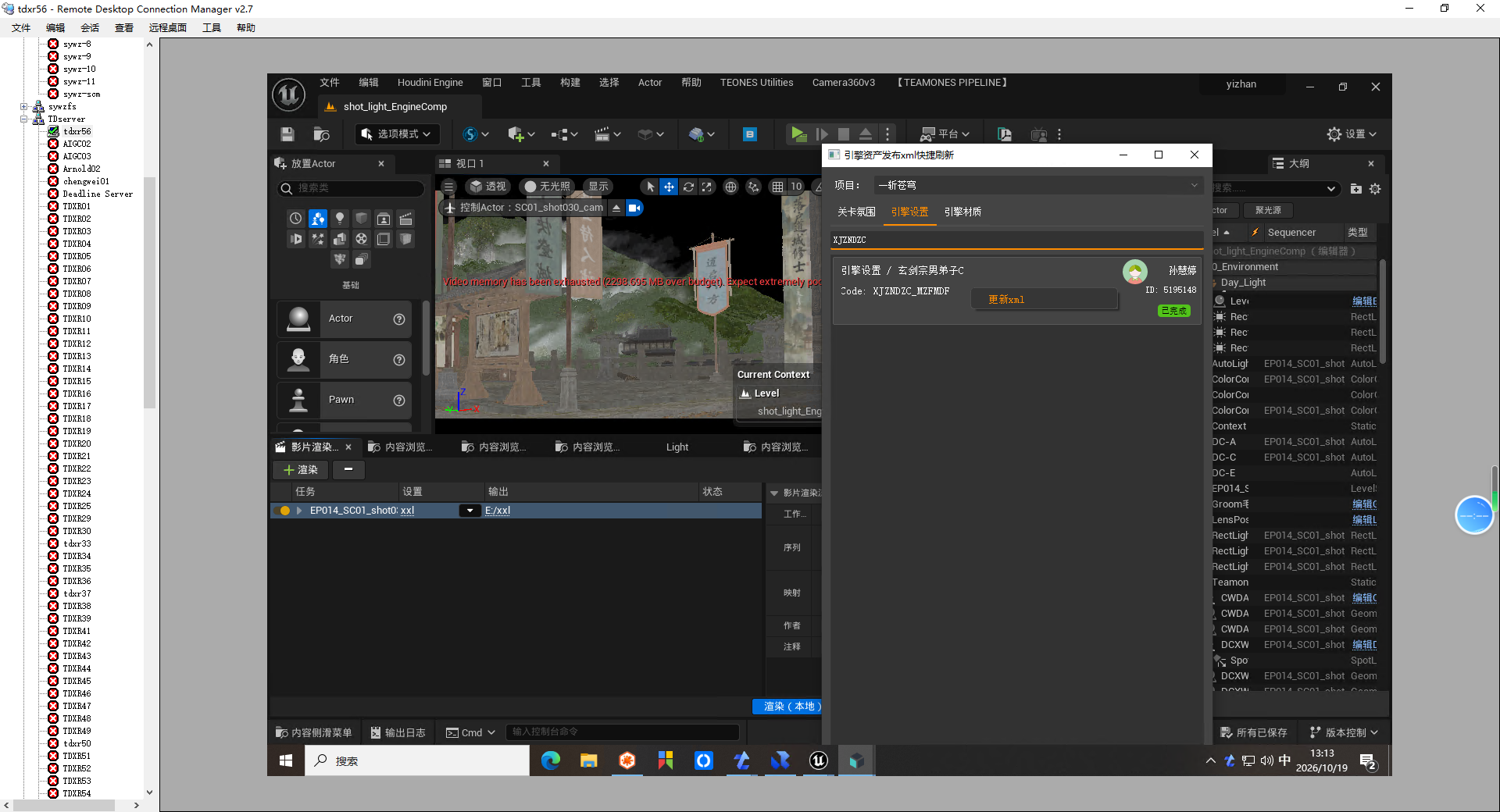
1.2、任务提交或者发布新版
资产环节初次提交按正常发布流程,后续修改或新增可使用快速发布工具刷新xml即可
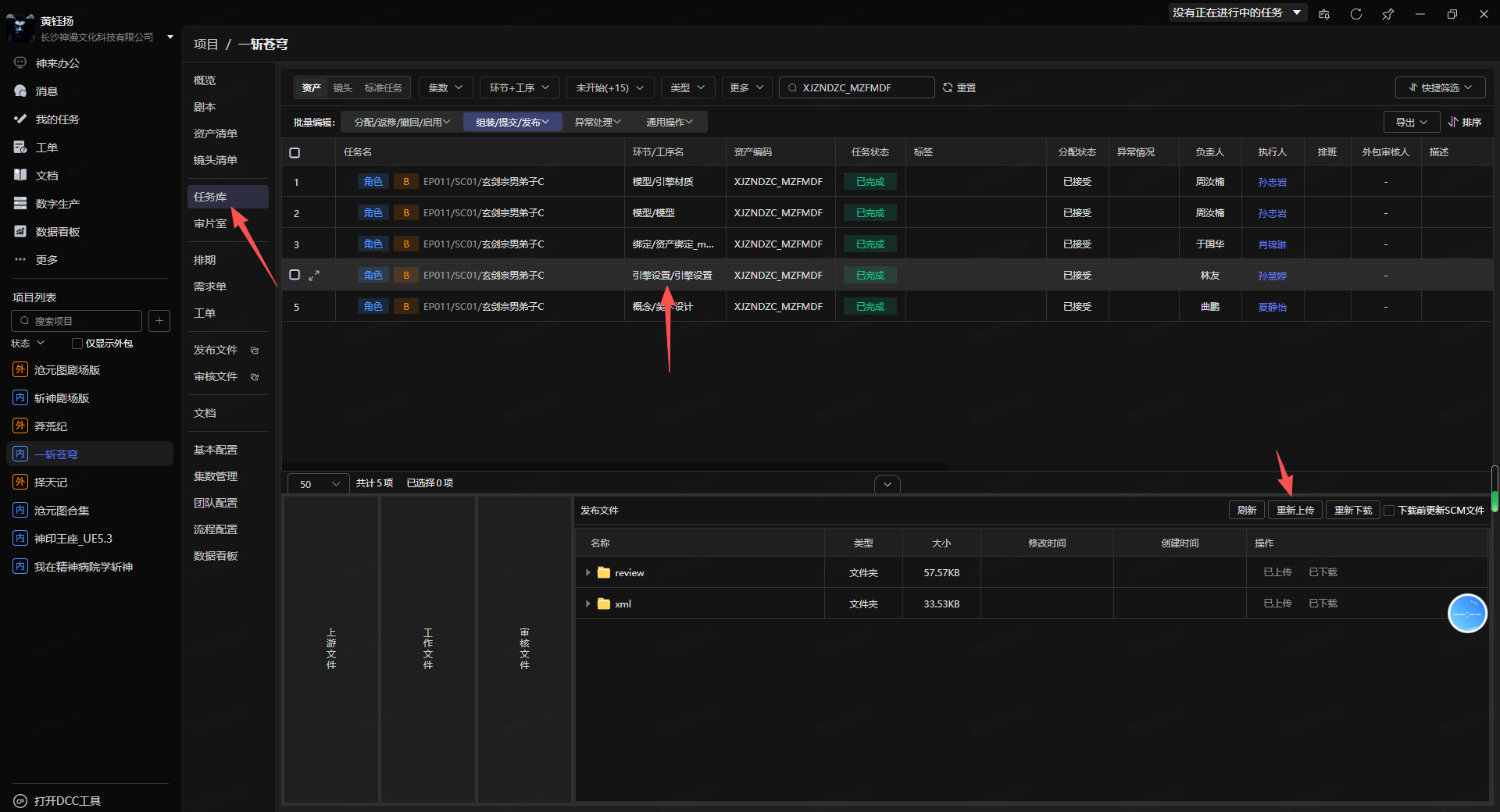
二、角色、道具TO文件上传
2.1、单角色、道具任务文件上传
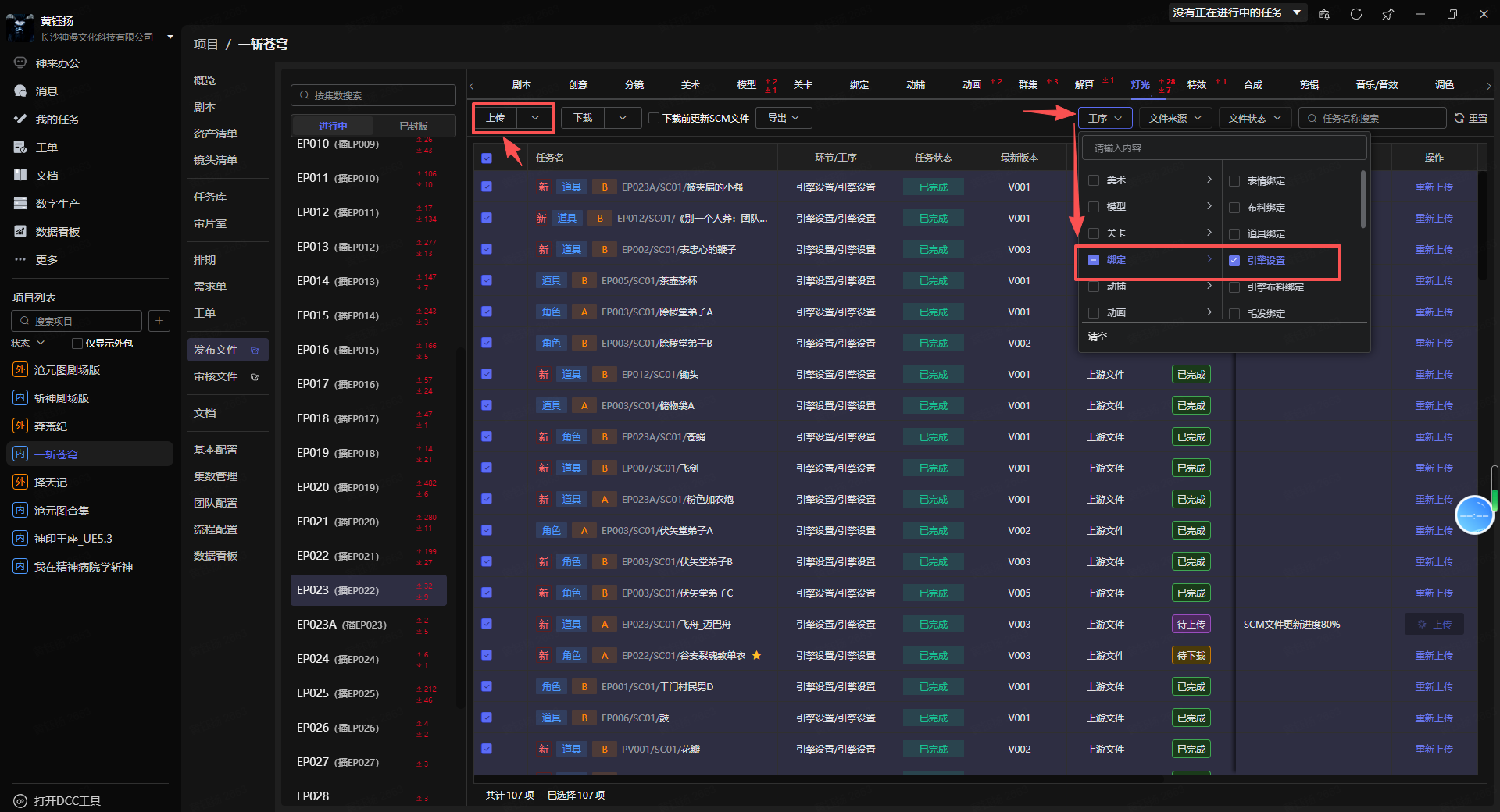
在任务库搜索需要上传的任务,选择工序在发布文件进行上传
2.2、批量角色、道具任务文件上传
在发布文件筛选工序引擎设置,全选后点击上传即可批量进行
三、角色、道具TO文件下载并签入
3.1、单角色、道具任务文件下载
在发布文件对应集数及下游环节搜索需要下载的任务点击下载即可 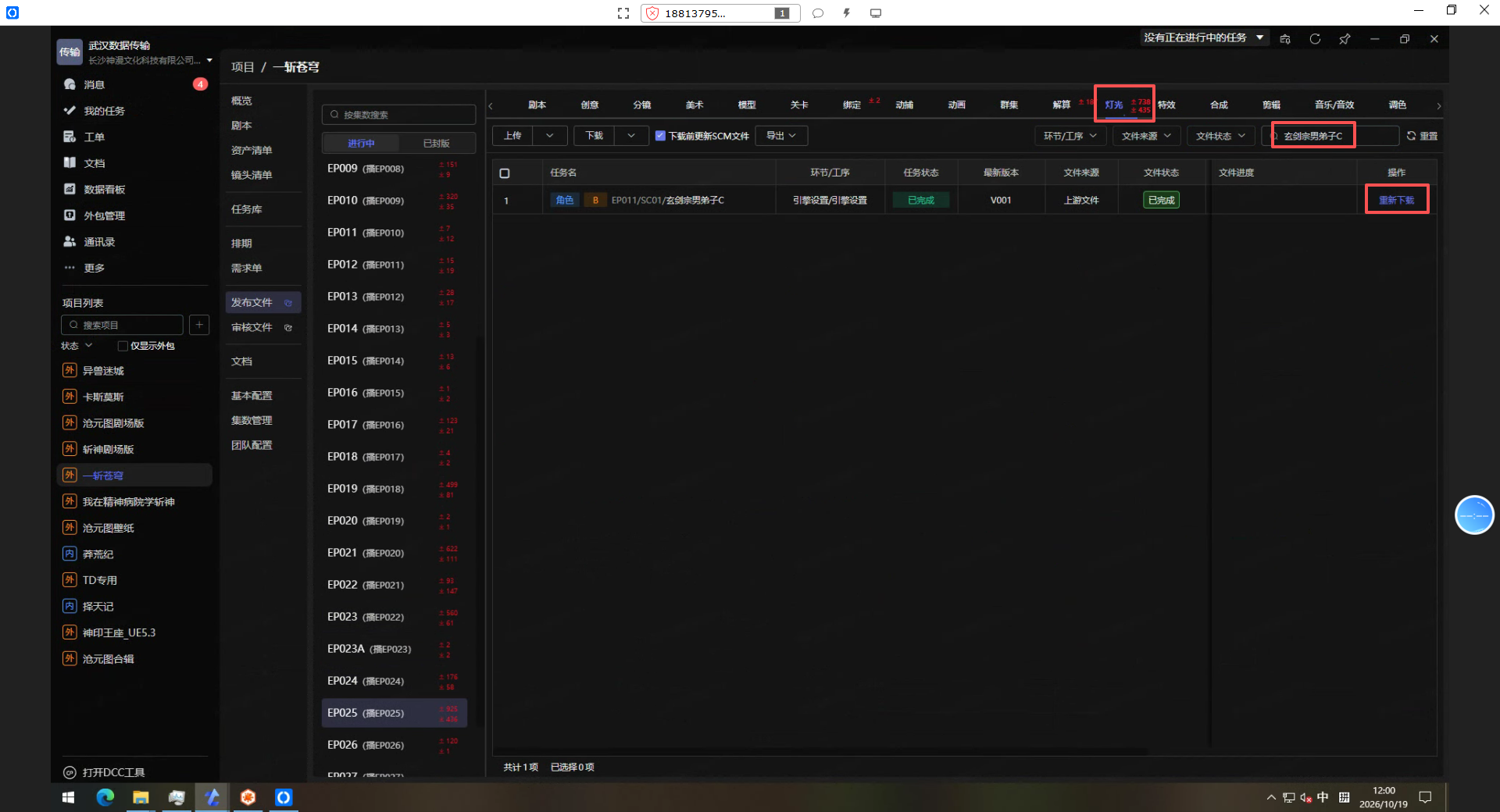
3.2、批量角色、道具任务文件下载
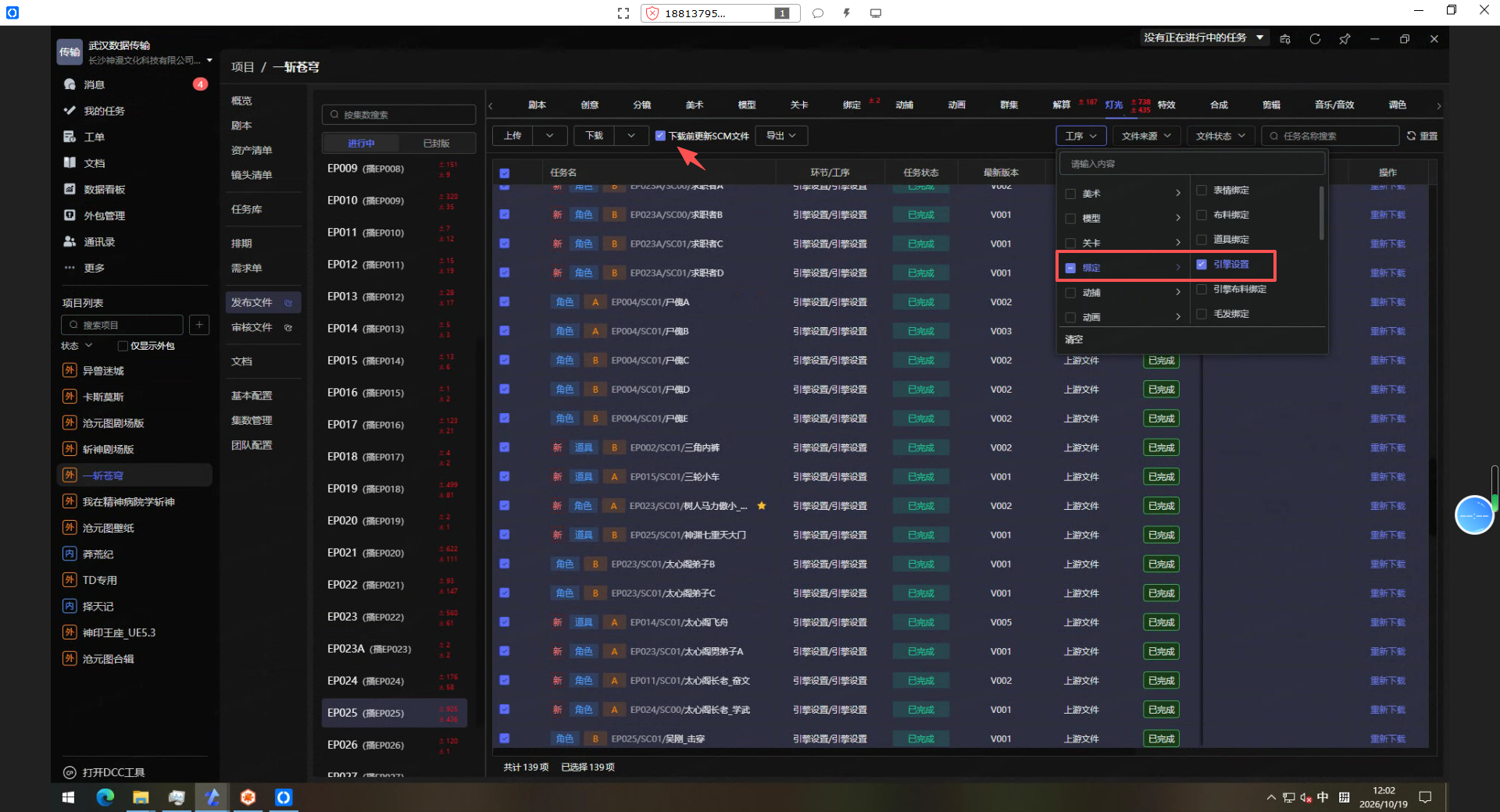
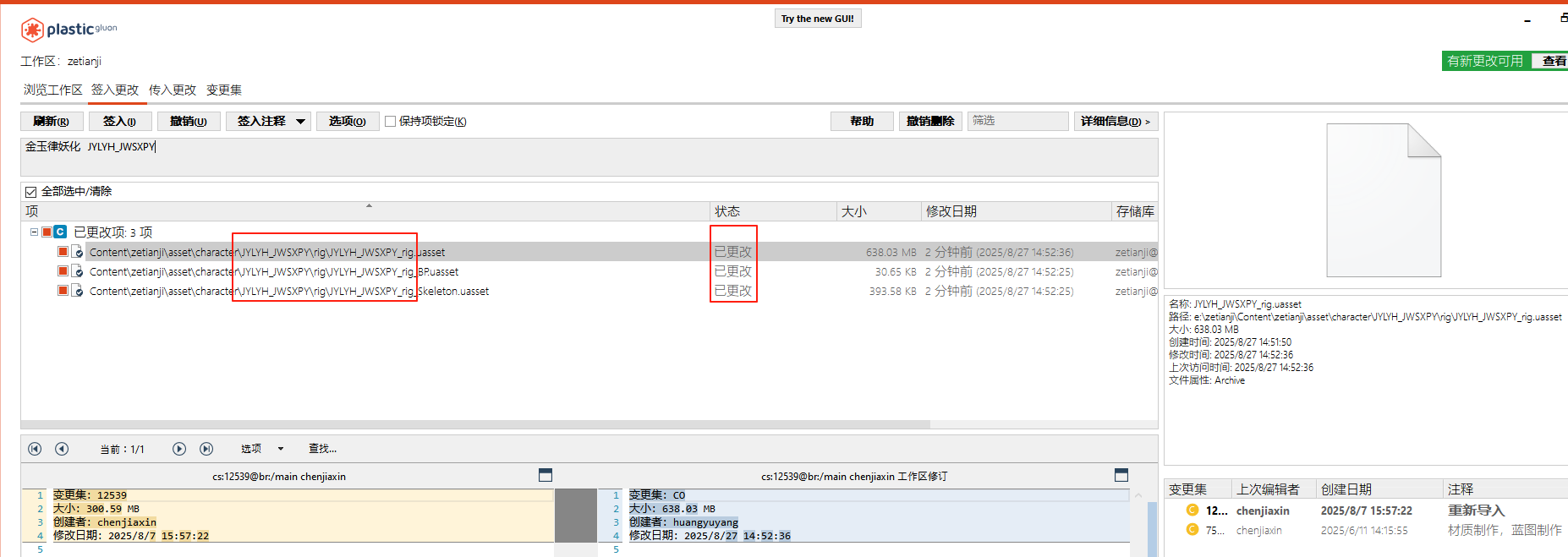
3.3、下载签入SCM服务器
下载完成后在scm签入更改内把下载过来更改及新增的资产签入即可
关卡、场景
完整操作视频:关卡、场景
一、SCM文件提交并签入
1.1、SCM文件签入到服务器
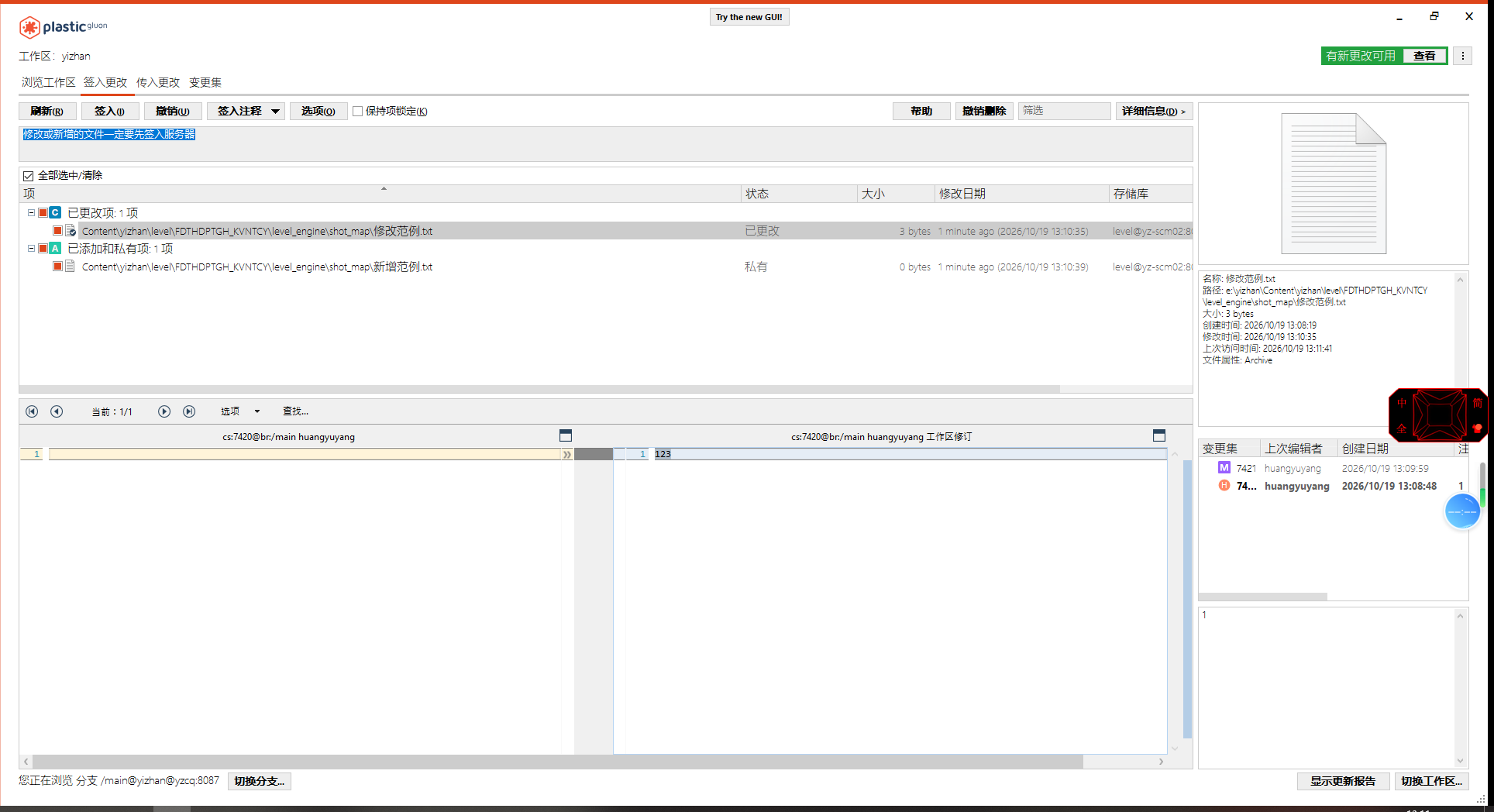
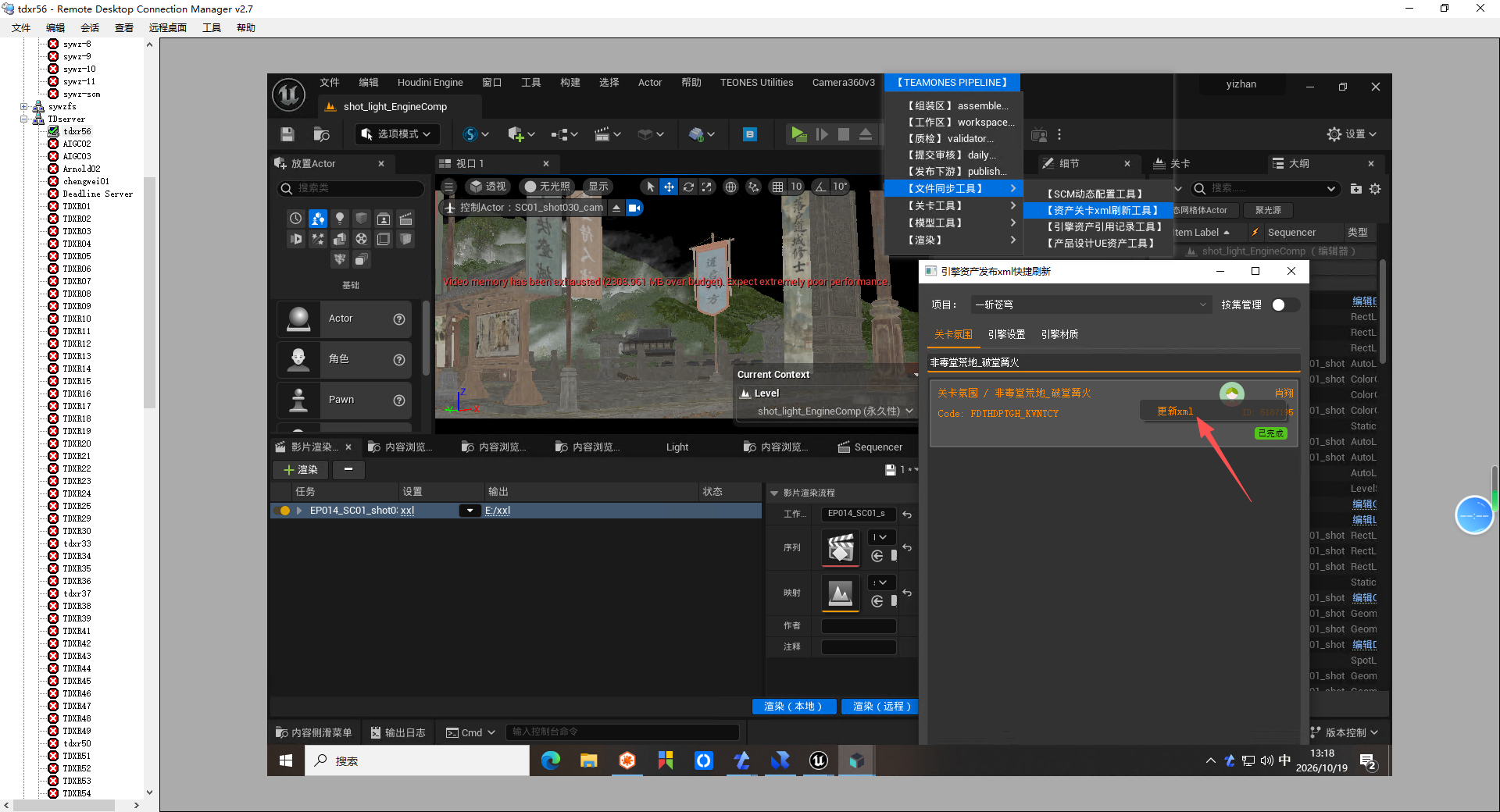
1.2、任务提交或者发布新版
初次提交按正常发布流程,后续修改或新增可使用快速发布工具刷新xml即可
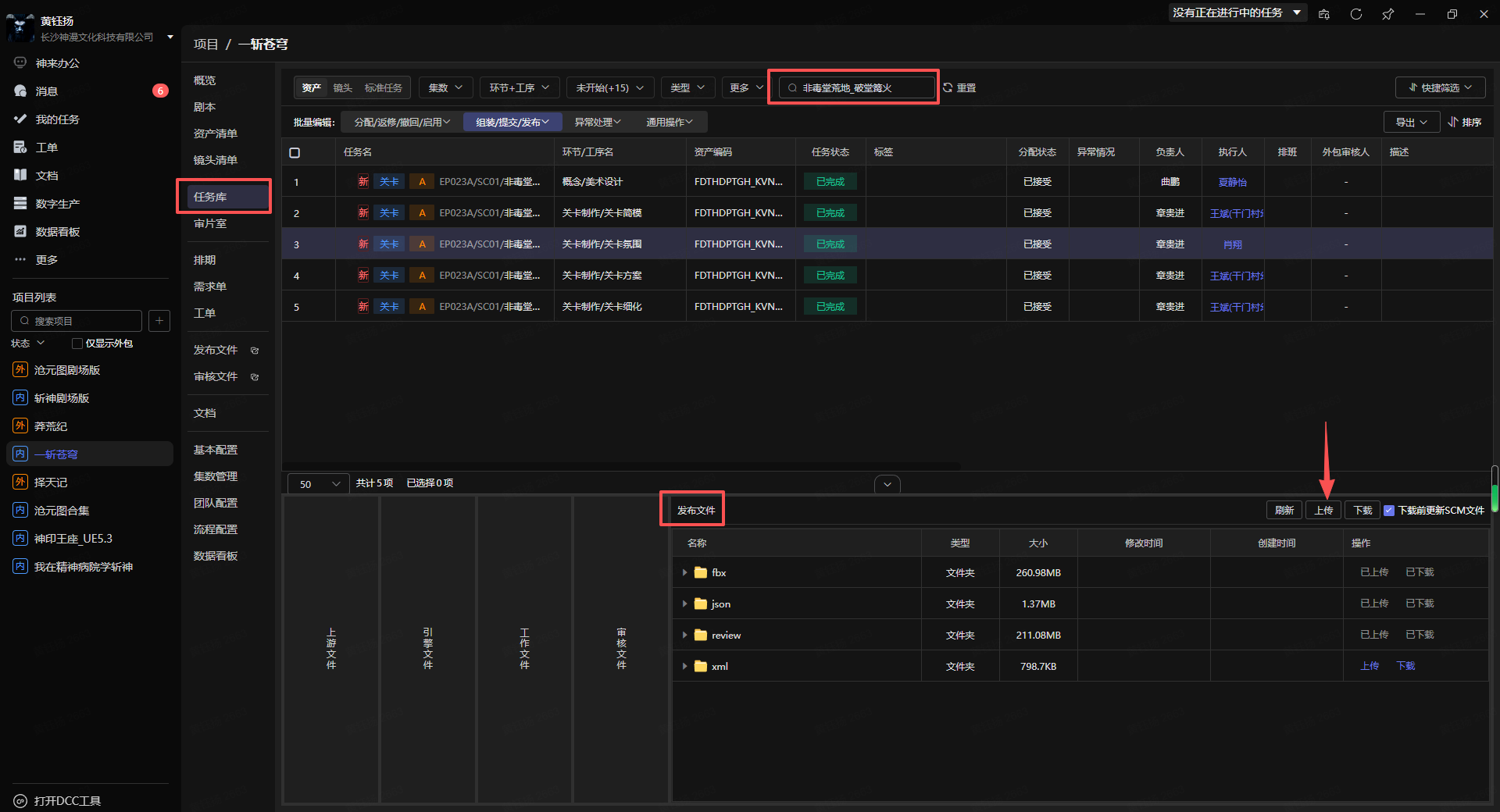
二、关卡、场景TO文件上传
2.1、单个关卡任务文件上传
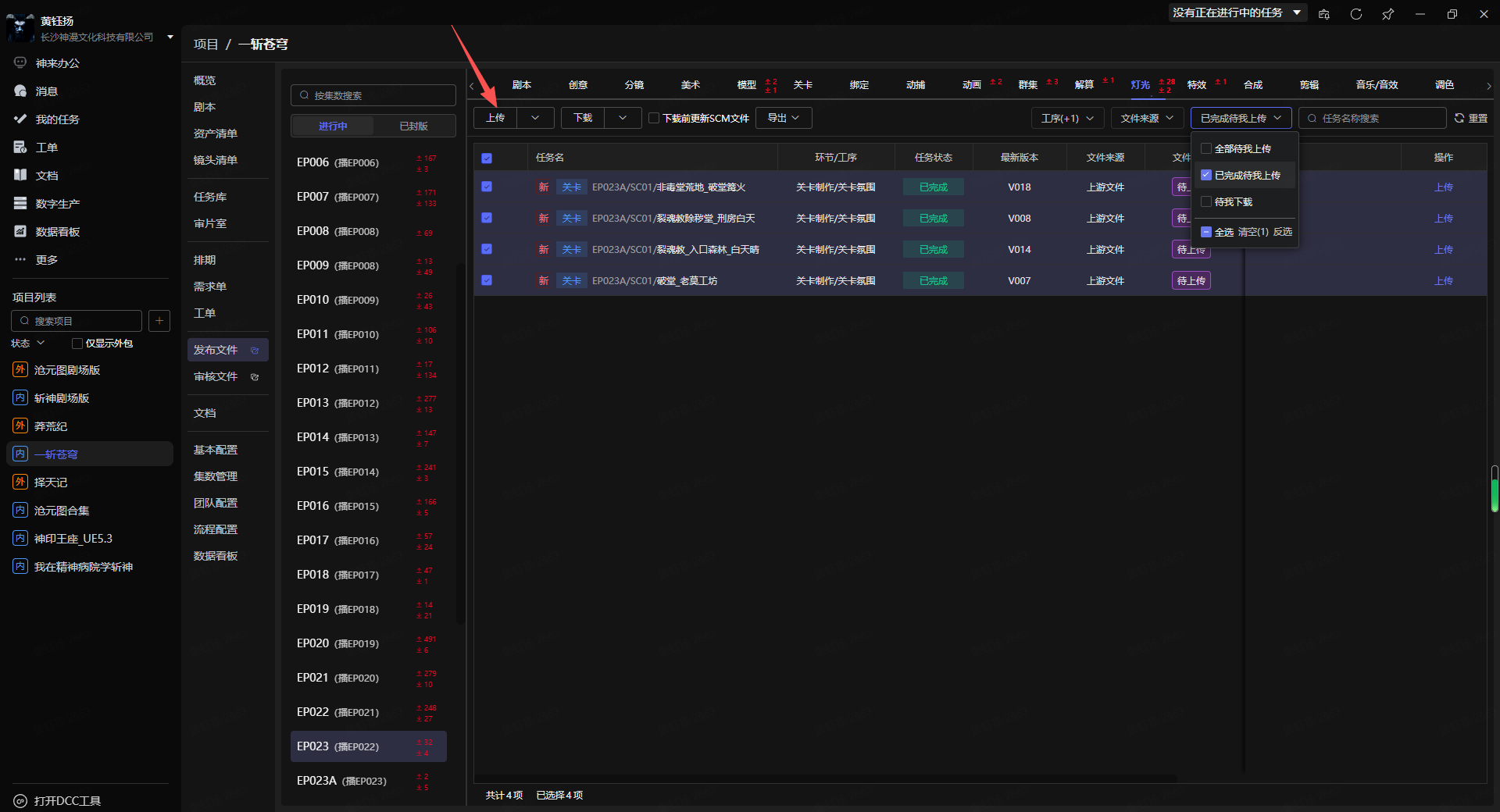
2.2、批量关卡任务文件上传
三、关卡、场景TO文件下载并签入
3.1、单个关卡任务文件下载
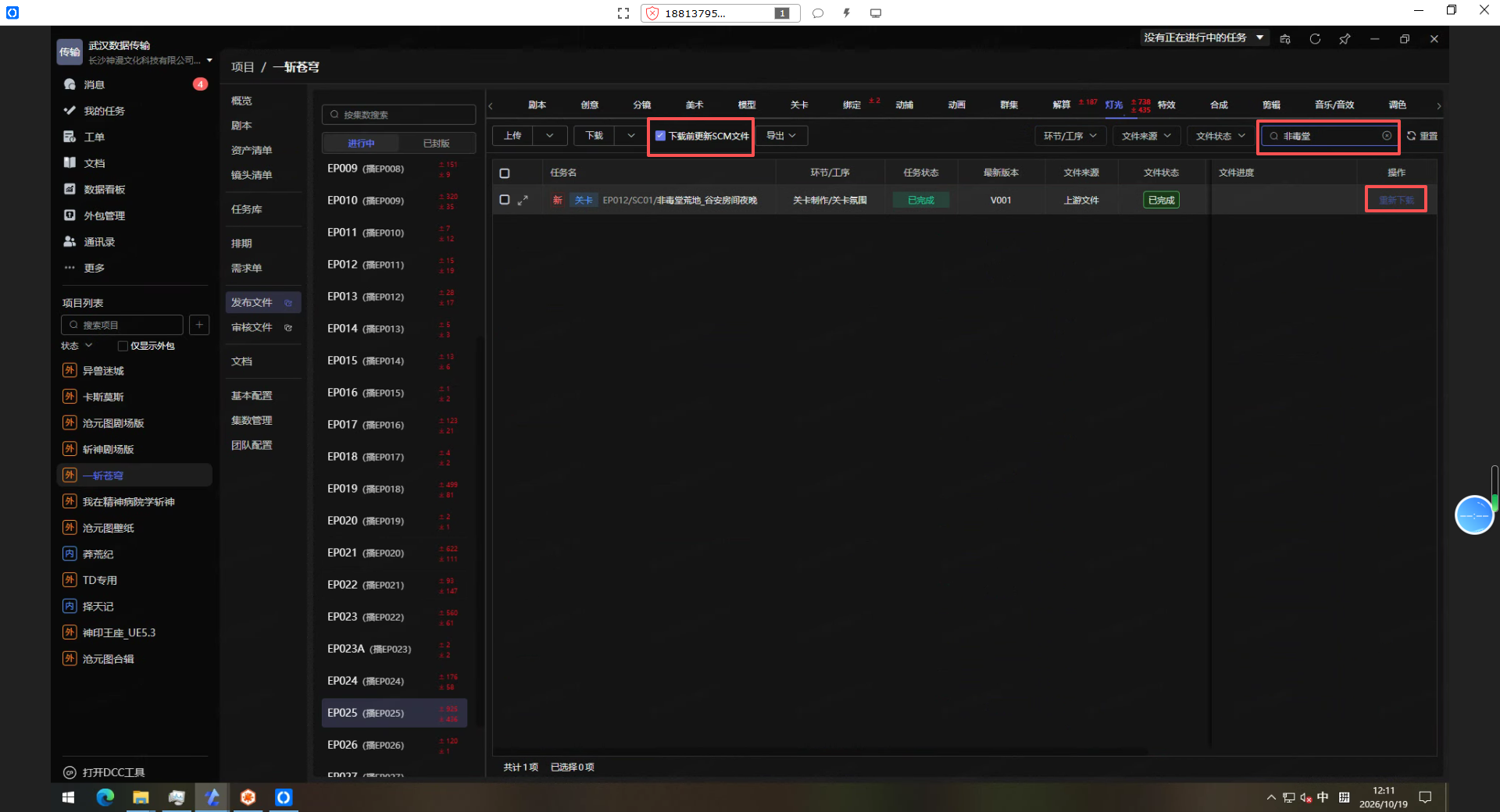
3.2、批量关卡任务文件下载
工序筛选关卡氛围,状态筛选待我下载后全勾选点击下载即可 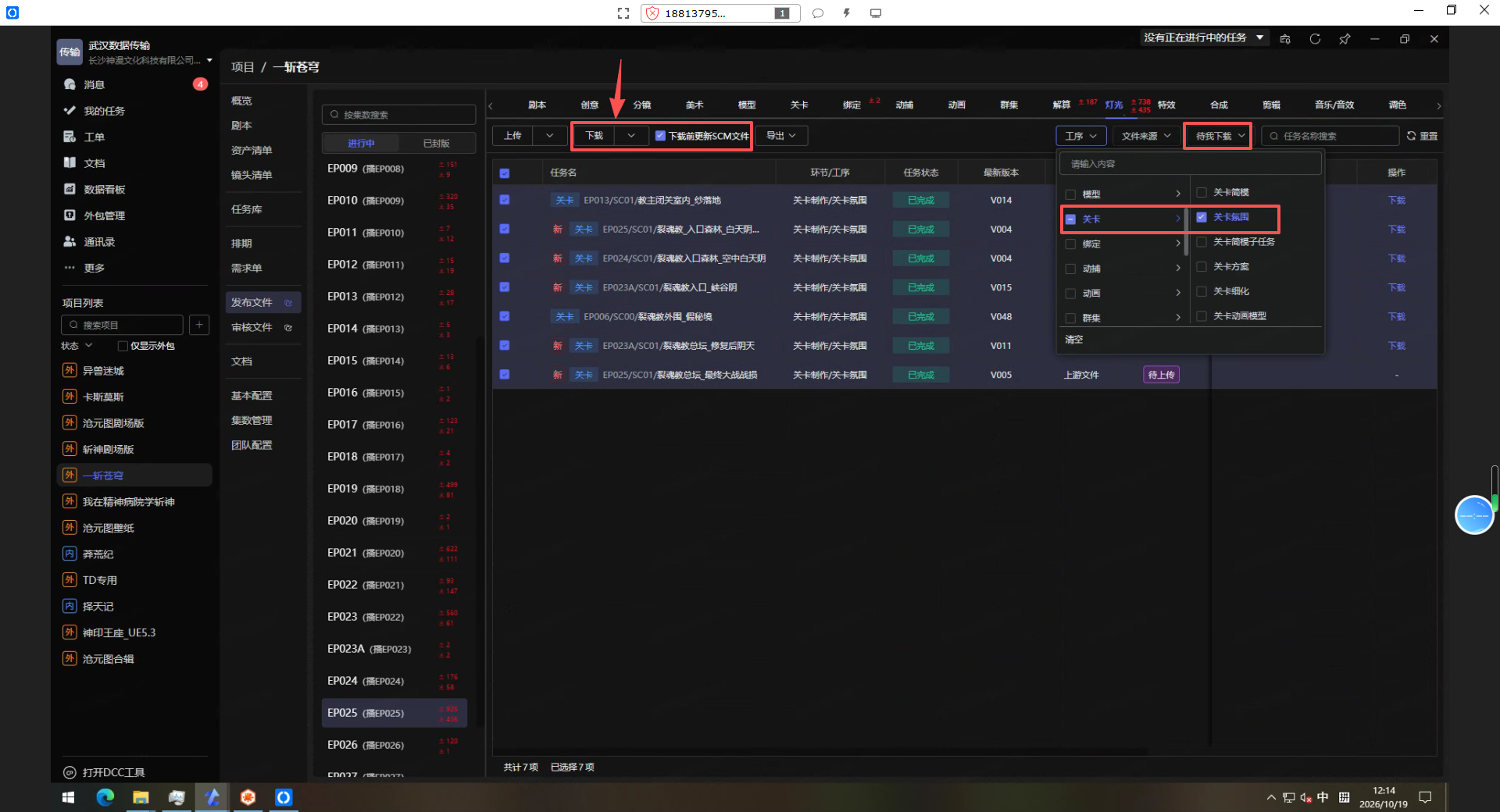
3.3、下载签入SCM服务器
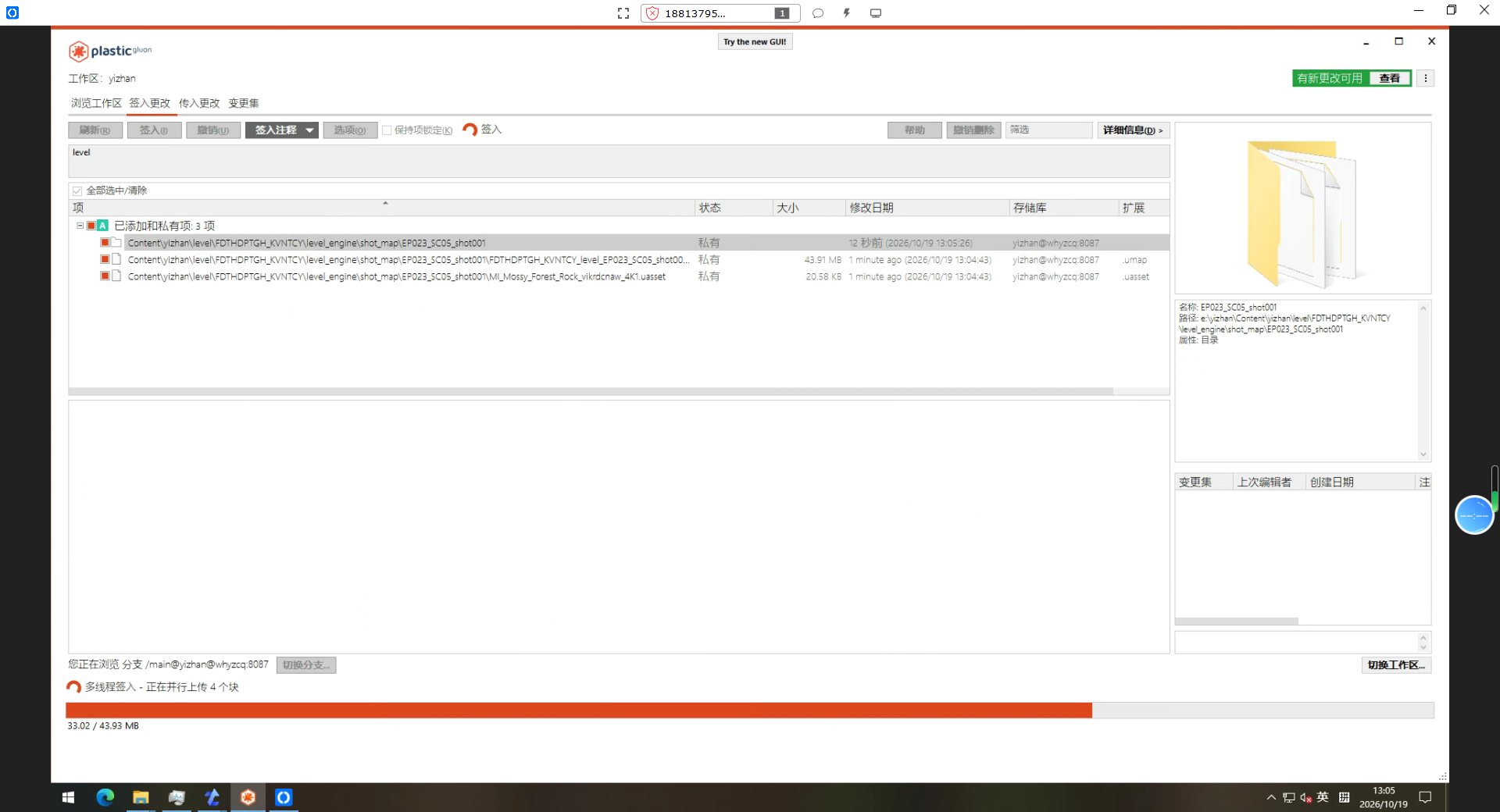
灯光、特效
完整操作视频:灯光、特效
一、SCM文件提交并签入
1.1、SCM文件签入到服务器
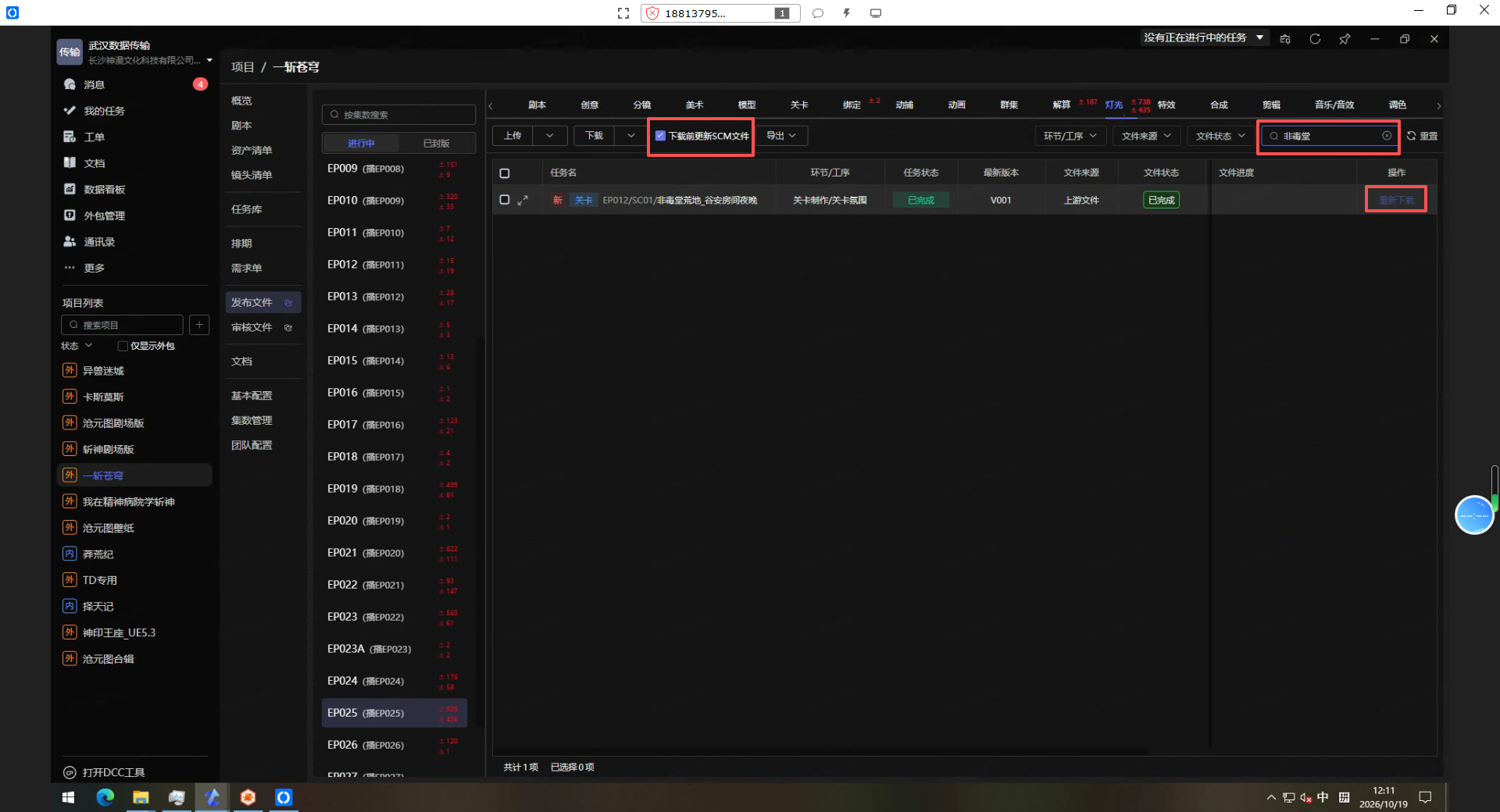
1.2、任务提交或者发布新版
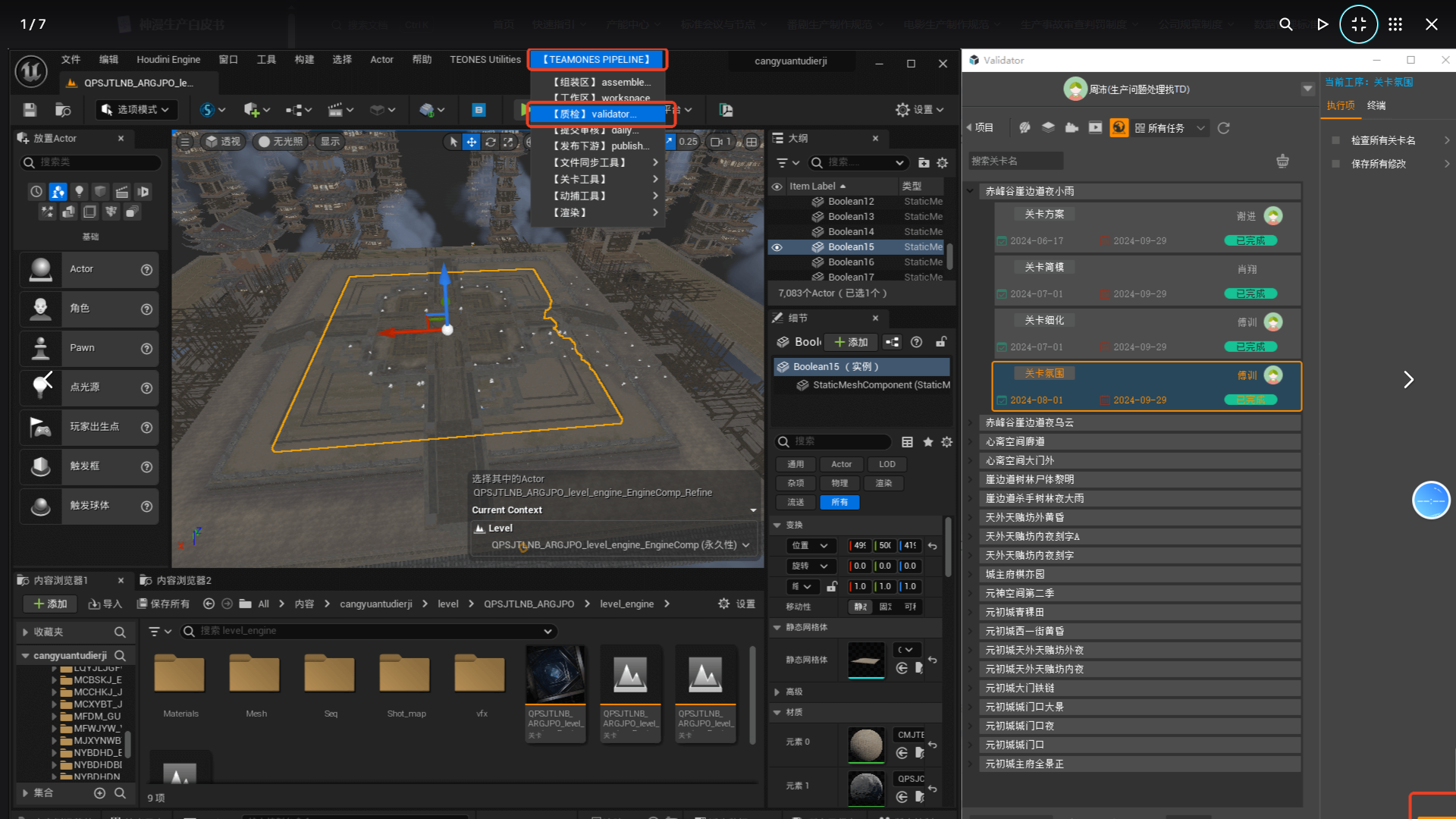
二、灯光、特效镜头TO文件上传
2.1、单个灯光镜头任务文件上传
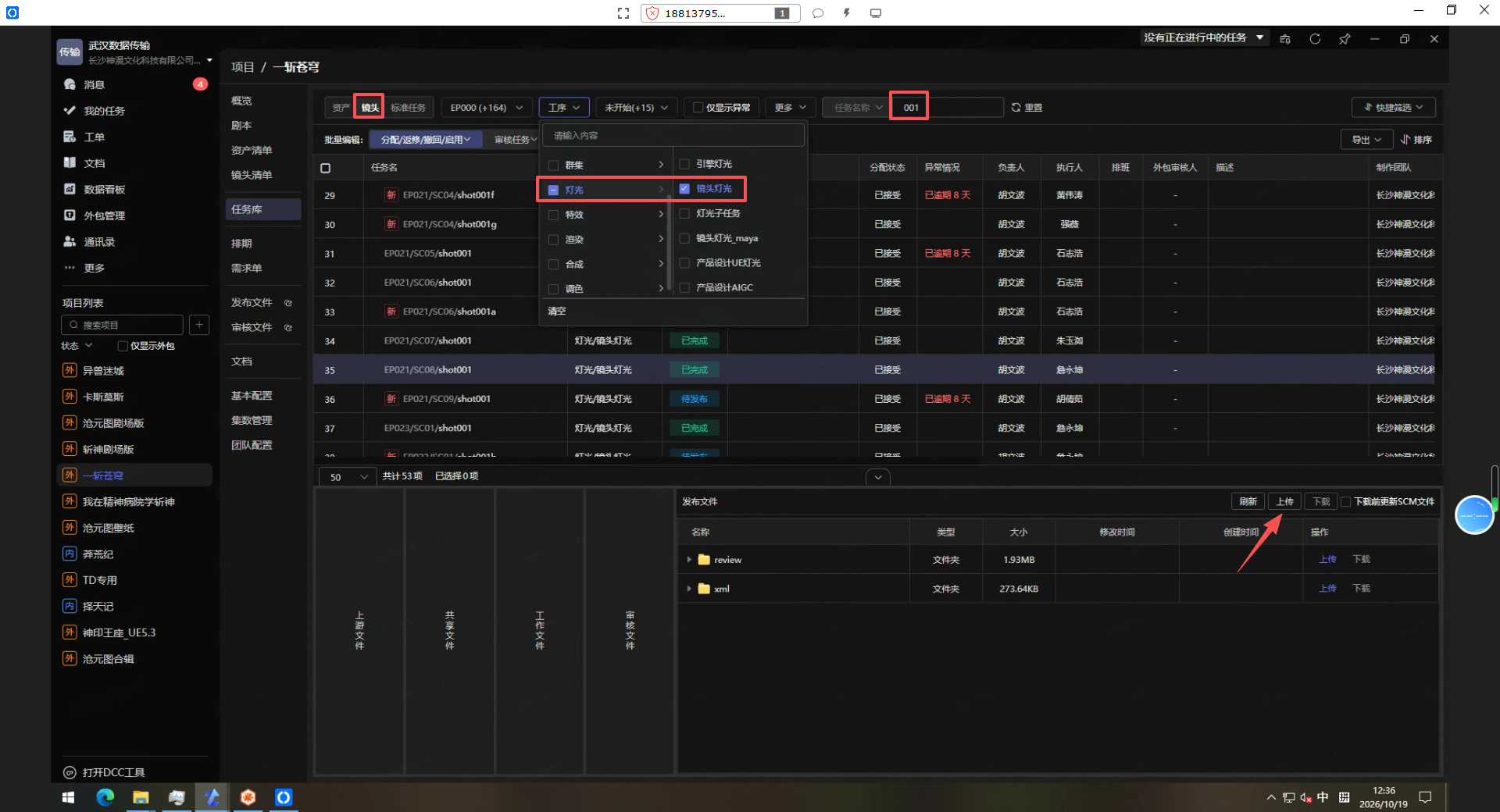
2.2、批量灯光镜头任务文件上传
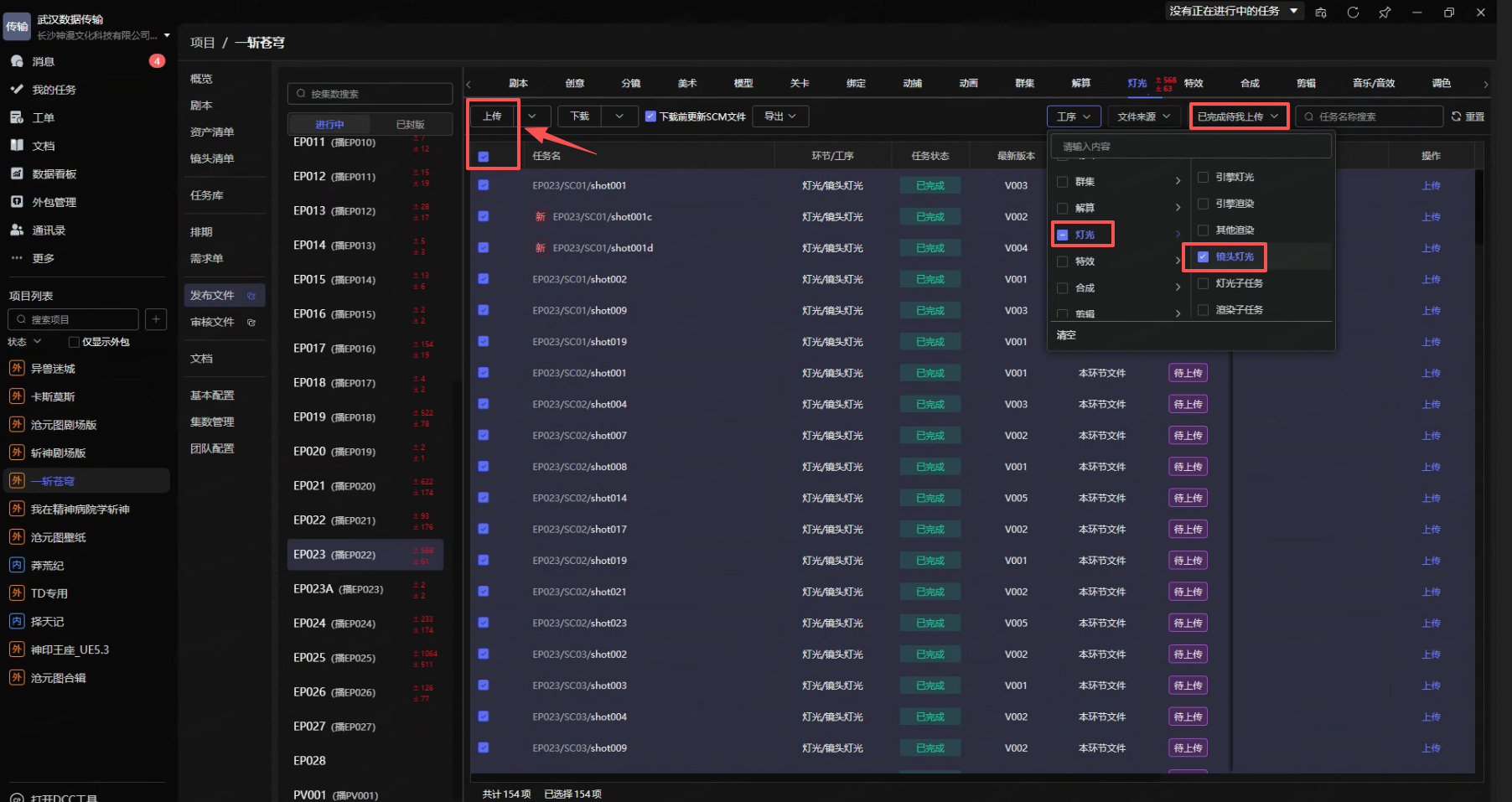
三、灯光、特效镜头TO文件下载并签入
3.1、单个灯光镜头任务文件下载
选择镜头后筛选一下集数、工序,搜索栏输入镜头号找到后下载即可 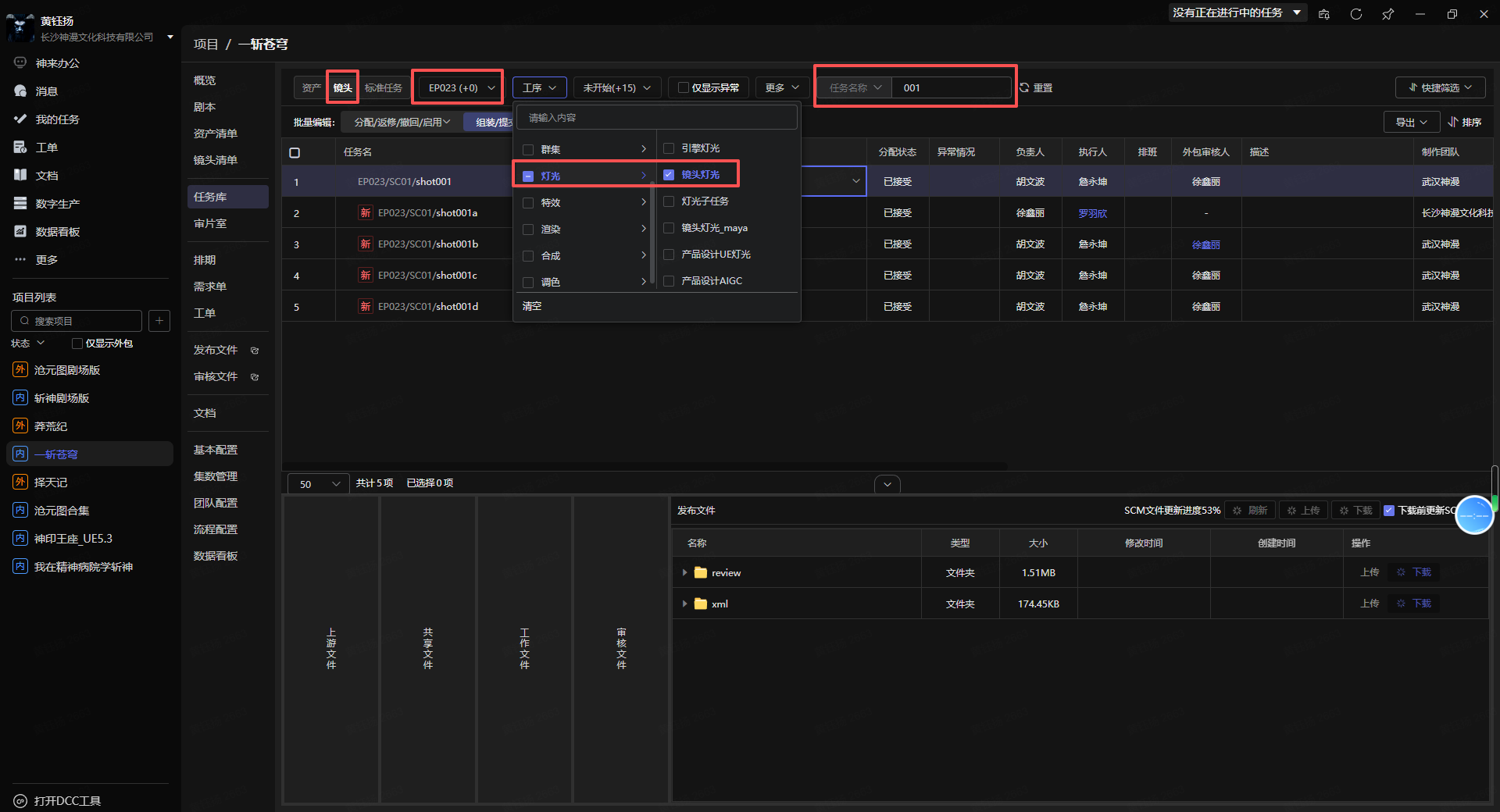
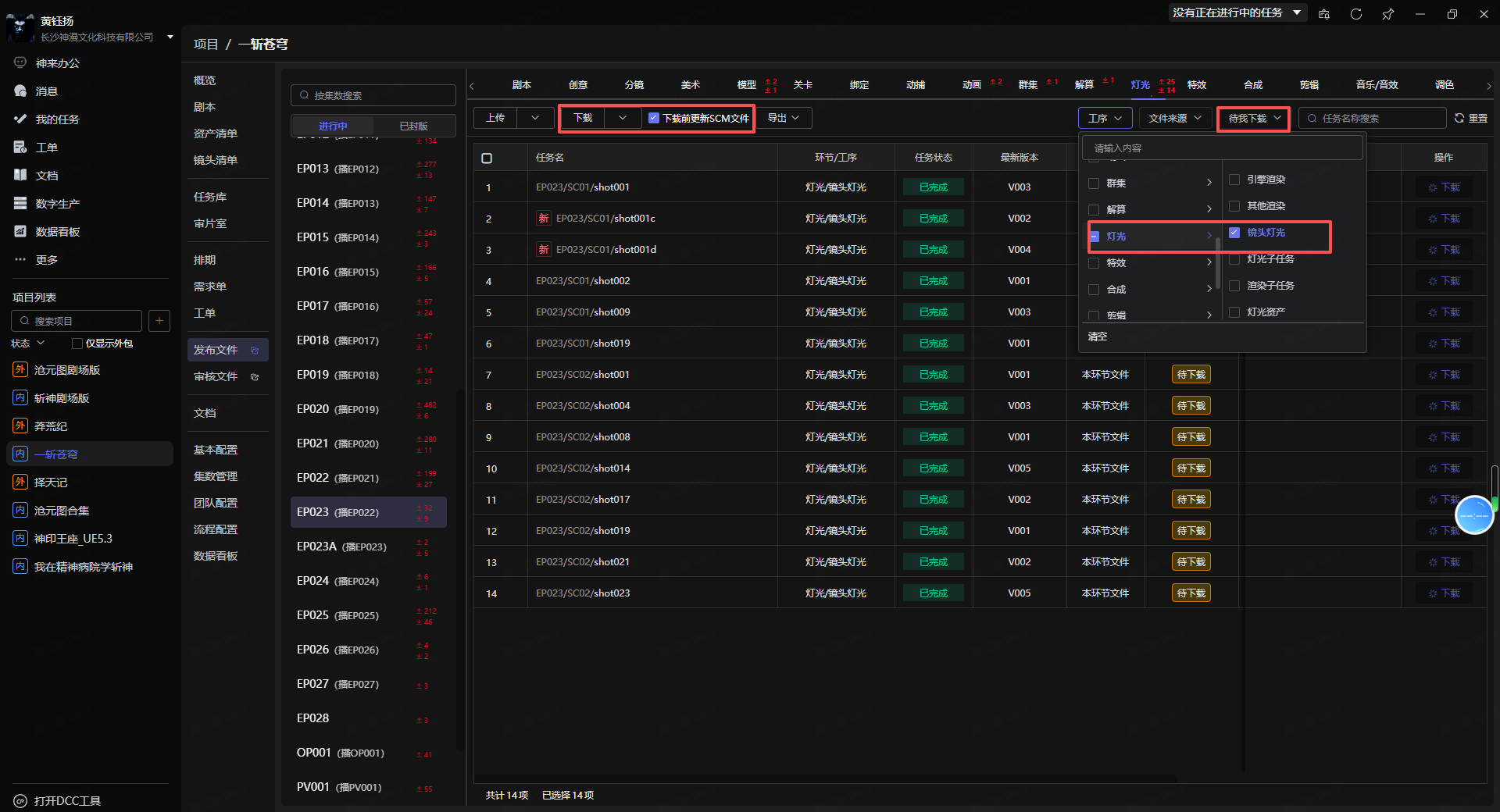
3.2、批量灯光镜头任务文件下载
3.3、下载签入SCM服务器
签入更改,私有项