
更新资产
一、在列表界面上更新
1.1、基础信息编辑
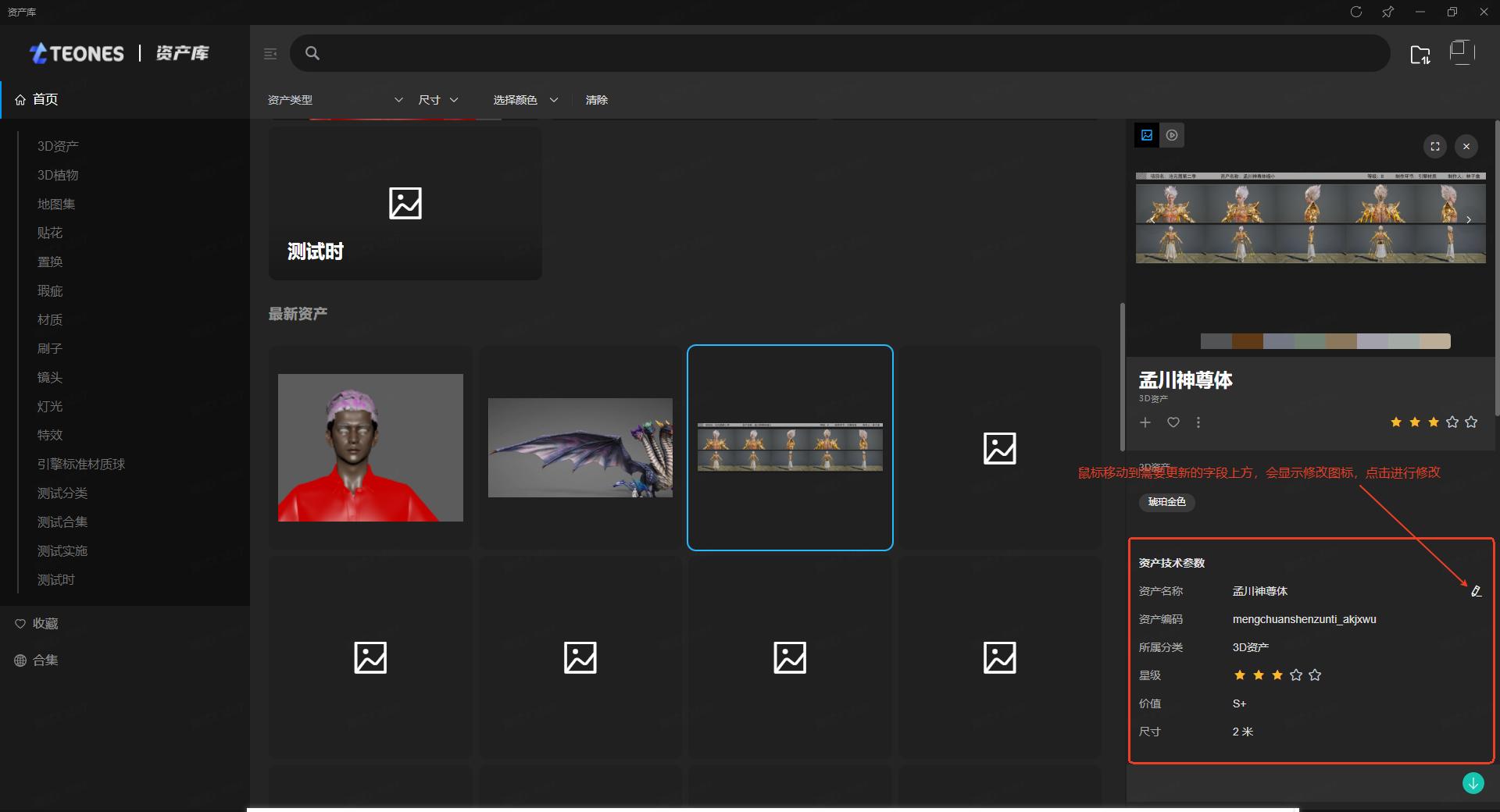
选中资产,列表右侧会展示资产基础信息,将鼠标移动到需要更新的字段上方,会显示修改的图标。
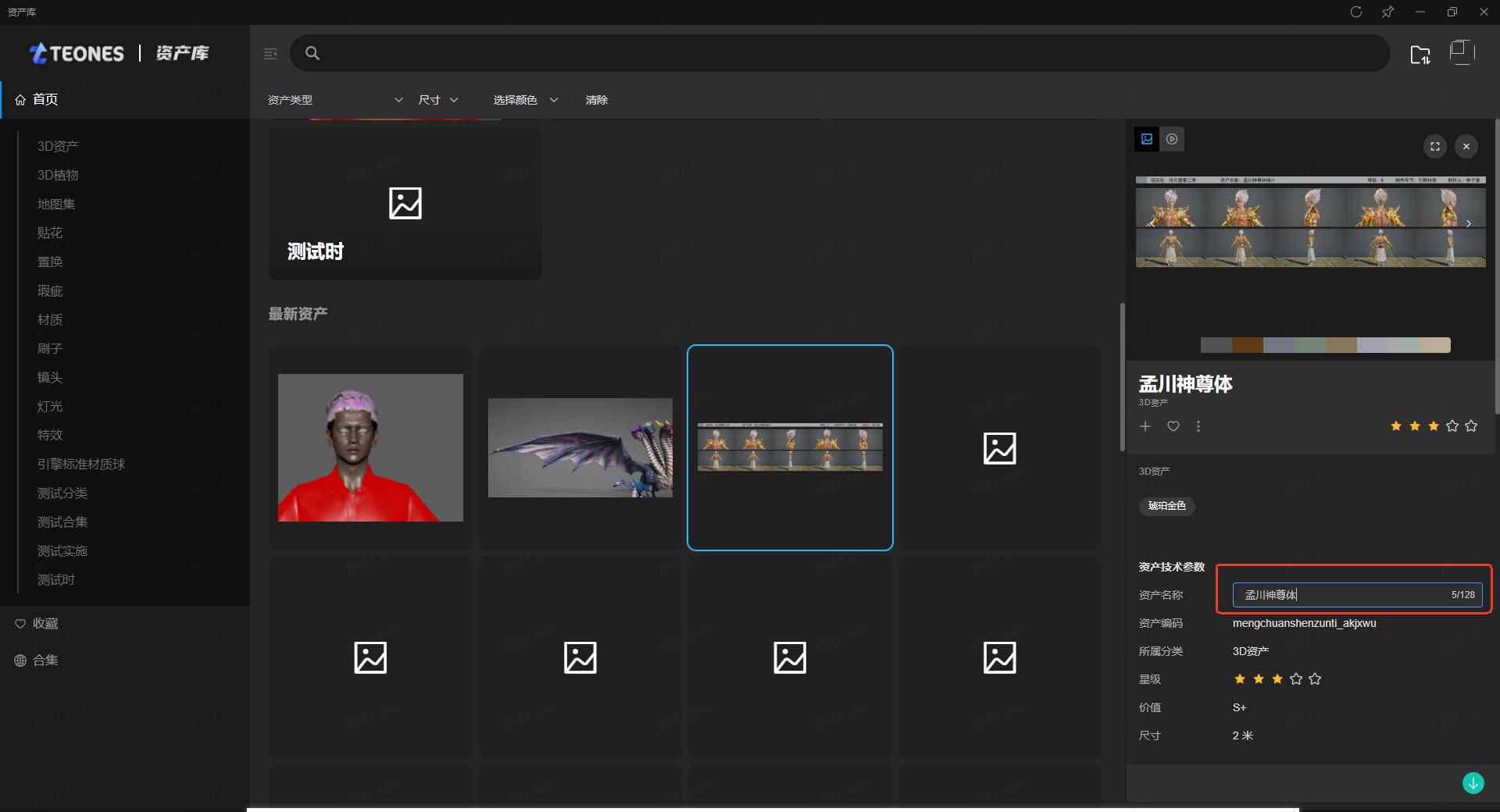
点击修改图标,进入修改操作,修改完后,点击输入框外部即可修改成功。
1.2、资产属性编辑
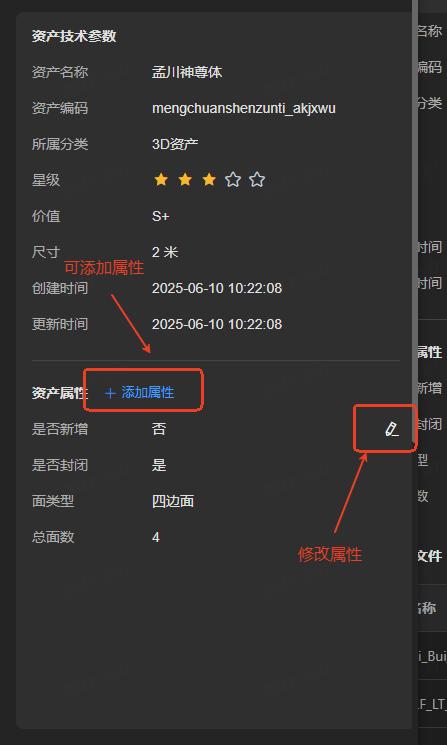
- 鼠标移至需要修改的属性字段上方,右侧出现修改图标,点击即可修改属性
- 如果需要新增属性,可点击“添加属性”,进入属性添加界面添加属性
1.3、资产文件编辑
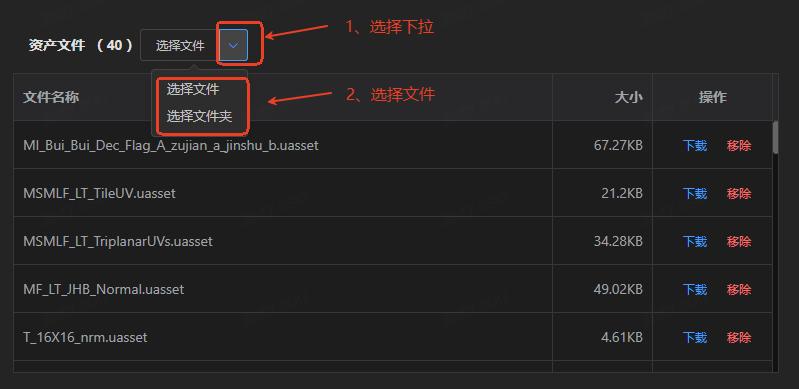
- 点击选择文件右方图标,弹出“选择文件”和“选择文件夹”两个选项,选择其中一个方式进行文件的选择
- 如果需要移除文件,点击文件右方操作一栏的“移除”,即可移除文件
二、在资产详情页面上更新
选中资产,列表右侧会展示资产基础信息,点击资产封面图的右上角第一个图标,进入详情页。
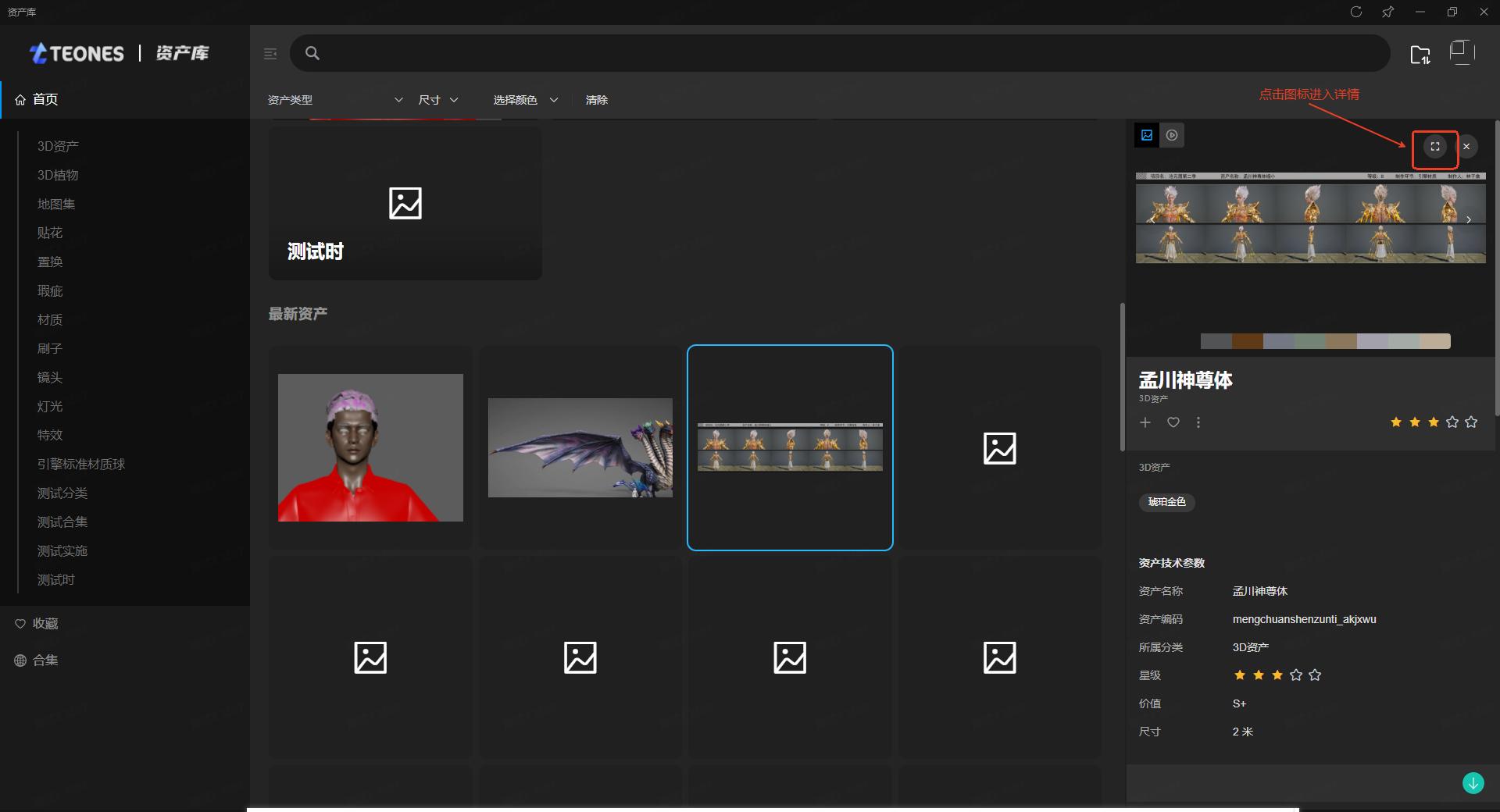
进入详情页后,将鼠标移动到需要更新的字段上方,会显示修改的图标,点击图标进行修改。 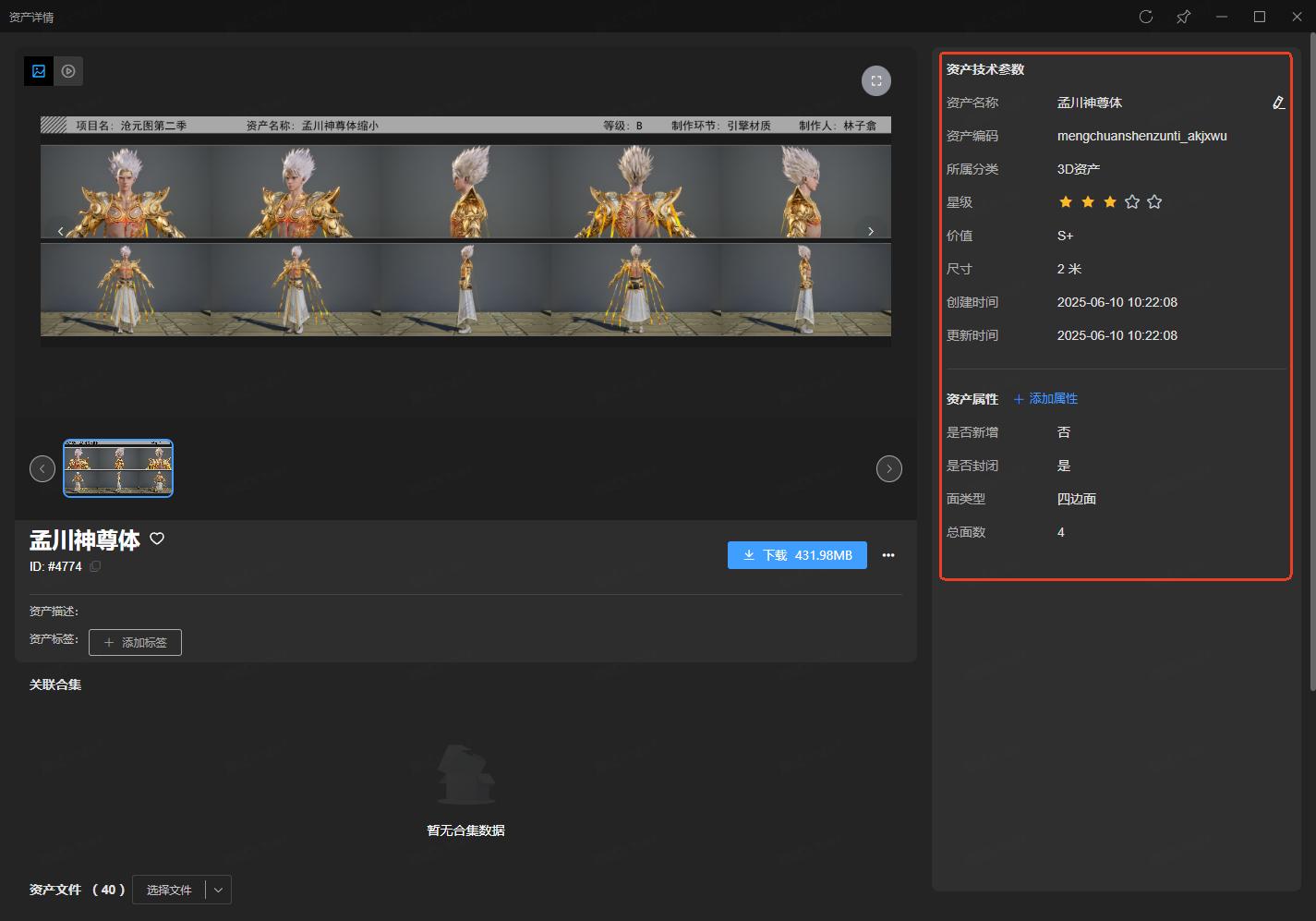
资产属性和文件的更新与列表界面上的操作一致。